
1、下面我们将制作一个在粗糙树皮上用血写的文字的效果。我们先新建一个640×480的工作窗口,设置前景色为黑色,背景色为白色。然后使用“滤镜”→“渲染”→“纤维”命令。设置差异为18,强度为5。

2、现在我们来给树皮纹理上色,使用组合键“Ctrl+U”打开“色相/饱和度”命令,勾选“着色”复选框。设置色相为40,饱和度为45,明度为-35。

3、使用组合键“Ctrl+M”打开“曲线”命令,将曲线调节为如图所示的“S”形,这样图像的颜色变得更加鲜艳了。


5、在工具栏中选择文字工具,设置字体颜色为红色,大小为150像素。

6、按“Ctrl+T”键应用自由变换命令,然后拖动文字周围的调节点,改变文字到合适的大小和角度。

7、再次选择文字工具,选择字母“k”,改变其大小到280。


9、选择背景图层,按“Ctrl+A”将画面全选,然后执行“滤镜”→“扭曲”→“球面化”命令。设置数量为70%,模式指定为“水平优先”。

10、在层面板中选择文字图层,按“Ctrl+F”键,反复运用滤镜命令,这样文字图像更加完美的贴在树皮图像上面了。

11、在图层面板中选择背景图层,然后使用组合键“Ctrl+J”将背景图层复制为图层1。回到背景图层,并在背景图层上面填充黑色。


13、新建一个图层2,在工具栏中选择渐变工具,设置为黑色到透明渐变,然后在图层2中使用渐变效果。

14、在层面板中隐藏文字图层,选择图层2,然后调节图层2混合模式为“线性加深”,填充为45%。执行“滤镜”→“模糊”→“高斯模糊”命令,模糊半径为20。

15、打开文字图层,设置混合模式为“颜色加深”,这时文字很自然的和树皮纹理融合在一起了,但是文字颜色很暗。


17、选择文字副本图层,然后双击打开图层样式,选择斜面和浮雕,按照图中所示设置各项参数。

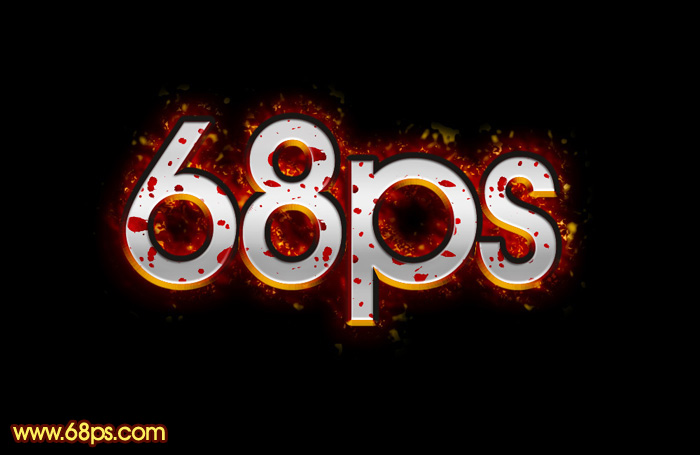
18、最后输入一些文字作文点缀来完成整个图像的制作。完成图: