Photoshop制作放大镜观赏美女效果

找Q757856333严

找Q757856333严

2016-02-16 08:39

图老师小编精心整理的Photoshop制作放大镜观赏美女效果希望大家喜欢,觉得好的亲们记得收藏起来哦!您的支持就是小编更新的动力~

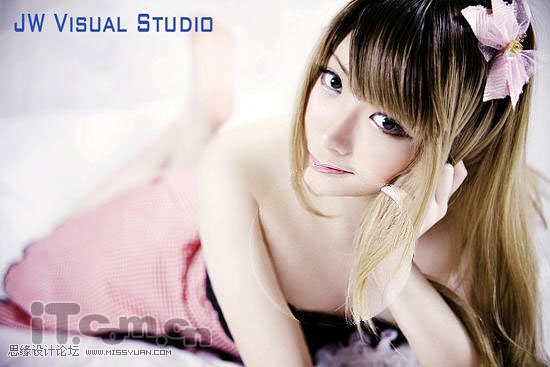
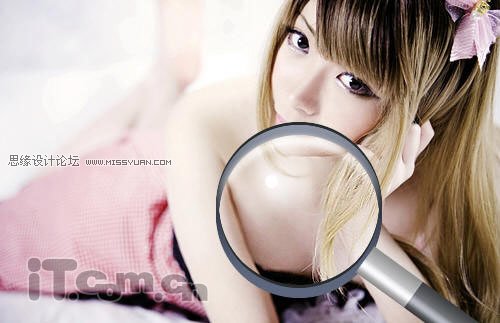
下面先看最终效果图。

Photoshop制作放大镜观赏美女效果,PS教程,图老师教程网

操作步骤

1、首先运行photoshop打开你喜欢的素材,然后使用椭圆选框工具创建一个圆形选区(按着Shift键拖动鼠标),如图所示。

Photoshop制作放大镜观赏美女效果,PS教程,图老师教程网

2、调整选区的位置,然后按下Ctrl+J快捷键复制选区的内容到新图层中,如图所示。

Photoshop制作放大镜观赏美女效果,PS教程,图老师教程网

3、执行滤镜扭曲球面化滤镜,根据素材的实际情况设置数量值,模式设为正常,如图所示。

Photoshop制作放大镜观赏美女效果,PS教程,图老师教程网

效果图:

Photoshop制作放大镜观赏美女效果,PS教程,图老师教程网

4、为图层1添加一个内阴影图层样式,混合模式为柔光,角度为80,不透明度100%,内阴影的颜色使用淡灰色即可,如图所示。

Photoshop制作放大镜观赏美女效果,PS教程,图老师教程网

效果图:

Photoshop制作放大镜观赏美女效果,PS教程,图老师教程网

5、创建图层2,使用椭圆选框工具创建一个小圆选区,并填充白色,如图所示。

(本文来源于图老师网站,更多请访问http://m.tulaoshi.com/ps/)

Photoshop制作放大镜观赏美女效果,PS教程,图老师教程网

6、执行滤镜模糊高斯模糊滤镜,半径约为10像素左右,如图所示。

Photoshop制作放大镜观赏美女效果,PS教程,图老师教程网

效果图:

Photoshop制作放大镜观赏美女效果,PS教程,图老师教程网

7、再次使用椭圆选框工具创建一个更小的圆形选区,填充白色,如图所示。

Photoshop制作放大镜观赏美女效果,PS教程,图老师教程网

8、载入图层1的选区,然后创建图层3,填充深灰色,如图所示。

Photoshop制作放大镜观赏美女效果,PS教程,图老师教程网

9、执行选择修改收缩命令,设置收缩量为3像素,如图所示。

Photoshop制作放大镜观赏美女效果,PS教程,图老师教程网

10、按下Delete消除选区的内容,得到一个环形,如图所示。

Photoshop制作放大镜观赏美女效果,PS教程,图老师教程网

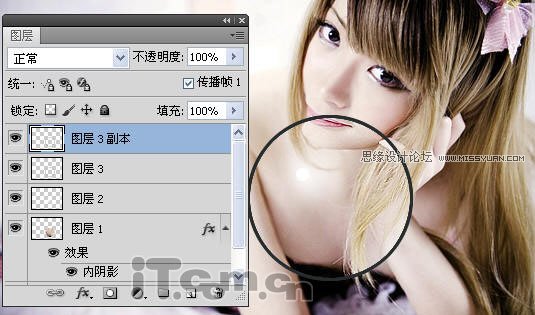
11、按下Ctrl+J复制出图层3副本,如图所示。

Photoshop制作放大镜观赏美女效果,PS教程,图老师教程网

12、对图层3副本设置渐变叠加图层样式(图层图层样式渐变叠加),设置参考下图所示。

Photoshop制作放大镜观赏美女效果,PS教程,图老师教程网

效果图:

Photoshop制作放大镜观赏美女效果,PS教程,图老师教程网

13、这一步骤是重点。首先选择移动工具使用键盘上的方向键向下移动图层3副本2个像素(向下移动多少个像素,要由步骤9中设置的收缩量决定,向下移动的像素最好是比收缩量小1个像素)

接着按下Ctrl+J复制出图层3副本2,再向下移动2个像素,以此类推,向复制一次,就向下移动2个像素,效果如图所示。

Photoshop制作放大镜观赏美女效果,PS教程,图老师教程网

14、下面制作更多的玻璃的反光效果。参考下图,使用椭圆选框工具使用一个圆形选区。

Photoshop制作放大镜观赏美女效果,PS教程,图老师教程网

15、创建图层4,然后使用渐变工具填充白色到透明的线性渐变效果,如图所示。

(本文来源于图老师网站,更多请访问http://m.tulaoshi.com/ps/)

Photoshop制作放大镜观赏美女效果,PS教程,图老师教程网

16、把选区向下移动4~6个像素,按Delete键清除选区内容。然后设置高斯模糊,约为2像素,如图所示。

Photoshop制作放大镜观赏美女效果,PS教程,图老师教程网

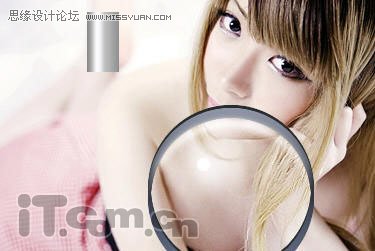
17、这样放大镜的镜片部分就做好了,下面制作手柄。创建一个新图层使用矩形选框工具创建选区,并填充颜色,如图所示。

Photoshop制作放大镜观赏美女效果,PS教程,图老师教程网

18、添加一个渐变叠加效果,如图所示。

Photoshop制作放大镜观赏美女效果,PS教程,图老师教程网

效果图:

Photoshop制作放大镜观赏美女效果,PS教程,图老师教程网

19、使用相同方法制作一段较深色的手柄,如图所示。

Photoshop制作放大镜观赏美女效果,PS教程,图老师教程网

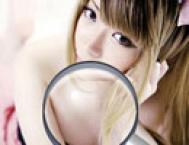
20、调整手柄的位置与镜片结合,那么这个放大镜就做好了,效果如图所示。Photoshop教程完毕,希望大家喜欢,再见。
Photoshop制作放大镜观赏美女效果,PS教程,图老师教程网

展开更多 50%)
分享

猜你喜欢

Photoshop制作放大镜观赏美女效果

PS PS基础
Photoshop制作放大镜观赏美女效果

Photoshop制作放大镜放大书籍效果

PS PS基础
Photoshop制作放大镜放大书籍效果

s8lol主宰符文怎么配

英雄联盟 网络游戏
s8lol主宰符文怎么配

Photoshop制作精致的放大镜效果

PS PS基础
Photoshop制作精致的放大镜效果

Photoshop设计放大镜放大物体效果教程

PS PS基础 ps平面设计教程 ps去水印教程
Photoshop设计放大镜放大物体效果教程

lol偷钱流符文搭配推荐

英雄联盟 网络游戏
lol偷钱流符文搭配推荐

WPS放大镜效果

电脑入门
WPS放大镜效果

Photoshop制作简单的金属放大镜

电脑网络
Photoshop制作简单的金属放大镜

lolAD刺客新符文搭配推荐

英雄联盟
lolAD刺客新符文搭配推荐

Photoshop为夏日风景调出奇异梦幻蓝色调

Photoshop为夏日风景调出奇异梦幻蓝色调

Photoshop绘制逼真的老式音响

Photoshop绘制逼真的老式音响
下拉加载更多内容 ↓