Photoshop合成绚丽时尚风格的人物面妆

野味出家人

野味出家人

2016-02-16 03:21

每个人都希望每天都是开心的,不要因为一些琐事扰乱了心情,闲暇的时间怎么打发,关注图老师可以让你学习更多的好东西,下面为大家推荐Photoshop合成绚丽时尚风格的人物面妆,赶紧看过来吧!

本教程主要使用Photoshop合成缤纷色彩的人物面妆效果,教程主要教图老师的朋友做一个色彩缤纷的效果,包括改变发色、唇彩、美瞳、以及添加缤纷色彩。喜欢的朋友让我们一起来学习吧。

本教程为图老师论坛版主瑭大官人原创翻译,转载必须注明作者和出处。

教程素材:麻豆、星星笔刷、花朵笔刷。

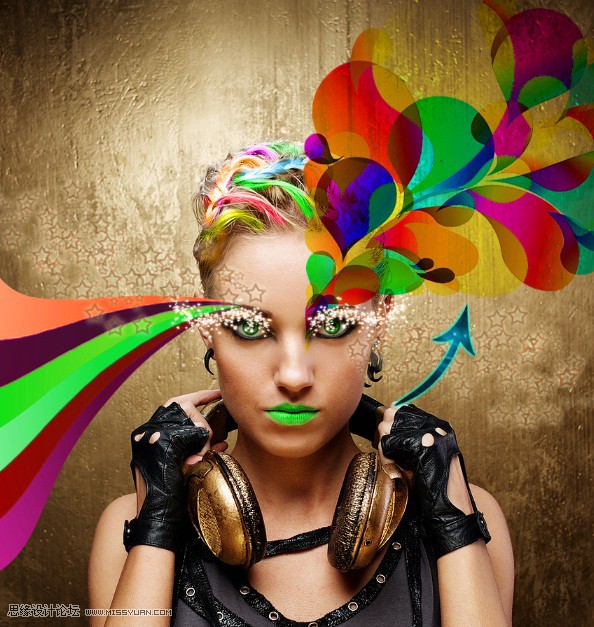
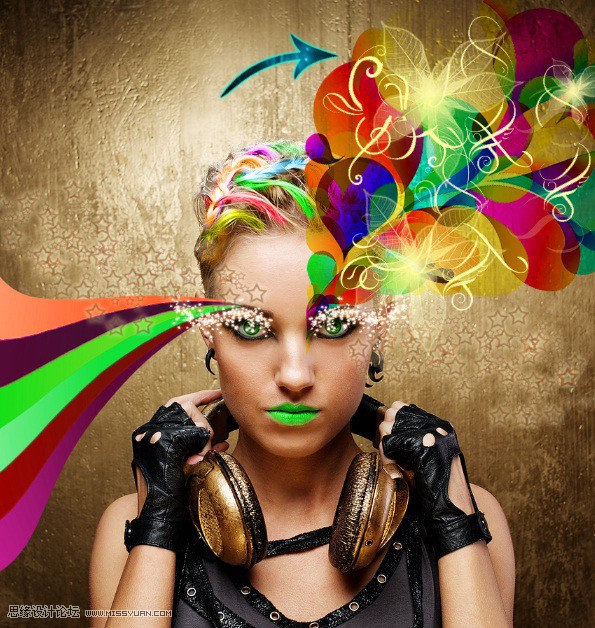
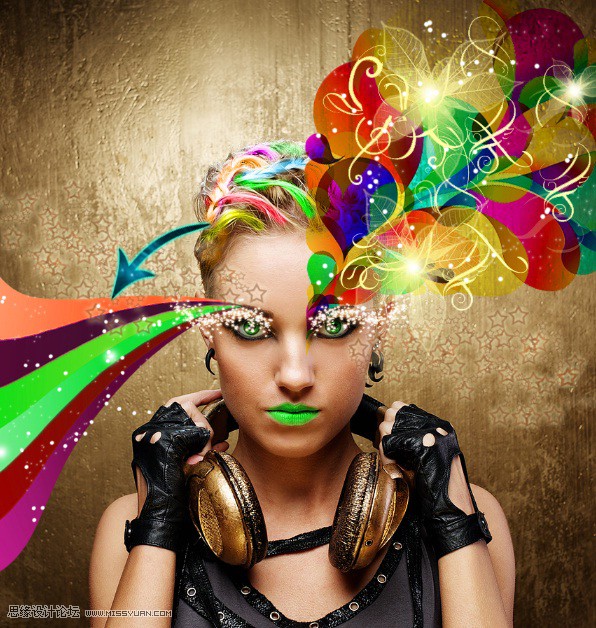
先看看效果图
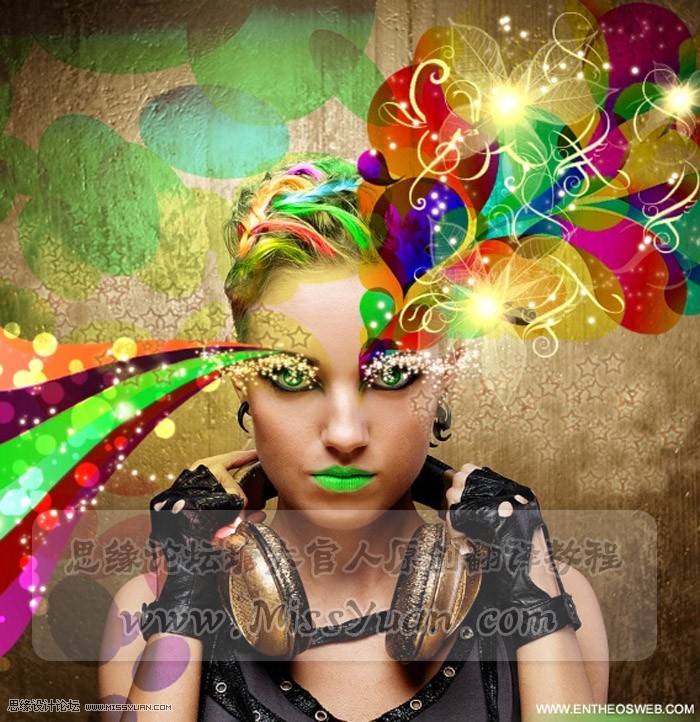
Photoshop合成绚丽时尚风格的人物面妆,PS教程,图老师教程网

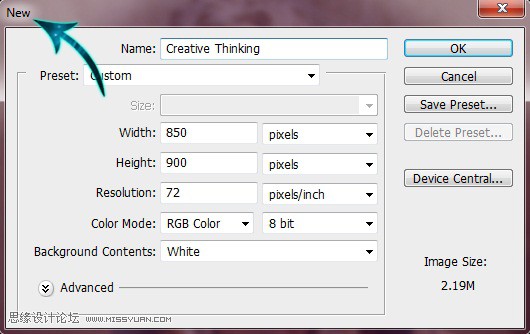
1、新建画布,大小如图所示。

Photoshop合成绚丽时尚风格的人物面妆,PS教程,图老师教程网

2、打开麻豆素材,粘贴到画布。

(本文来源于图老师网站,更多请访问http://m.tulaoshi.com/ps/)
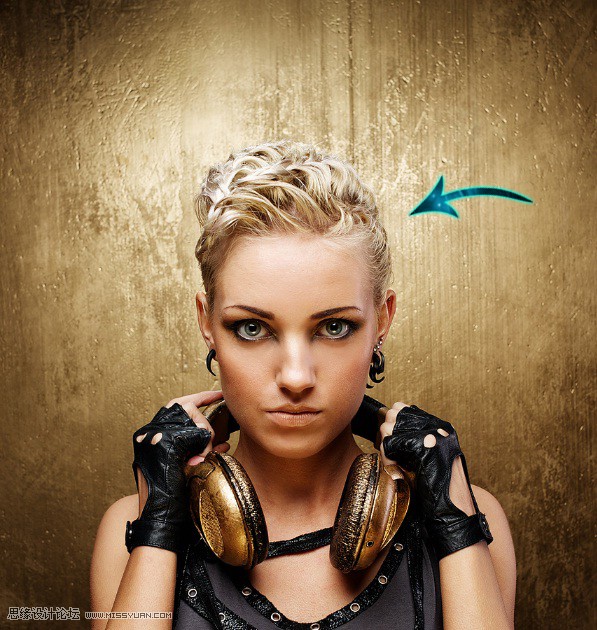
Photoshop合成绚丽时尚风格的人物面妆,PS教程,图老师教程网

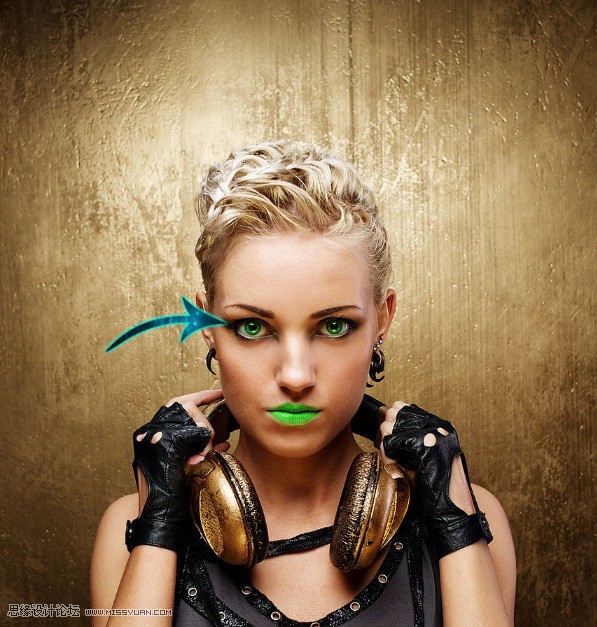
3、新建图层,混合模式为颜色,前景色为# 34ff2b,用柔角笔刷涂抹嘴唇和眼睛。
Photoshop合成绚丽时尚风格的人物面妆,PS教程,图老师教程网

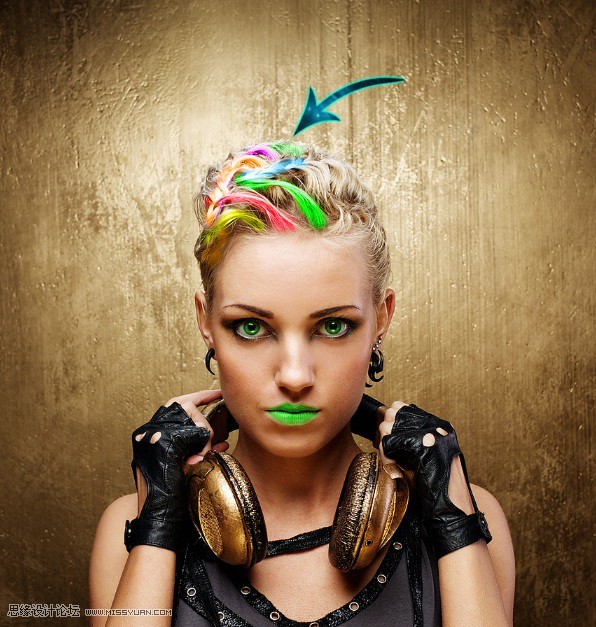
4、新建图层,混合模式为颜色,选择多种颜色,涂抹头发。

Photoshop合成绚丽时尚风格的人物面妆,PS教程,图老师教程网

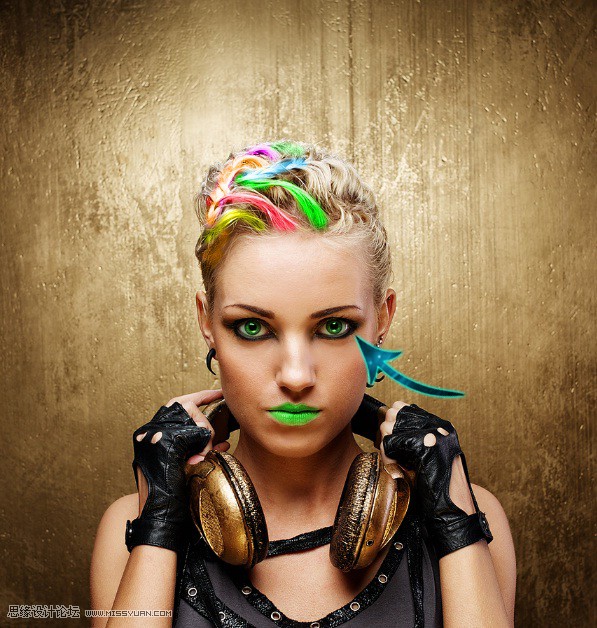
5、使用柔角笔刷刷眼睛轮廓,颜色为# 000000。

Photoshop合成绚丽时尚风格的人物面妆,PS教程,图老师教程网

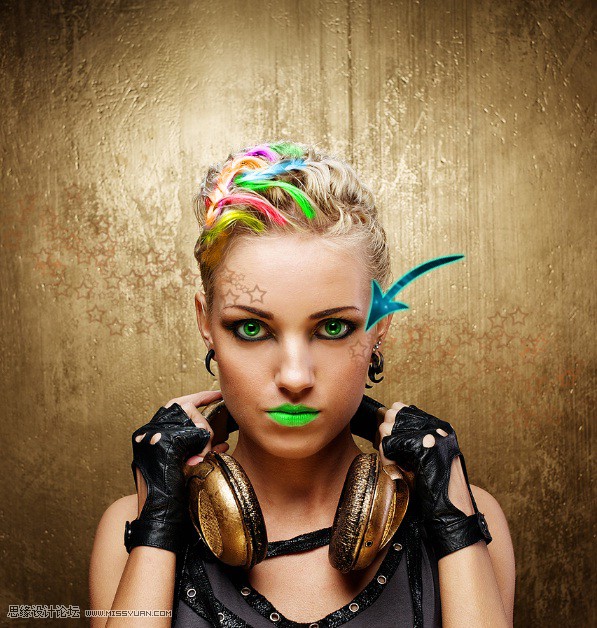
6、使用星星笔刷,颜色为 # b78155,不透明度为70%。

Photoshop合成绚丽时尚风格的人物面妆,PS教程,图老师教程网

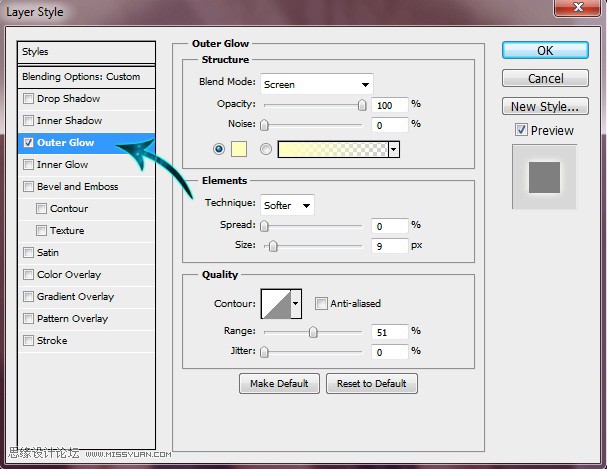
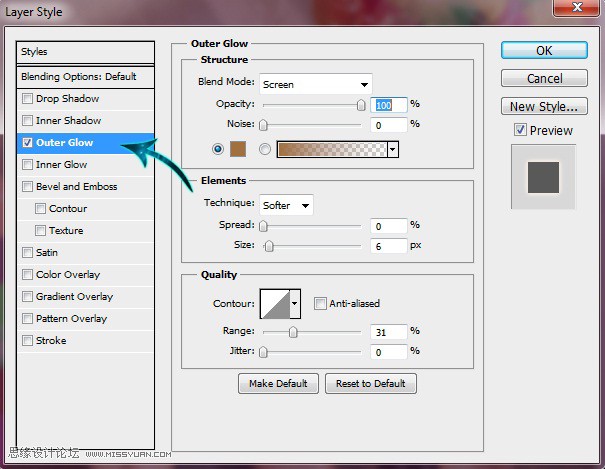
7、为星星增加外发光, 执行图层---图层样式--外发光,模式为滤色。

Photoshop合成绚丽时尚风格的人物面妆,PS教程,图老师教程网

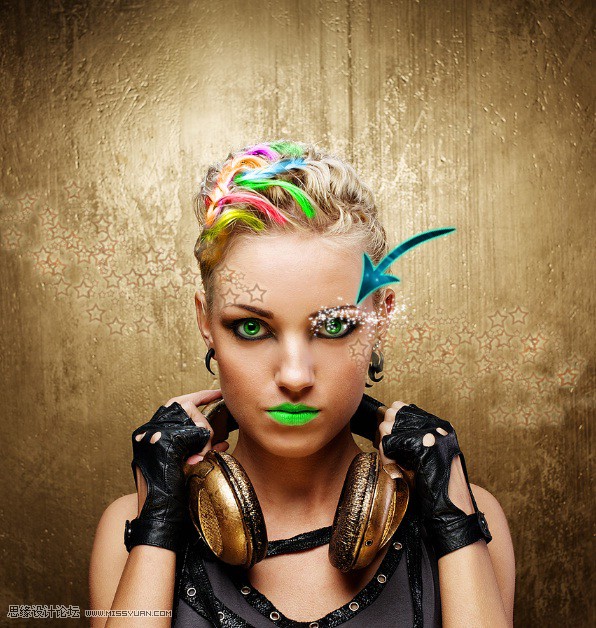
8、创建一个新图层,使用星星笔刷,在眼角画如下图形,颜色为# ffffff。
Photoshop合成绚丽时尚风格的人物面妆,PS教程,图老师教程网

9、添加外发光图层样式,模式为滤色。

Photoshop合成绚丽时尚风格的人物面妆,PS教程,图老师教程网

10、重复上述过程,给右眼添加星形。

Photoshop合成绚丽时尚风格的人物面妆,PS教程,图老师教程网

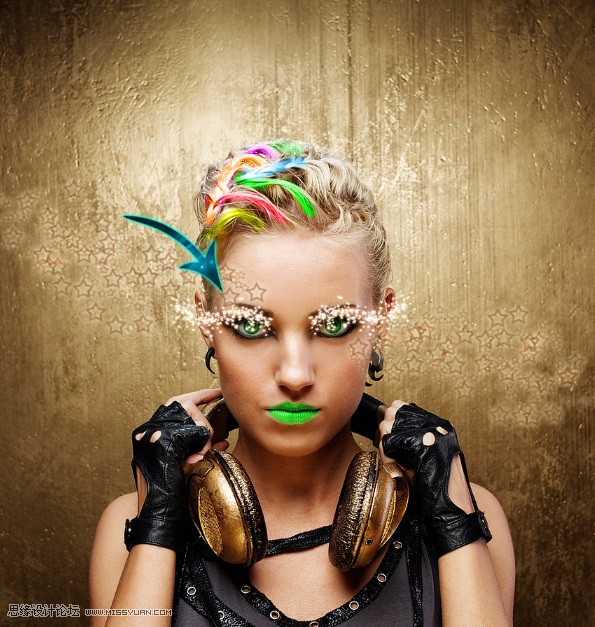
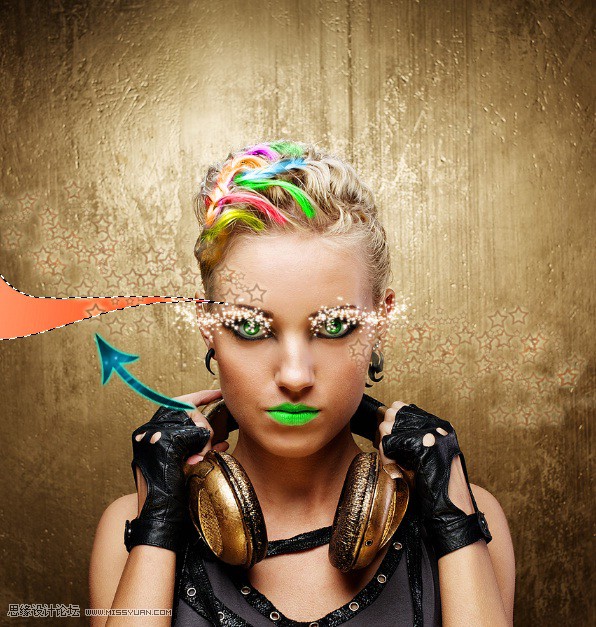
11、创建新图层,放在星形图层之下,用钢笔工具勾出如下形状。

Photoshop合成绚丽时尚风格的人物面妆,PS教程,图老师教程网

12、右击路径,新建选区,填充颜色# ff7849。

Photoshop合成绚丽时尚风格的人物面妆,PS教程,图老师教程网

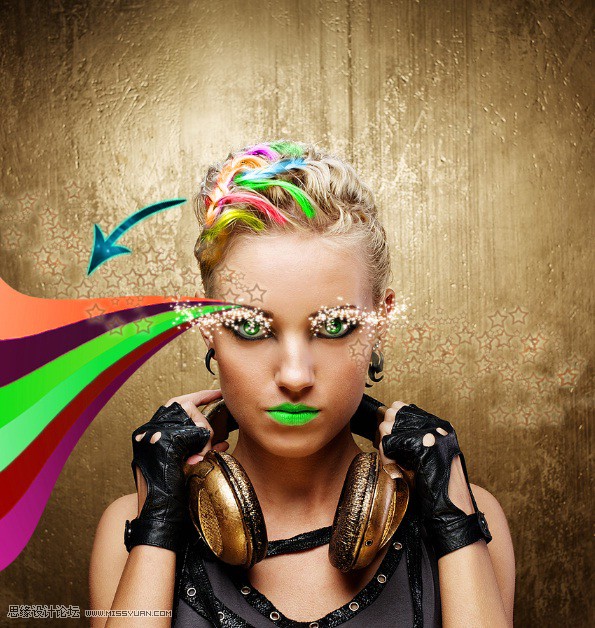
13、重复上述步骤,做不同颜色的条纹。

Photoshop合成绚丽时尚风格的人物面妆,PS教程,图老师教程网

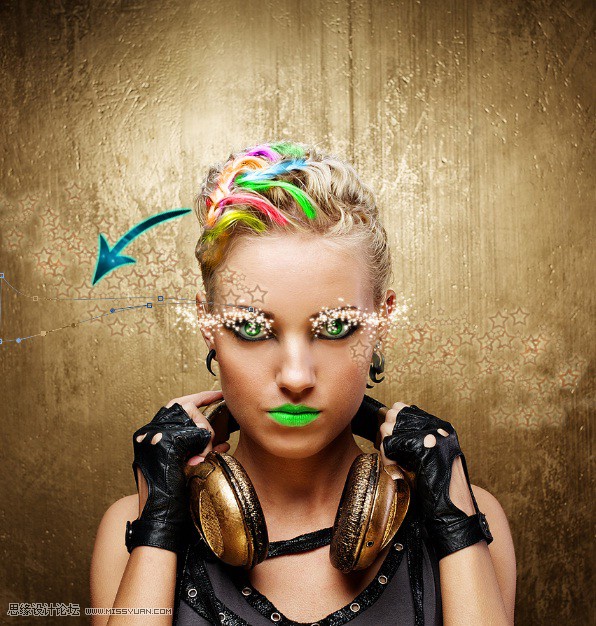
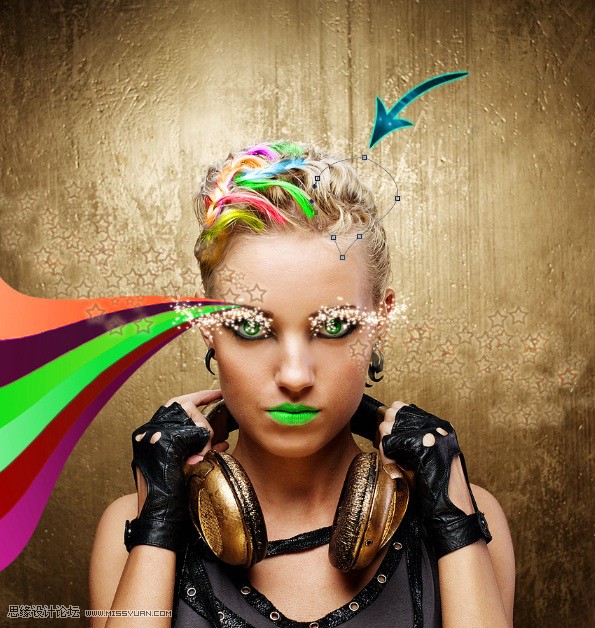
14、新建图层,使用钢笔工具做如下路径。

Photoshop合成绚丽时尚风格的人物面妆,PS教程,图老师教程网

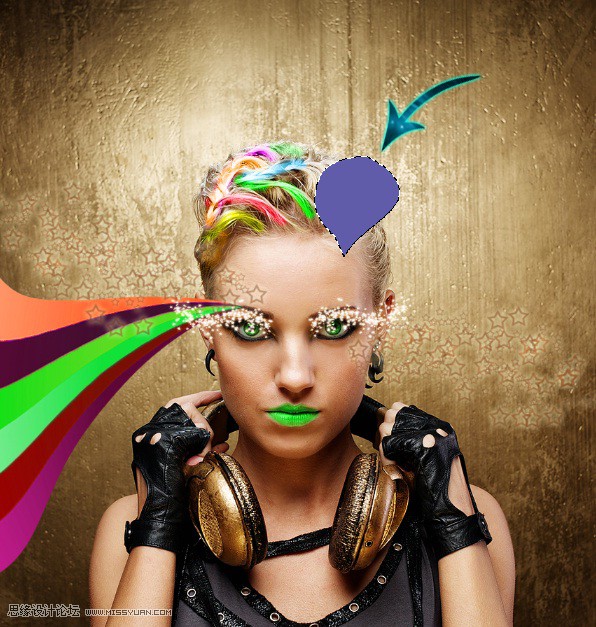
15、右击,新建选区,填充 # 605ca9颜色。

Photoshop合成绚丽时尚风格的人物面妆,PS教程,图老师教程网

16、重复上述过程,做不同的形状,填充不同的颜色,图层混合模式为叠加。

Photoshop合成绚丽时尚风格的人物面妆,PS教程,图老师教程网

17、创建新图层,使用花朵笔刷和漩涡笔刷,颜色# fcf8a4

Photoshop合成绚丽时尚风格的人物面妆,PS教程,图老师教程网

18、使用星星笔刷,在背景图层中刷如下形状,颜色为# ffffff。

Photoshop合成绚丽时尚风格的人物面妆,PS教程,图老师教程网

(本文来源于图老师网站,更多请访问http://m.tulaoshi.com/ps/)

19、添加外发光图层样式,模式滤色。

Photoshop合成绚丽时尚风格的人物面妆,PS教程,图老师教程网

20、创建新图层,使用硬的圆形笔刷,颜色为# ffffff。

Photoshop合成绚丽时尚风格的人物面妆,PS教程,图老师教程网

21、图层混合模式改为叠加。

Photoshop合成绚丽时尚风格的人物面妆,PS教程,图老师教程网

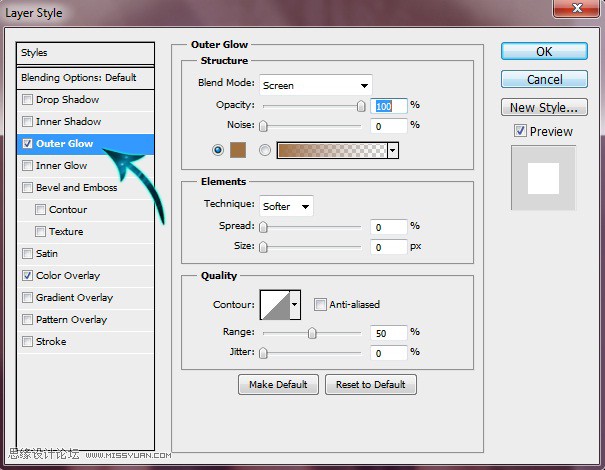
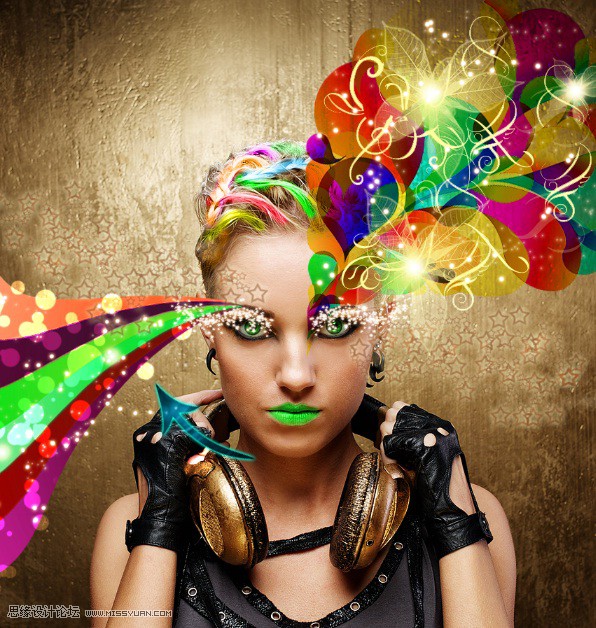
22、使用圆形笔刷,在花朵上做一些点,颜色为# ffffff,添加外发光,颜色为 # ff7800,模式为线性减淡(添加)。

Photoshop合成绚丽时尚风格的人物面妆,PS教程,图老师教程网

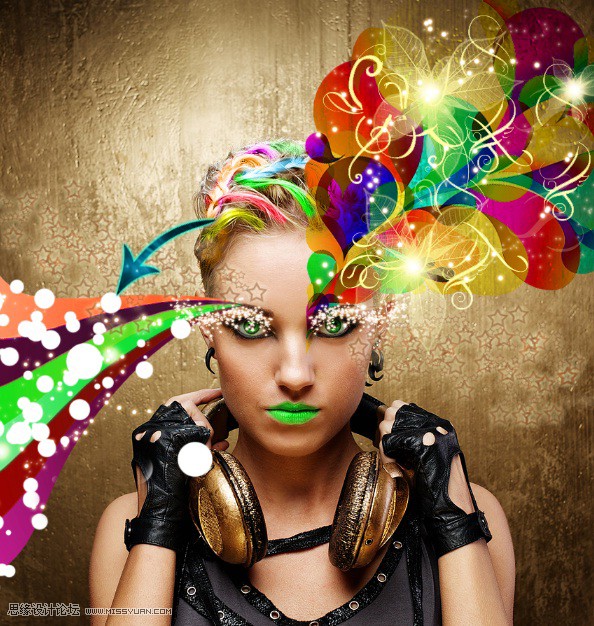
23、使用椭圆工具在左侧刷不同位置,填充不同颜色,混合模式为叠加。完成效果图。

Photoshop合成绚丽时尚风格的人物面妆,PS教程,图老师教程网

展开更多 50%)
分享

猜你喜欢

Photoshop合成绚丽时尚风格的人物面妆

PS PS基础
Photoshop合成绚丽时尚风格的人物面妆

Photoshop合成创意的人像妆面思路教程

PS PS基础
Photoshop合成创意的人像妆面思路教程

s8lol主宰符文怎么配

英雄联盟 网络游戏
s8lol主宰符文怎么配

Photoshop合成抽象风格的人物插画教程

PS PS基础
Photoshop合成抽象风格的人物插画教程

photoshop创意妆面合成技巧

PS
photoshop创意妆面合成技巧

lol偷钱流符文搭配推荐

英雄联盟 网络游戏
lol偷钱流符文搭配推荐

Photoshop合成时尚绚丽的艺术海报教程

PS PS基础
Photoshop合成时尚绚丽的艺术海报教程

Photoshop合成简洁抽象的人物插画

PS
Photoshop合成简洁抽象的人物插画

lolAD刺客新符文搭配推荐

英雄联盟
lolAD刺客新符文搭配推荐

Photoshop使用图章工具打造印象派油画效果

Photoshop使用图章工具打造印象派油画效果

Photoshop制作灯泡效果光感艺术字教程

Photoshop制作灯泡效果光感艺术字教程
下拉加载更多内容 ↓