Photoshop使用图章工具打造印象派油画效果

蓝天下小女孩

蓝天下小女孩

2016-02-16 03:21

下面是个超简单的Photoshop使用图章工具打造印象派油画效果教程,图老师小编精心挑选推荐,大家行行好,多给几个赞吧,小编吐血跪求~

效果图

Photoshop使用图章工具打造印象派油画效果,PS教程,图老师教程网

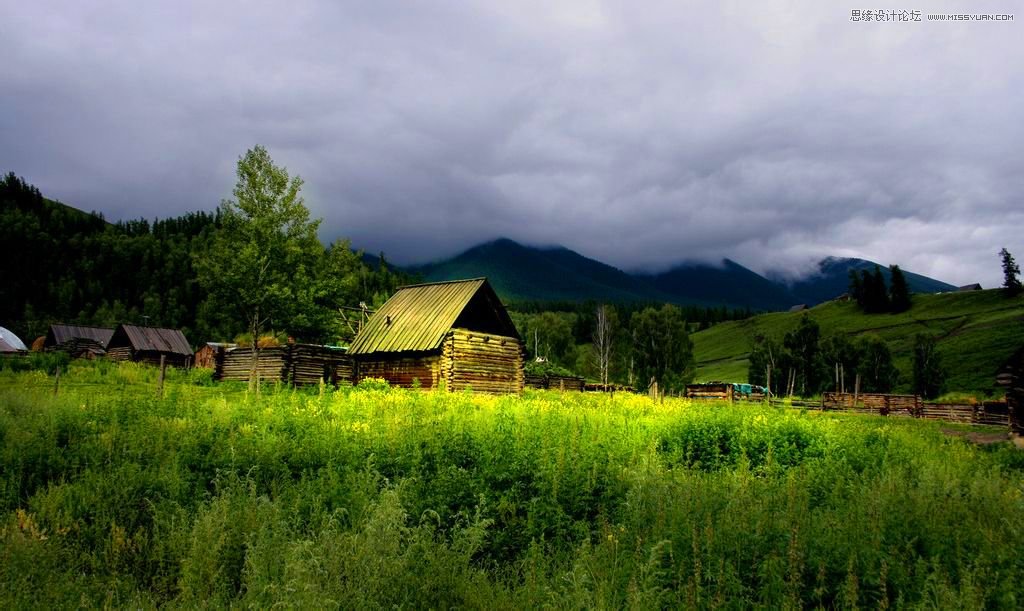
先上图片素材,其实大家也可以自己搜来图片使用,任何图都可以出效果,当然风景最佳
Photoshop使用图章工具打造印象派油画效果,PS教程,图老师教程网

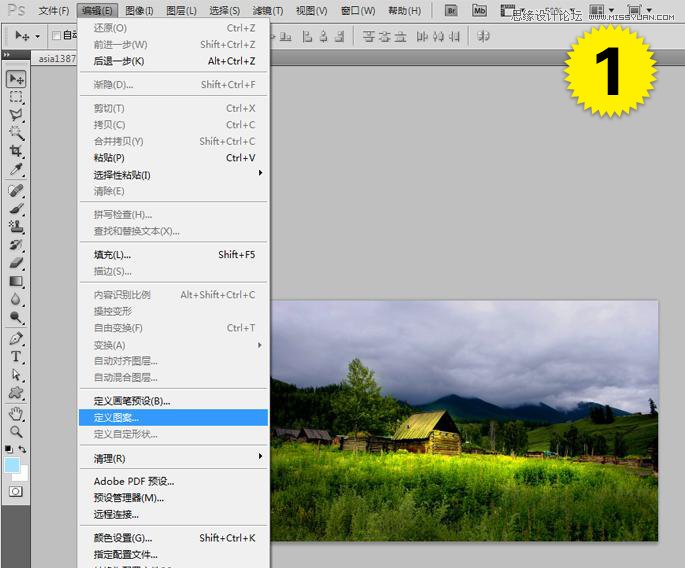
1:打开图片后,编辑→定义图案

Photoshop使用图章工具打造印象派油画效果,PS教程,图老师教程网

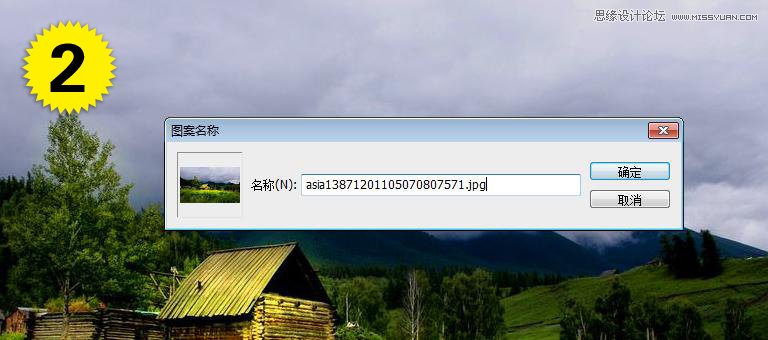
2:弹出这个对话框,命名随意,点确定就好

Photoshop使用图章工具打造印象派油画效果,PS教程,图老师教程网

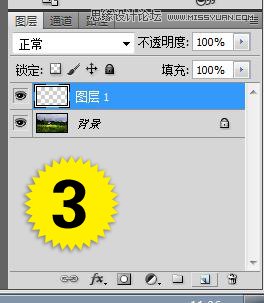
3:背景上面新建空白图层

Photoshop使用图章工具打造印象派油画效果,PS教程,图老师教程网

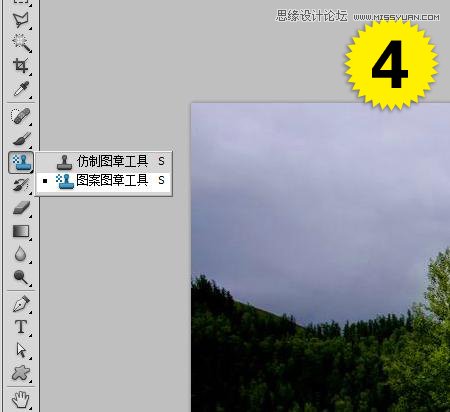
4:使用这里的图案图章工具,快捷键是S。注意:是下面的图案图章工具,不是仿制。
Photoshop使用图章工具打造印象派油画效果,PS教程,图老师教程网

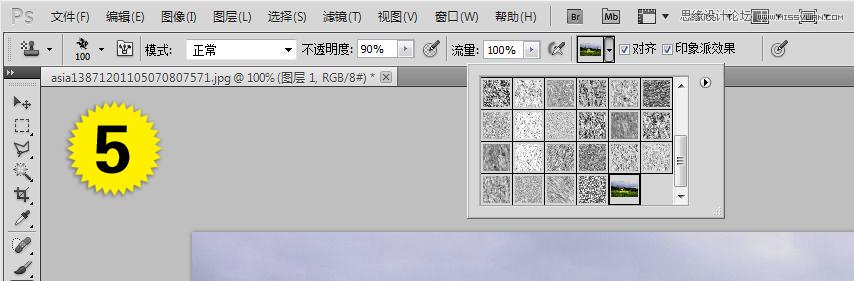
5:选好工具后,在上面的属性栏设置:不透明度90%,流量100%,纹理选择刚才设置好的图,勾选印象派效果(重要)
Photoshop使用图章工具打造印象派油画效果,PS教程,图老师教程网

(本文来源于图老师网站,更多请访问http://m.tulaoshi.com/ps/)

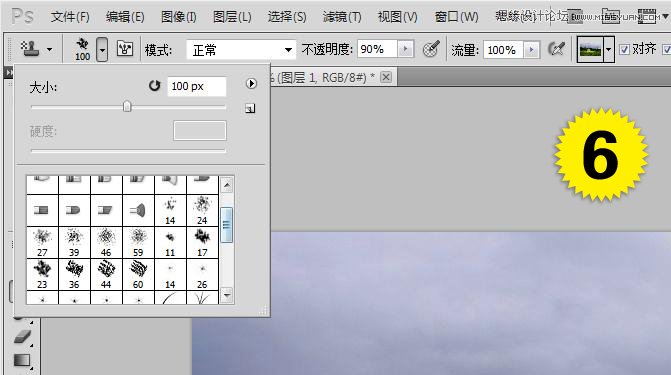
6:画笔选一个有质感的,上图最后一排第一个,23号那个。

Photoshop使用图章工具打造印象派油画效果,PS教程,图老师教程网

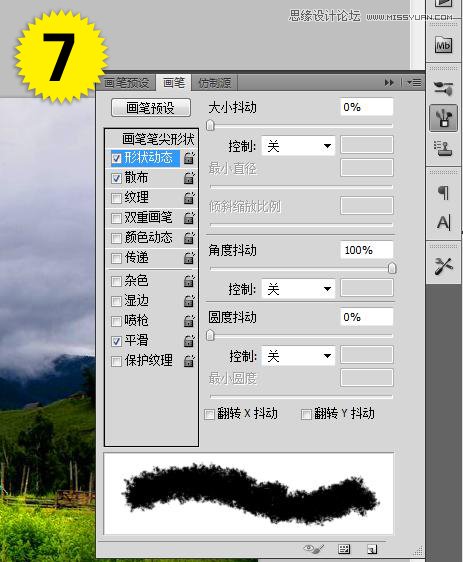
7:绘制之前需要设置一下画笔,按F5打开画笔设置面板,如上图 形状动态勾选,右侧角度抖动拽到100%
Photoshop使用图章工具打造印象派油画效果,PS教程,图老师教程网

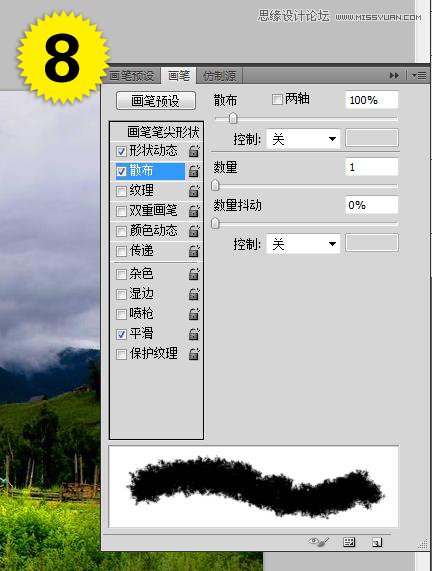
8:散布勾选,右侧第一个属性散布值设为100%

(本文来源于图老师网站,更多请访问http://m.tulaoshi.com/ps/)
Photoshop使用图章工具打造印象派油画效果,PS教程,图老师教程网

9:画笔设置好啦,开始画:首先选一个大大的笔刷号码(注意:这里用的依然是图案图章工具,不是用的画笔,一定注意),大概150的大小吧,然后照着天空的位置,两笔挥出去。
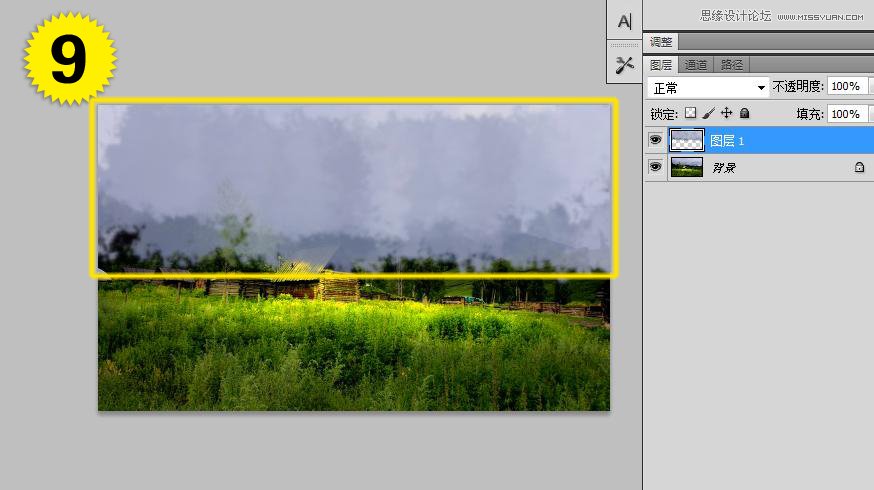
Photoshop使用图章工具打造印象派油画效果,PS教程,图老师教程网

10:接下来减小笔刷尺寸(按回车旁边的‘{’和‘}’能增减笔刷尺寸),在绿草的位置横刷两三笔。
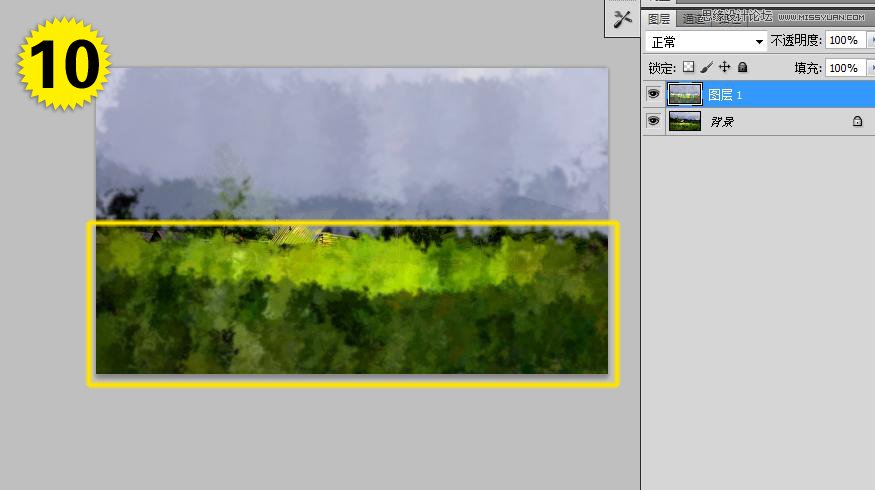
Photoshop使用图章工具打造印象派油画效果,PS教程,图老师教程网

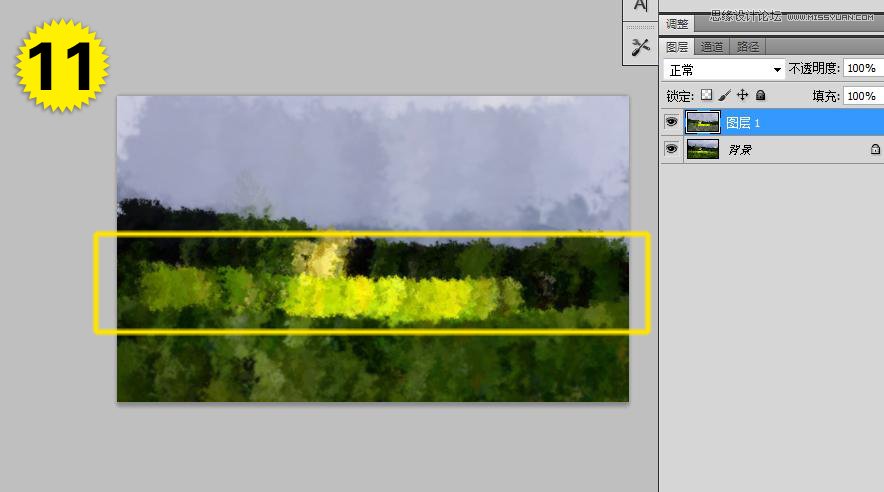
11:再来,用更小一点的画笔,在中间房子的位置,横着来回刷几下。

Photoshop使用图章工具打造印象派油画效果,PS教程,图老师教程网

12:这最后一步可以稍微花点时间,用更小的画笔,在需要有细节描绘的地方涂啊涂,总之,天空草地这些杂乱的东西用大笔一刷而过,小树小屋小灌木什么的,你想让它细致的地方,用小笔刷来回勾勒,就能更清晰。
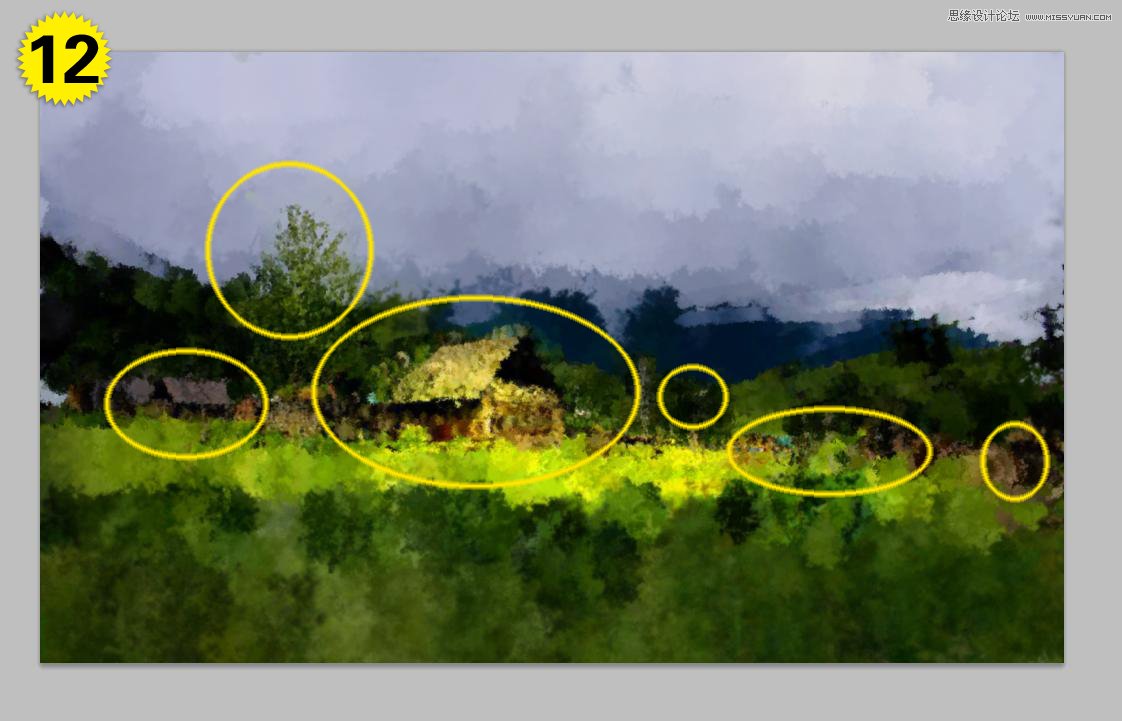
Photoshop使用图章工具打造印象派油画效果,PS教程,图老师教程网

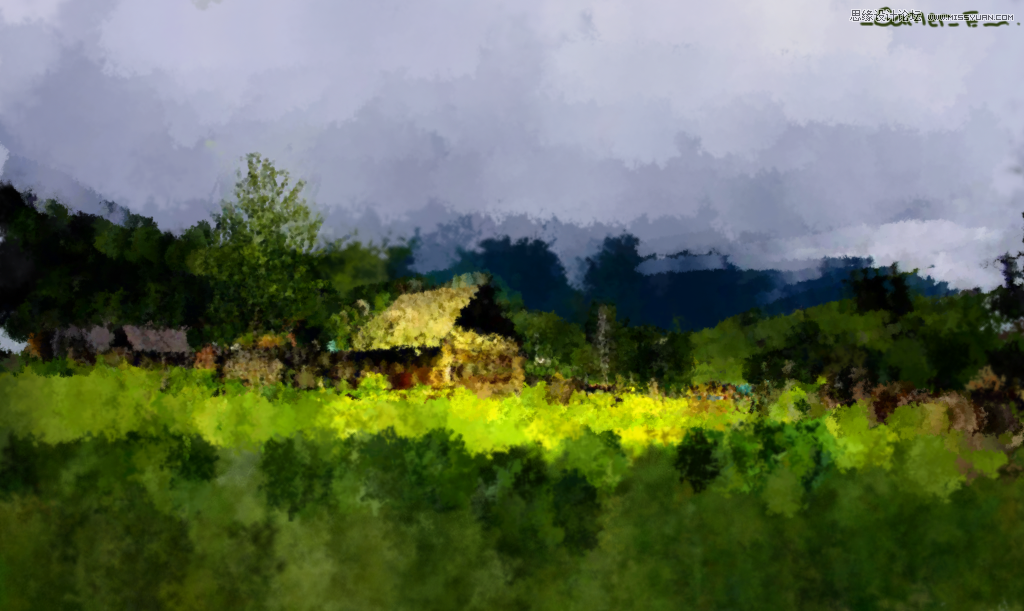
最后在角落签下自己的名字,大功告成,写实风景点彩印象派诞生。

Photoshop使用图章工具打造印象派油画效果,PS教程,图老师教程网


展开更多 50%)
分享

猜你喜欢

Photoshop使用图章工具打造印象派油画效果

PS PS基础
Photoshop使用图章工具打造印象派油画效果

五步制作印象派油画效果

PS PS教程
五步制作印象派油画效果

s8lol主宰符文怎么配

英雄联盟 网络游戏
s8lol主宰符文怎么配

PhotoShop 印象派

PS PS教程
PhotoShop 印象派

Photoshop教程:巧用图案图章工具制作印象派水彩画

PS PS教程
Photoshop教程:巧用图案图章工具制作印象派水彩画

lol偷钱流符文搭配推荐

英雄联盟 网络游戏
lol偷钱流符文搭配推荐

Photoshop把照片处理为印象派油画效果

PS PS基础
Photoshop把照片处理为印象派油画效果

法国印象派油画作品

平面设计 海报设计 广告设计 画报设计 签名设计 服装设计 名片设计 画册设计 版式设计 商标设计
法国印象派油画作品

lolAD刺客新符文搭配推荐

英雄联盟
lolAD刺客新符文搭配推荐

Photoshop使用素材制作漂亮的瓷砖字教程

Photoshop使用素材制作漂亮的瓷砖字教程

Photoshop合成绚丽时尚风格的人物面妆

Photoshop合成绚丽时尚风格的人物面妆
下拉加载更多内容 ↓