
Phototoshop制作华丽大气的情人节艺术字

残疾人20110526

残疾人20110526

2016-02-15 20:10

今天图老师小编给大家展示的是Phototoshop制作华丽大气的情人节艺术字,精心挑选的内容希望大家多多支持、多多分享,喜欢就赶紧get哦!

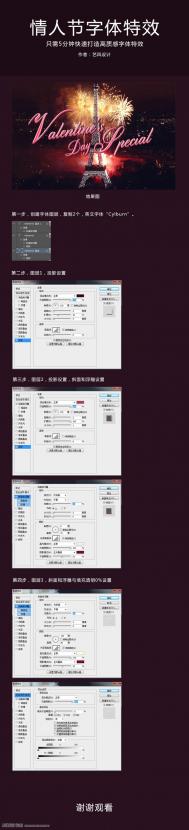
最终效果

Phototoshop制作华丽大气的情人节艺术字,PS教程,图老师教程网

(本文来源于图老师网站,更多请访问http://m.tulaoshi.com/ps/)

1、新建一个1280 * 1280像素,分辨率为72的画布,背景填充黑色。

Phototoshop制作华丽大气的情人节艺术字,PS教程,图老师教程网

点这里打开文字素材图片,右键选择图片另存为保存到本机,再用PS打开,用移动工具拖进来调整好位置,效果如下图。
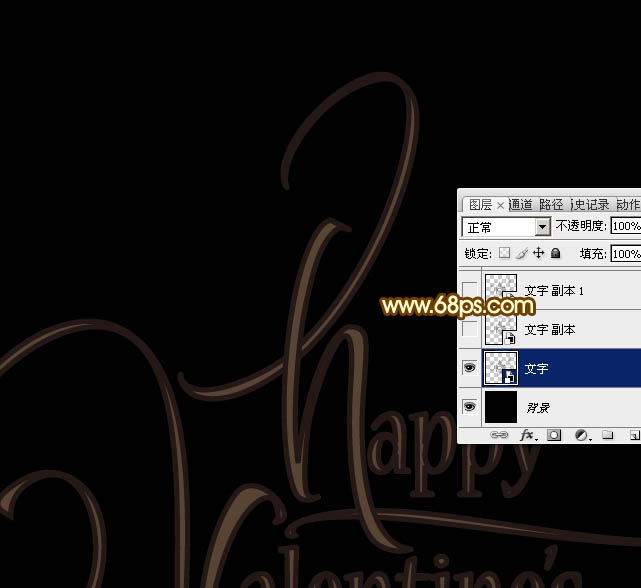
Phototoshop制作华丽大气的情人节艺术字,PS教程,图老师教程网

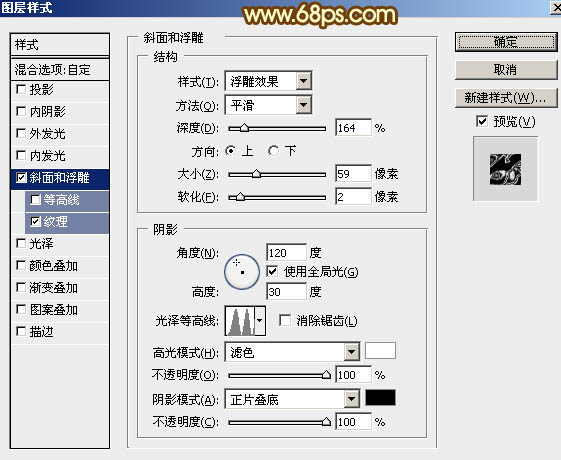
2、双击图层面板,当前图层缩略图载入图层样式,然后设置。

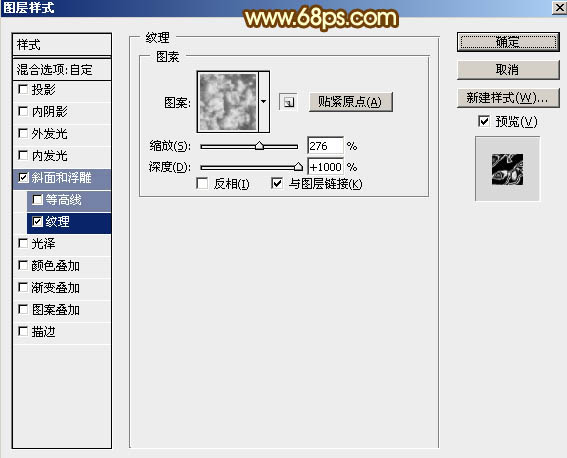
斜面和浮雕:样式选择浮雕效果,方法平滑,其它设置如下图。
Phototoshop制作华丽大气的情人节艺术字,PS教程,图老师教程网

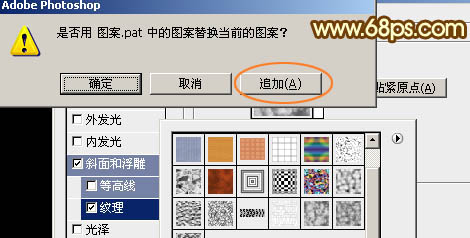
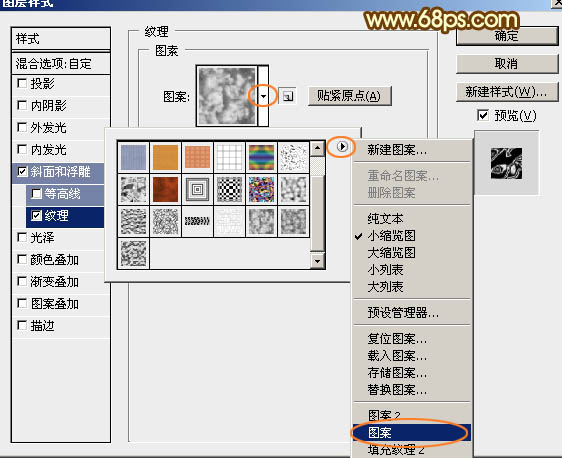
纹理:选择PS自带的云彩图案,如果没有可以按照图4,5,所示的方法载入。
Phototoshop制作华丽大气的情人节艺术字,PS教程,图老师教程网

Phototoshop制作华丽大气的情人节艺术字,PS教程,图老师教程网

Phototoshop制作华丽大气的情人节艺术字,PS教程,图老师教程网

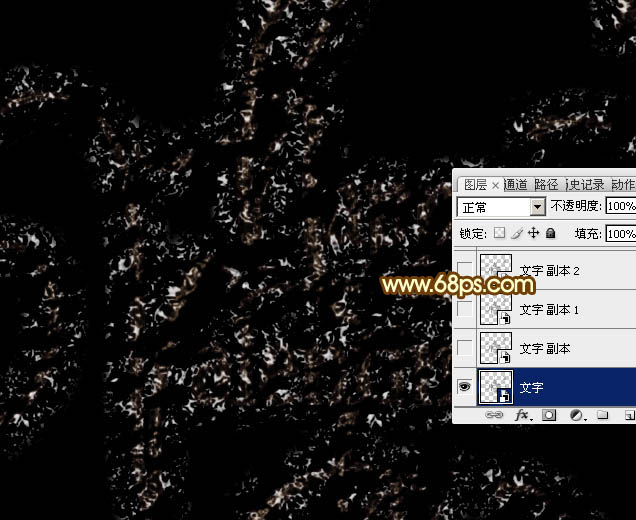
3、确定后得到一些小碎片,效果如下图。

Phototoshop制作华丽大气的情人节艺术字,PS教程,图老师教程网

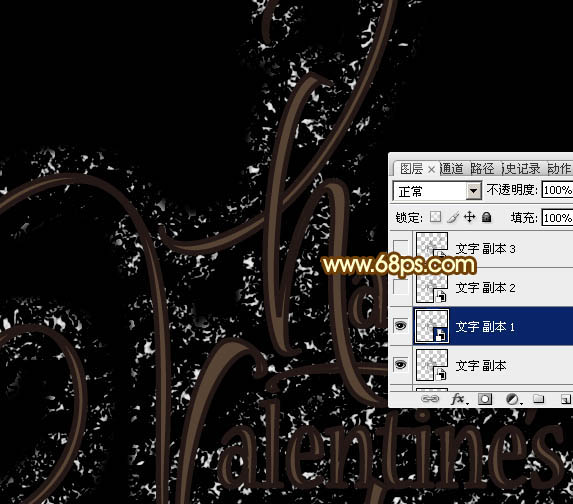
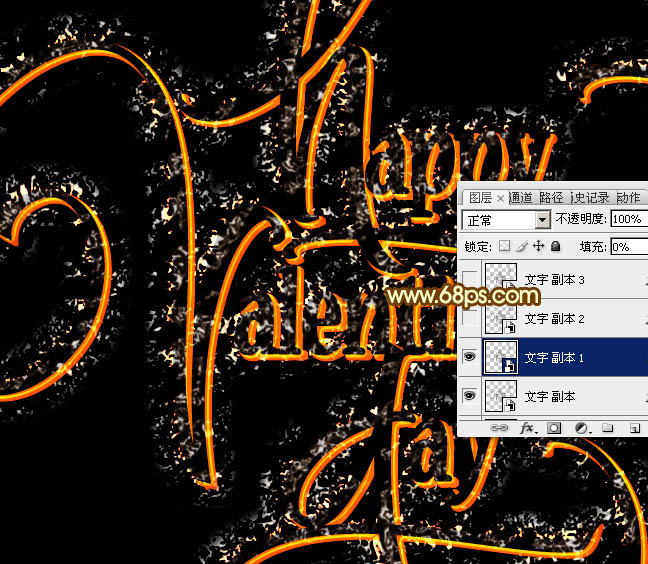
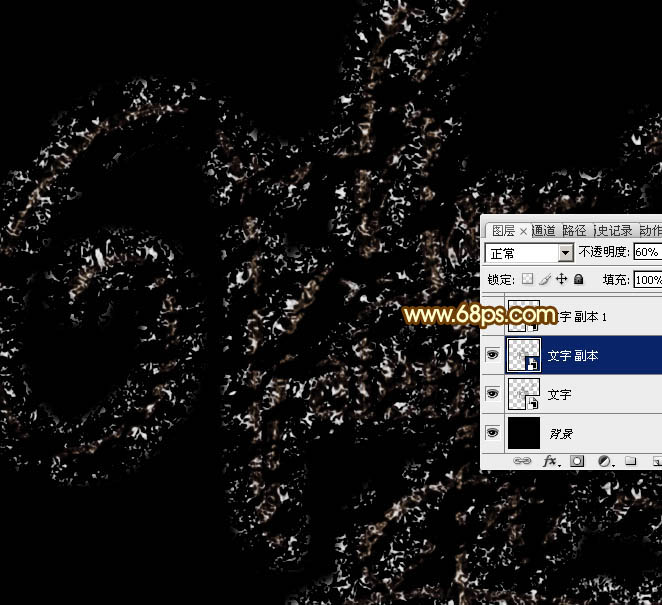
4、按Ctrl + J 把当前文字图层复制一层,不透明度改为:60%,增加纹理亮度,效果如下图。
Phototoshop制作华丽大气的情人节艺术字,PS教程,图老师教程网

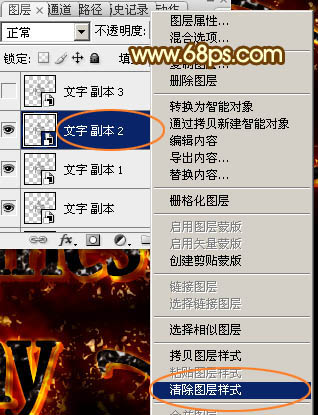
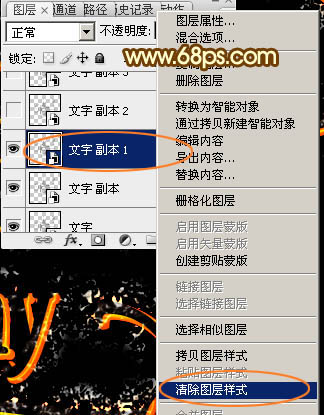
5、按Ctrl + J 把当前文字图层复制一层,然后在图层面板当前图层缩略图蓝色区域右键,选择清除图层样式,效果如图9。
Phototoshop制作华丽大气的情人节艺术字,PS教程,图老师教程网

Phototoshop制作华丽大气的情人节艺术字,PS教程,图老师教程网

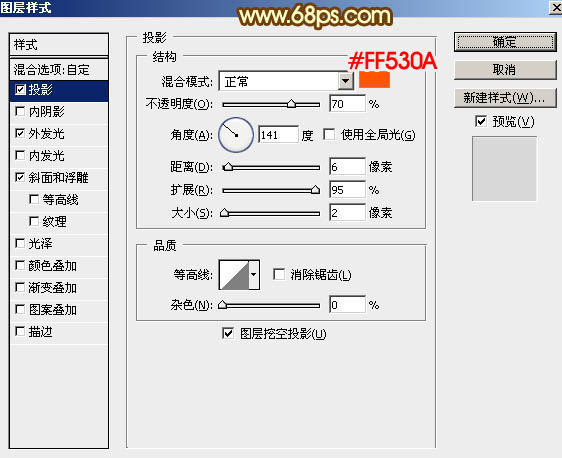
6、给当前文字添加图层样式。

投影:颜色为橙红色:#ff530a,其它设置如下图。
Phototoshop制作华丽大气的情人节艺术字,PS教程,图老师教程网

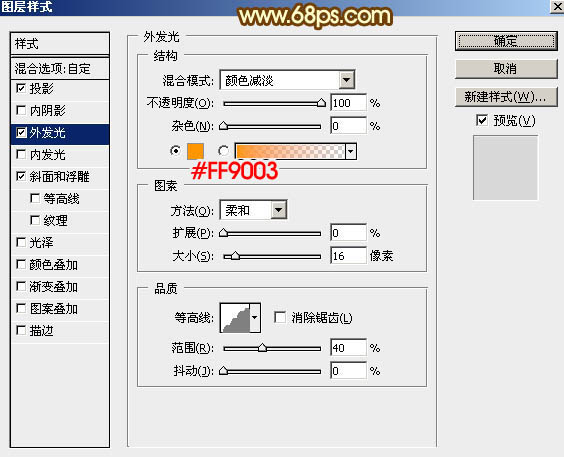
外发光:混合模式颜色减淡,颜色为橙黄色:#ff9003,其它设置如下图。

Phototoshop制作华丽大气的情人节艺术字,PS教程,图老师教程网

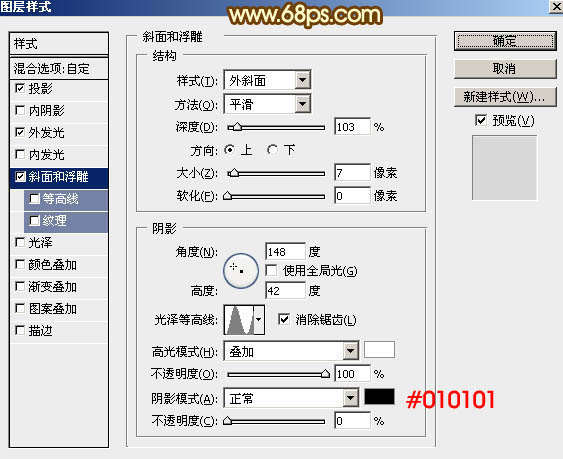
斜面和浮雕:样式为外斜面,其它设置如下图。

(本文来源于图老师网站,更多请访问http://m.tulaoshi.com/ps/)
Phototoshop制作华丽大气的情人节艺术字,PS教程,图老师教程网

7、确定后把填充改为:0%,不透明度改为:100%,效果如下图。

Phototoshop制作华丽大气的情人节艺术字,PS教程,图老师教程网

8、按Ctrl + J 把当前图层复制一层,然后清除图层样式,如下图。

Phototoshop制作华丽大气的情人节艺术字,PS教程,图老师教程网

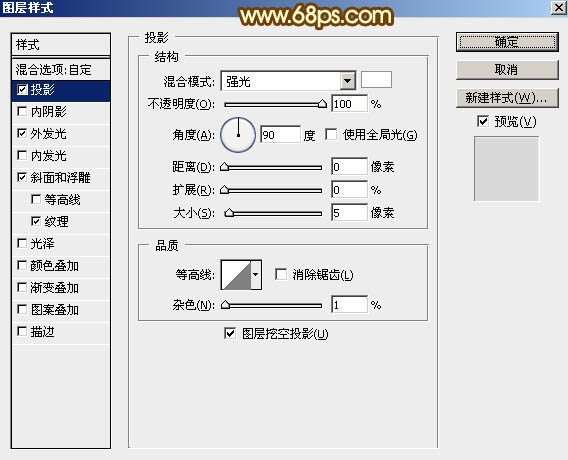
9、给当前图层添加图层样式。

投影:混合模式强光,颜色为白色。

Phototoshop制作华丽大气的情人节艺术字,PS教程,图老师教程网

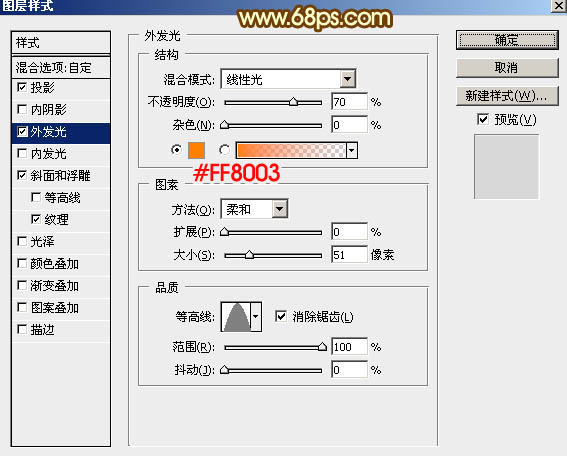
外发光:混合模式线性光,颜色为橙黄色:#ff8003。

Phototoshop制作华丽大气的情人节艺术字,PS教程,图老师教程网

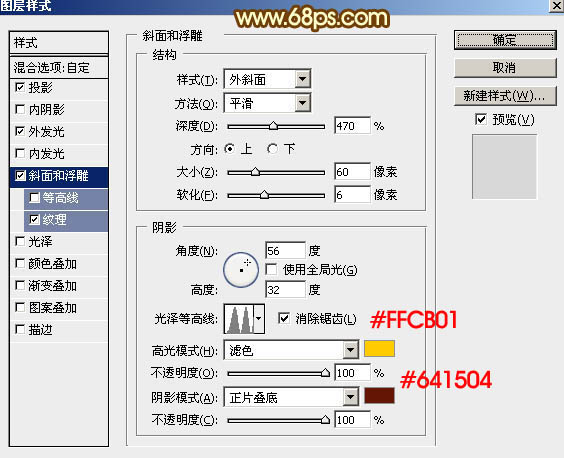
斜面和浮雕:样式为外斜面,高光颜色:#ffcb01,阴影颜色:#641504,其它设置如下图。
Phototoshop制作华丽大气的情人节艺术字,PS教程,图老师教程网

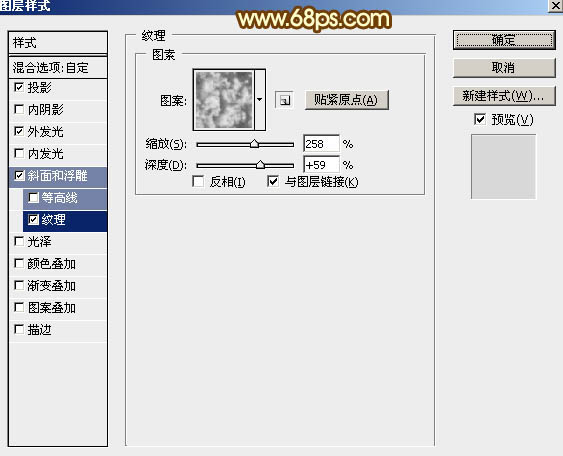
纹理:同样是云彩图案,如下图。

Phototoshop制作华丽大气的情人节艺术字,PS教程,图老师教程网

10、确定后把填充改为:0%,得到下图所示的效果。

Phototoshop制作华丽大气的情人节艺术字,PS教程,图老师教程网

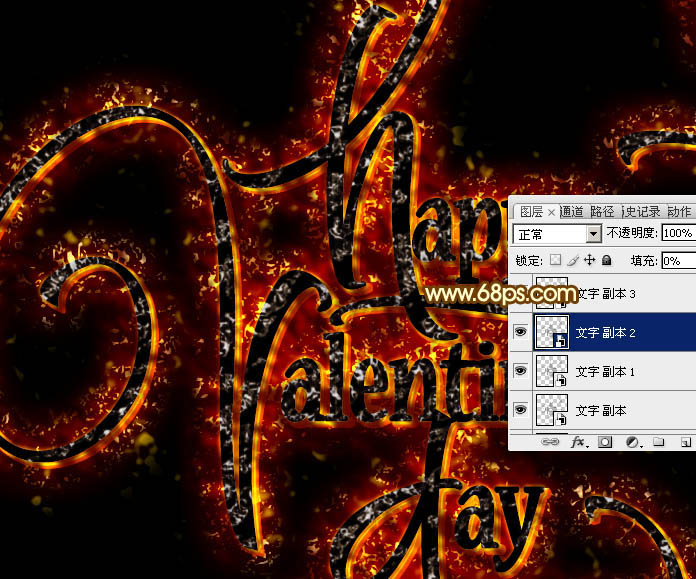
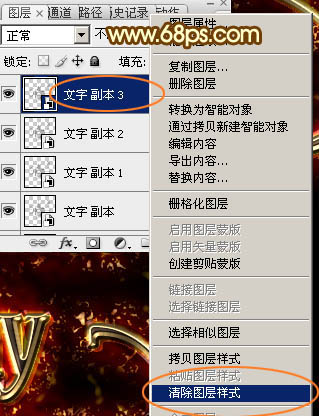
11、按Ctrl + J 把当前图层复制一层,同样的方法清除图层样式,如下图。
Phototoshop制作华丽大气的情人节艺术字,PS教程,图老师教程网

12、给当前图层添加图层样式。

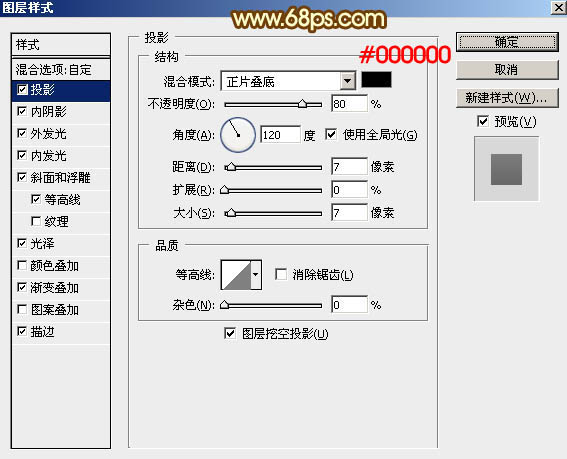
投影:混合模式正片叠底,颜色为黑色,其它设置如下图。
Phototoshop制作华丽大气的情人节艺术字,PS教程,图老师教程网

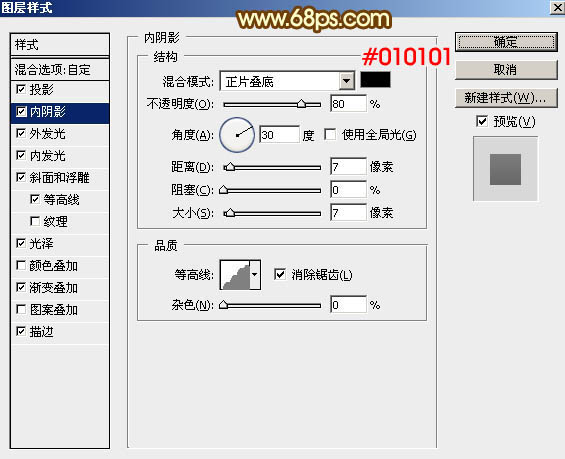
内阴影:混合模式正片叠底,颜色:#010101,其它设置如下图。

Phototoshop制作华丽大气的情人节艺术字,PS教程,图老师教程网

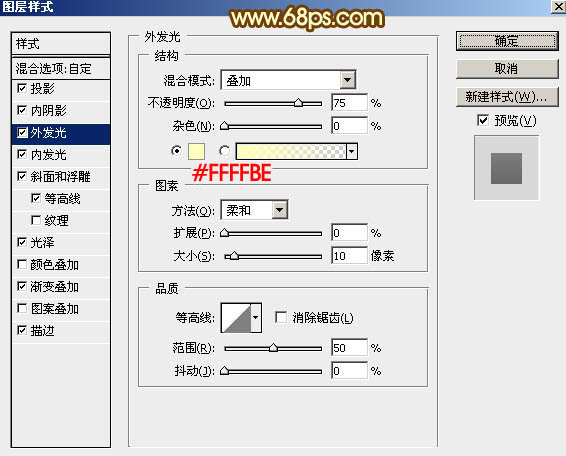
外发光:混合模式叠加,颜色:#ffffbe,其它设置如下图。

Phototoshop制作华丽大气的情人节艺术字,PS教程,图老师教程网

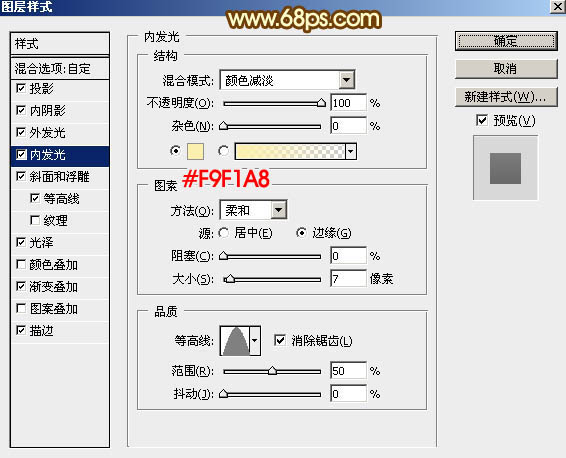
内发光:混合模式颜色减淡,颜色:#f9f1a8,其它设置如下图。

Phototoshop制作华丽大气的情人节艺术字,PS教程,图老师教程网

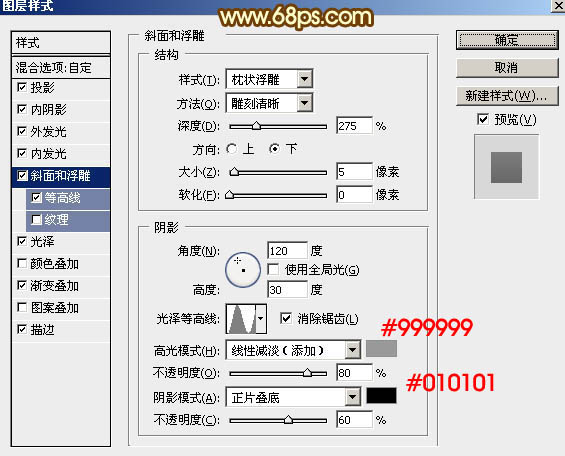
斜面和浮雕:样式枕状浮雕,方法雕刻清晰,其它设置如下图。

Phototoshop制作华丽大气的情人节艺术字,PS教程,图老师教程网

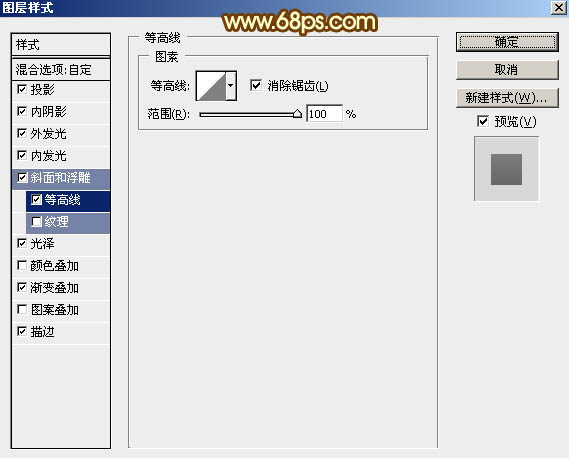
等高线:

Phototoshop制作华丽大气的情人节艺术字,PS教程,图老师教程网

光泽:混合模式颜色减淡,颜色为白色。

Phototoshop制作华丽大气的情人节艺术字,PS教程,图老师教程网

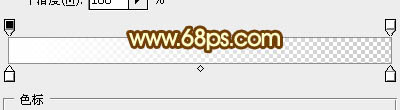
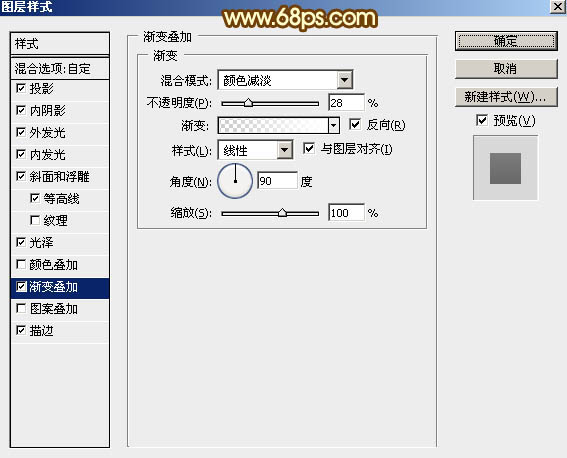
渐变叠加:混合模式颜色减淡,渐变为白色至透明渐变,如图29,其它设置如图28。
Phototoshop制作华丽大气的情人节艺术字,PS教程,图老师教程网

Phototoshop制作华丽大气的情人节艺术字,PS教程,图老师教程网

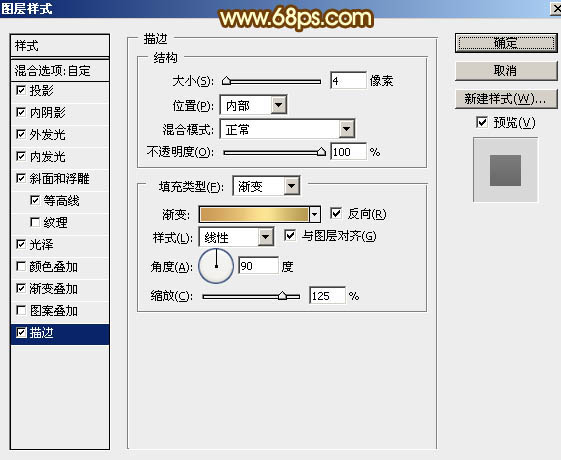
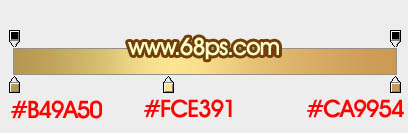
描边:

Phototoshop制作华丽大气的情人节艺术字,PS教程,图老师教程网

Phototoshop制作华丽大气的情人节艺术字,PS教程,图老师教程网

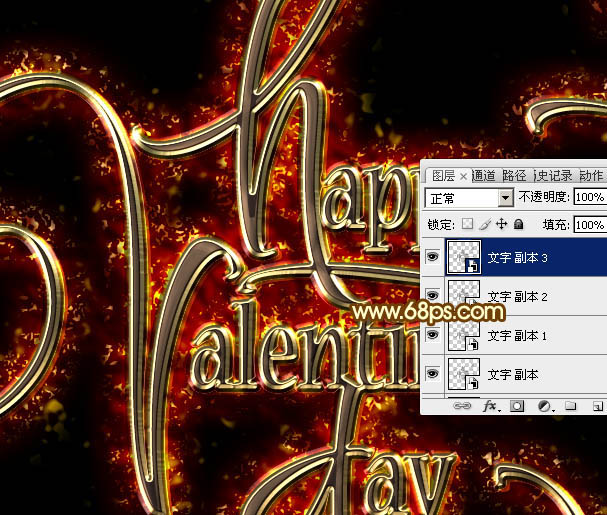
13、确定后把不透明度及填充都改为:100%,效果如下图。

Phototoshop制作华丽大气的情人节艺术字,PS教程,图老师教程网

最后微调一下图层样式数值,完成最终效果。

Phototoshop制作华丽大气的情人节艺术字,PS教程,图老师教程网

(本文来源于图老师网站,更多请访问http://m.tulaoshi.com/ps/)
展开更多 50%)
分享

猜你喜欢

Phototoshop制作华丽大气的情人节艺术字

PS PS基础
Phototoshop制作华丽大气的情人节艺术字

Photoshop制作华丽大气的光棍节艺术字

PS PS基础
Photoshop制作华丽大气的光棍节艺术字

s8lol主宰符文怎么配

英雄联盟 网络游戏
s8lol主宰符文怎么配

Photoshop制作浪漫情人节艺术字教程

PS PS基础
Photoshop制作浪漫情人节艺术字教程

PS教你制作情人节艺术字效果

电脑网络
PS教你制作情人节艺术字效果

lol偷钱流符文搭配推荐

英雄联盟 网络游戏
lol偷钱流符文搭配推荐

PS制作华丽大气的花纹艺术字

PhotoShop PS PS教程
PS制作华丽大气的花纹艺术字

Photoshop制作华丽大气的金色艺术字

PS PS基础
Photoshop制作华丽大气的金色艺术字

lolAD刺客新符文搭配推荐

英雄联盟
lolAD刺客新符文搭配推荐

Photoshop临摹超写实人物肖像绘画过程

Photoshop临摹超写实人物肖像绘画过程

Photoshop调出儿童照片梦幻紫色效果

Photoshop调出儿童照片梦幻紫色效果
下拉加载更多内容 ↓