AA20130525
2016-01-31 14:05
每个人都希望每天都是开心的,不要因为一些琐事扰乱了心情,闲暇的时间怎么打发,关注图老师可以让你学习更多的好东西,下面为大家推荐Photoshop调出河边美女图片清爽的淡绿色,赶紧看过来吧!
素材图片拍摄时的天气不是很好,整体有点浑浊。处理的时候可以适当调亮图片,给水面及背景增加合适的颜色。这样图片看上去会清爽很多。
原图
(本文来源于图老师网站,更多请访问http://m.tulaoshi.com/psxpcl/)最终效果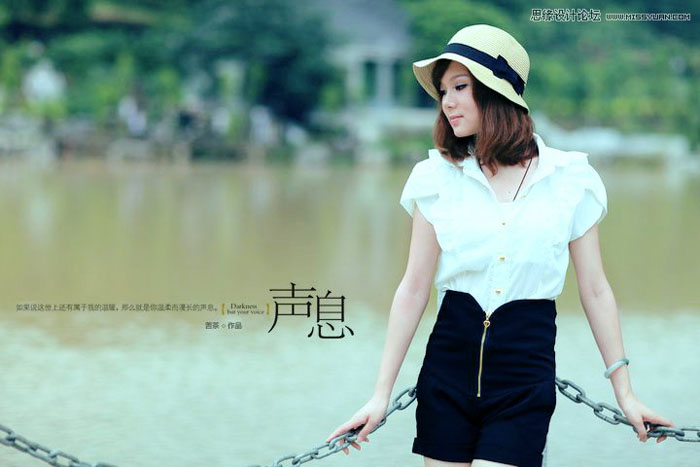
1、打开原图素材,把背景图层复制一层,创建色相/饱和度调整图层,效果如下图 、这一步给全图增加色彩。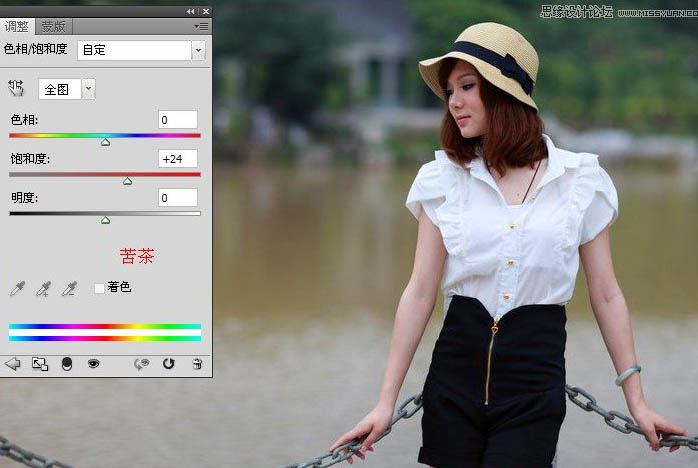
2、创建曲线调整图层,选择RGB通道,为照片加些亮度,效果如下图。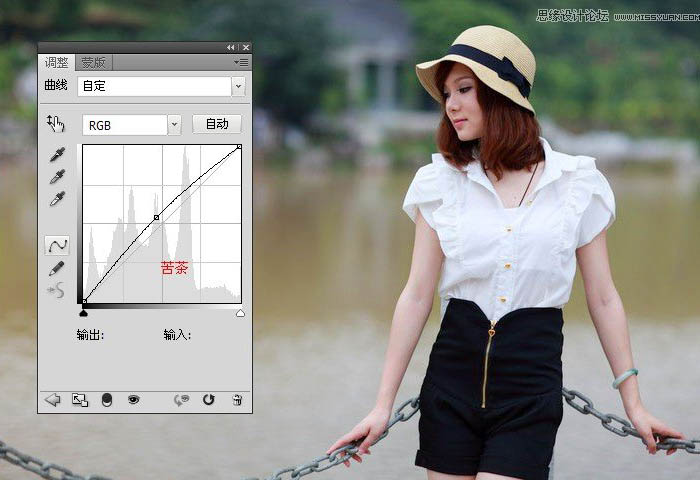
(本文来源于图老师网站,更多请访问http://m.tulaoshi.com/psxpcl/)
3、创建可选颜色调整图层,选择白色、中性色、黑色,这一步是调整全图的色彩,参数及效果如下图。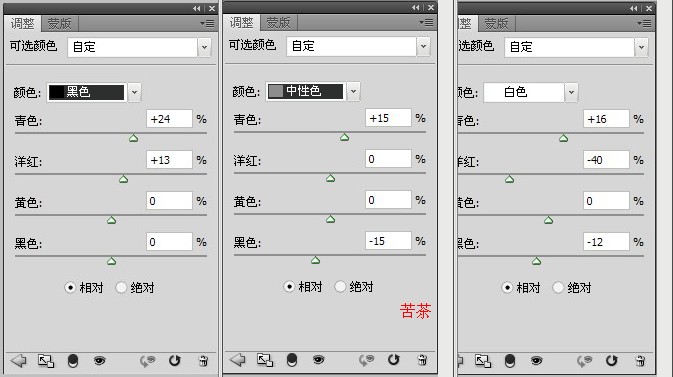
4、创建色彩平衡调整图层,选择阴影、中间调、高光,这一步是加强全图的色彩使它更绿,参数及效果如下图。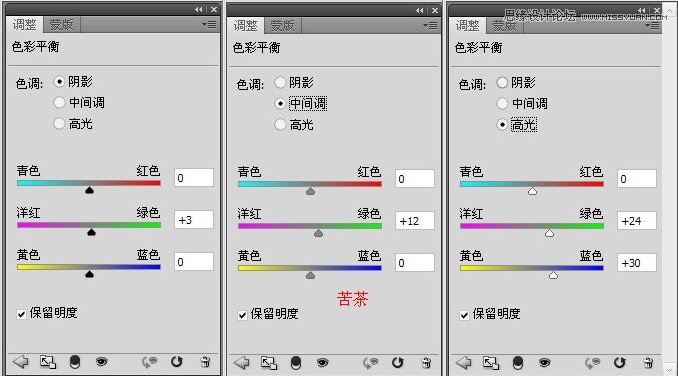
5、使用套索工具,套出人物的面部、颈部、手部,羽化10~15像素,创建曲线调整图层,选择红、绿通道参数及效果如下图。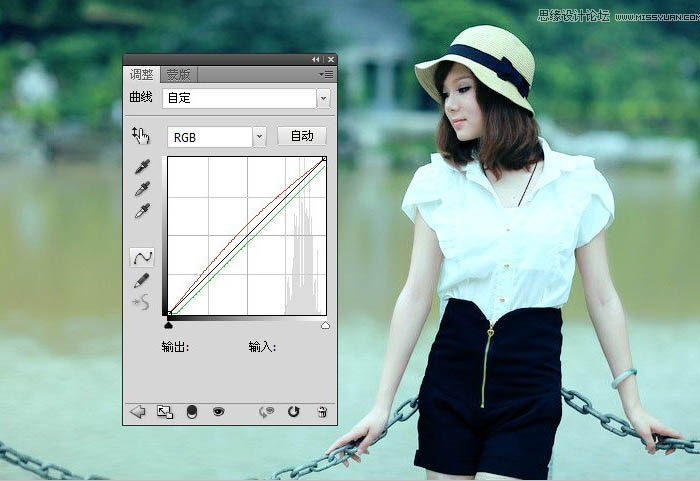
6、按Ctrl + Alt + Shift + 2 调出高光选区,按Ctrl + Alt + Shift +i 反向,创建曲线调整图层,选择红、RGB通道参数及效果如下图。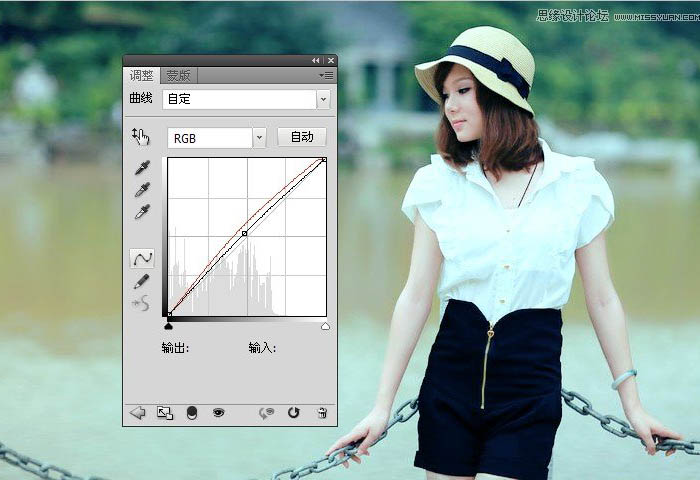
后微调一下人物皮肤,再把图片适当USM锐化处理,完成最终效果。