PS调出柔美的暖色调艺术效果
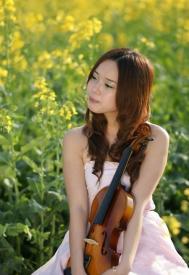
1、原图如图1。

photoshop教程图1
(本文来源于图老师网站,更多请访问http://m.tulaoshi.com)2、创建可选颜色调整图层,对黄进行调整,参数设置如如图2。

图2
3、再对绿进行调整,参数设置如图3。
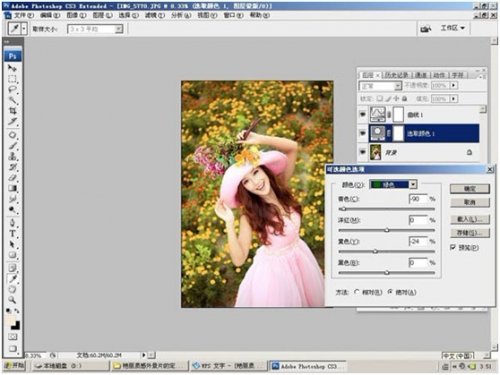
图3
4、用曲线工具调整红通道,协调整体的色调,步骤如图4。
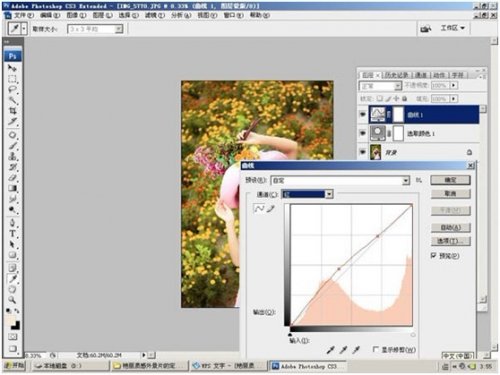
图4
PS调出柔美的暖色调艺术效果(2)
5、用曲线工具调整绿通道,协调整体的色调,步骤如图5。

图5
6、用曲线工具tuLaoShi.com调整蓝通道,协调整体的色调,步骤如图6。
图6
7、最后微调一下颜色,完成最终效果,如图7。

图7
(本文来源于图老师网站,更多请访问http://m.tulaoshi.com)