【PS文字特效】PS打造漂亮星际风格彩色文tulaoShi.com字
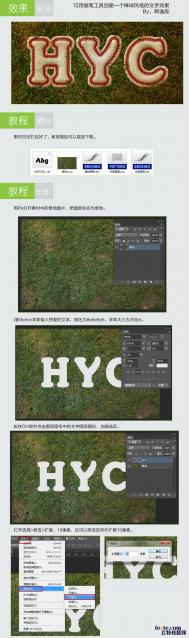
我们先来看看PS教程最终效果:
(本文来源于图老师网站,更多请访问http://m.tulaoshi.com)
下面是具体的制作步骤:
1、创建1000*400黑色画布,利用nasalization字体,写入文字效果。

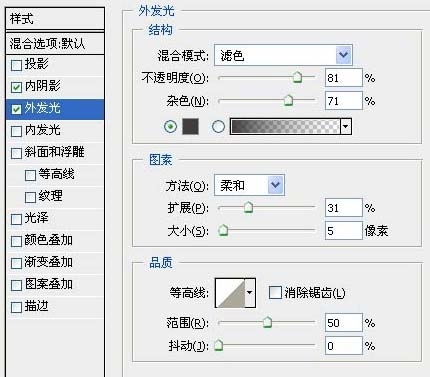
2、设置文字层图层样式。

【PS文字特效】PS打造漂亮星际风格彩色文字(2)



3、按住ctrl并点击文字层获得选区,创建新图层并命名为"繁(m.tulaoshi.com)星",用黑色填充选区,将繁星层稍向右下方移动。

【Tulaoshi.ComPS文字特效】PS打造漂亮星际风格彩色文字(3)
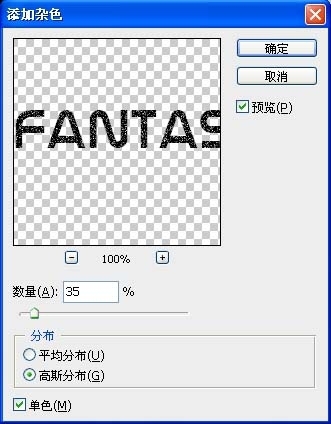
4、滤镜 》 杂色 》 添加杂色。
5、将繁星层的图层混合模式设为"柔光"。

6、创建新图层,选择9px柔角笔刷,并按下图设置。
(本文来源于图老师网站,更多请访问http://m.tulaoshi.com)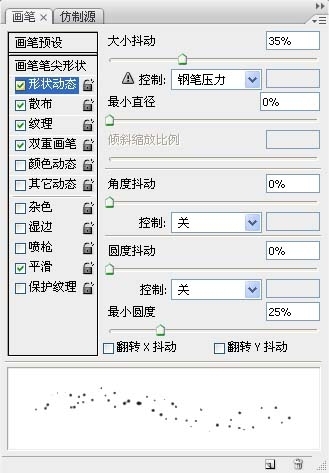

【PS文字特效】PS打造漂亮星际风格彩色文字(4)
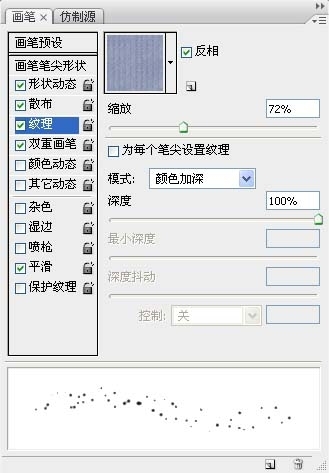
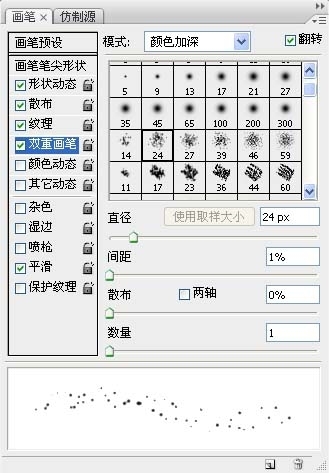
获得效果图如下:

7、在背景层上方创建新图层,选择套索工具,羽化设为20,建立如下选区。

8、用黑色填充选区,并将前景色设为白色,背景色设为黑色,滤镜 》 渲染 》 云彩。按下ctrl + l打开色阶面板并按下图设置。
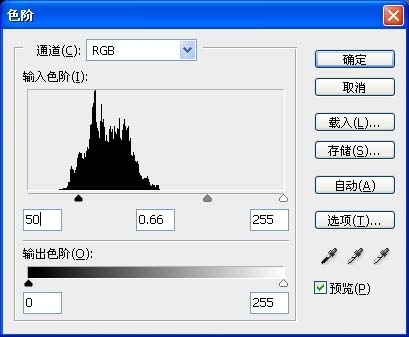
9、将图层填充设为80%。

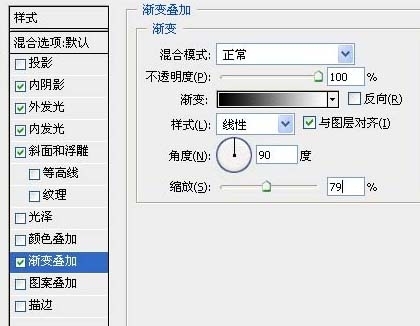
www.Tulaoshi.com 10、添加渐变叠加得到最终效果。