Word2013中怎样打印指定页码的文档
第1步,打开Word2013文档窗口,依次单击文件→打印命令,如图1所示。

图1 单击打印命令
第2步,在打开的打印窗口中,单击设置区域的打印范围下拉三角按钮,打印范围下拉列表中列出了用户可以选择的文档打印范围。其中默认选中打印所有页选项,即打印当前文档的全部页面;选中打印当前页面选项可以打印光标(或称插入点)所在的页面;如果事先选中了一部分文档,则打印所选内容选项会变得可用,选中该选项可以打印选中的文档内容;选中打印自定义范围选项,则可以打印用户指定页码的Word2013文档。本例选中打印自定义范围选项,如图2所示。

图2 选中打印自定义范围选项
第3步,在打印窗口设置区域的页数编辑框中输入需要打印的页码,连续页码可以使用英文半角连接符(如5-15),不连续的页码可以使用引文半角逗号分隔(如5,8,16)。页码输入完毕单击打印按钮即可,如图3所示。

图3 选择打印的页面范围
Word2013中兼容模式如何转换?
①打开文档,我们看到文档是兼容模式。
(本文来源于图老师网站,更多请访问http://m.tulaoshi.com/wjc/)
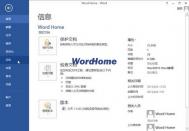
②现在我们要进行转换,单击文件--信息--转换--兼容模式。
(本文来源于图老师网站,更多请访问http://m.tulaoshi.com/wjc/)
③出现一个Microsoft Word提示框,我们单击确定图老师按钮。

④现在转换完成,可以看到现在的文档已经不是兼容模式了。

在Word2013如何重设SmartArt布局
第1步,打开Word2013文档窗口,单击SmartArt图形。在SmartArt工具/设计功能区中单击布局分组中其他按钮,在打开的布局列表中根据需要重新选择SmartArt布局即可。如果当前布局类别中没有合适的SmartArt图形布局,则可以单击其他布局命令。如图1所Tulaoshi.Com示。

图1 单击其他布局命令
第2步,在打开的选择SmartArt图形对话框中重新选择合适的图形布局,如图2所示。

图2 选择SmartArt图形对话框
Word2013中单词拼写检查的用法
①启动Word2013,将文档粘贴进去,看到很多的红色波浪线,我们选中全文,单击最下方里面的校对错误按钮。

②右侧弹出语法任务m.tulaoshi.com窗格,单击忽略按钮,如果要细看,我们忽略规则,可以看到相关信息。

③我将卓姆强巴中的姆字进行了忽略,如下图所示。

将Word2013文档设为最终版本
①单击文件--信息--保护文档--标记为最终状态。

②提示文档先被标记为终稿,然后保存,单击确定按钮。

③然后是保存文档,选取好保存路径,以及保存名称,单击确定按钮。

④再次出现提示文档升级到最新的文件格式,依然是单击确定。

⑤文档已经被标记为最终状态,确定关闭对话框。

⑥我们重新打开文档,最上面可以看到提示,文档已经标记为最终状态。