Win8如何设置插入U盘的后续操作

云中刀锋

云中刀锋

2016-03-31 21:19

每个人都希望每天都是开心的,不要因为一些琐事扰乱了心情,闲暇的时间怎么打发,关注图老师可以让你学习更多的好东西,下面为大家推荐Win8如何设置插入U盘的后续操作,赶紧看过来吧!

Win8如何设置插入U盘的后续操作

   Win8设置插入U盘的后续操作的方法如下:

  1、Windows8操作系统,如果想进行设置插入某种媒体和设备时的后续操作,需要进入控制面板中自动播放选项。
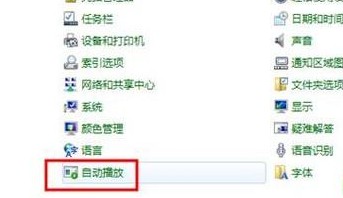
Win8如何设置插入U盘的后续操作 图老师

  2、在自动播放窗口中,根据自己的需要(以图中CD为例),选择相应的设置,点击保存即可。

(本文来源于图老师网站,更多请访问http://m.tulaoshi.com/windowsxitong/)
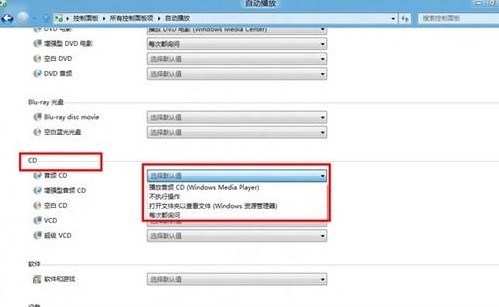
Win8如何设置插入U盘的后续操作

Win8如何设置任务tulaoShi.com栏中添加工具栏

   Win8设置任务栏中添加工具栏的方法如下:

(本文来源于图老师网站,更多请访问http://m.tulaoshi.com/windowsxitong/)

  1、右击任务栏点击工具栏,选项即可比如触摸图老师键盘如或者添加自己想要的工具栏直接点击新建工具栏操作即可。
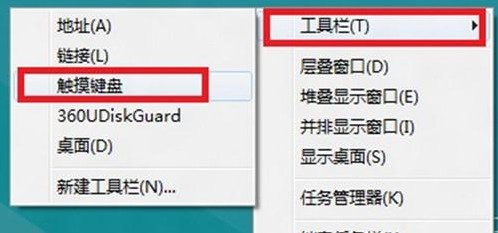
Win8如何设置任务栏中添加工具栏 图老师

  2、任务栏右下角显示触摸键盘。

Win8如何设置任务栏中添加工具栏

Win8如何开启放大镜

   Win8开启放大镜的方法如下:

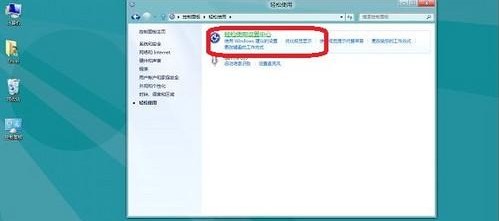
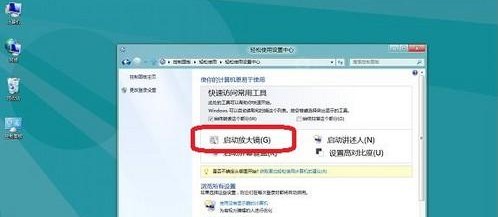
  方法一:打开轻松使用设置中心(win键+U),点击启动放大镜。
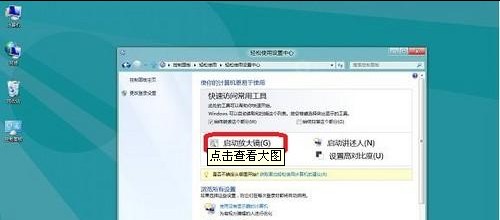
Win8如何开启放大镜  图老师

  方法二:通过快捷键:开启放大镜windows键+加号键,缩小放大镜win键+减号键,关闭放大镜windows键+ESC键。

Win8如何开启放大镜

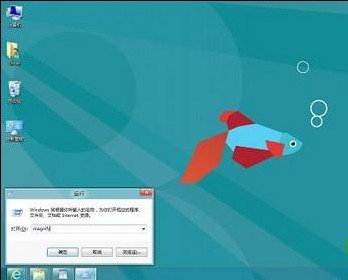
  方法三:打开运行(windows键+R键),输入magnify。

Win8如何开启放大镜

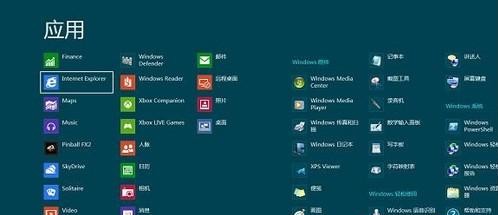
  方法四:打开开始(win键),右键单击空白处,选择所有应用,向右滑动,找到放大镜点击即可。
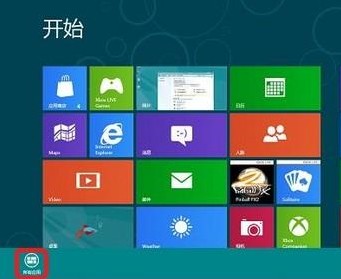
Win8如何开启放大镜
Win8如何开启放大镜

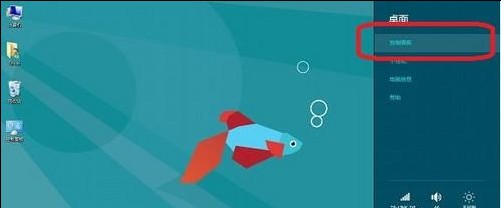
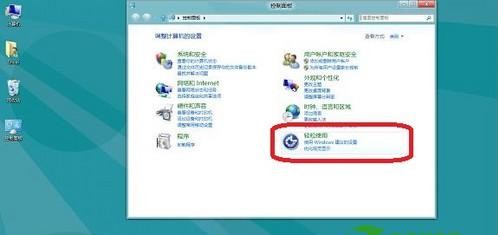
  方法五:将鼠标指针移到桌面右下角,选择设置-控制面板-轻松使用-轻松使用设置中心-启动放大镜。
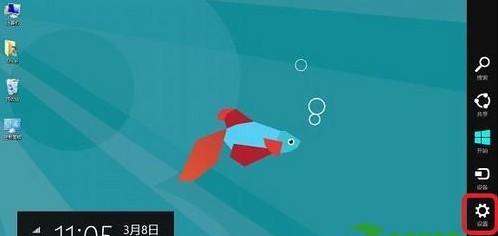
Win8如何开启放大镜
Win8如何开启放大镜
Win8如何开启放大镜
Win8如何开启放大镜
Win8如何开启放大镜
展开更多 50%)
分享

猜你喜欢

Win8如何设置插入U盘的后续操作

windows系统
Win8如何设置插入U盘的后续操作

Windows 8如何设置插入U盘的后续操作?

电脑入门
Windows 8如何设置插入U盘的后续操作?

s8lol主宰符文怎么配

英雄联盟 网络游戏
s8lol主宰符文怎么配

Win8如何设置U盘启动

电脑
Win8如何设置U盘启动

Win8系统怎么设置U盘启动

windows系统
Win8系统怎么设置U盘启动

lol偷钱流符文搭配推荐

英雄联盟 网络游戏
lol偷钱流符文搭配推荐

Win8平板电脑如何设置识别自己U盘?

windows系统
Win8平板电脑如何设置识别自己U盘?

u盘装win8系统教程图解 u大师U盘装win8系统教程

软件教程
u盘装win8系统教程图解  u大师U盘装win8系统教程

lolAD刺客新符文搭配推荐

英雄联盟
lolAD刺客新符文搭配推荐

阿里旺旺2025聊天记录在哪个文件夹

阿里旺旺2025聊天记录在哪个文件夹

iphone5s指纹怎么更换?

iphone5s指纹怎么更换?
下拉加载更多内容 ↓