今天图老师小编要跟大家分享ps教程:Photoshop调出人物光亮柔美的色调,精心挑选的过程简单易学,喜欢的朋友一起来学习吧!
编缉:图老师 来源:Photoshop资源网 作者:Jenny
本教程多次利用模糊图层叠加来加大照片的柔化效果,然后再适当的调色及磨皮完成效果。制作的过程比较简单,方法也挺实用。
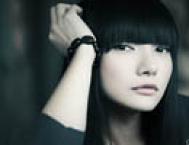
原图

最终效果

(本文来源于图老师网站,更多请访问http://m.tulaoshi.com/ps/) (本文来源于图老师网站,更多请访问http://m.tulaoshi.com/ps/)1、打开原图,复制三个副本层。

2、选择第一个副本,模式设为柔光,不透明度:15%。

3、选择第二个副本,模式:柔光,不透明度100%不变,执行滤镜—模糊—高斯模糊,数值和效果如图:

(本文来源于图老师网站,更多请访问http://m.tulaoshi.com/ps/)4、选择第三个副本,模式:柔光,不透明度55%。执行滤镜—模糊—高斯模糊,这次数值要比上次稍微设大点,如图:

5、建一个纯色调整层,颜色:#CEC08F,图层模式设为:叠加,不透明度:15%。

(本文来源于图老师网站,更多请访问http://m.tulaoshi.com/ps/)得到效果如下:
6、再建一个纯色调整层,颜色:#C1CA9A,图层模式设为:柔光,不透明度:15%。

7、再建一个纯色调整层,颜色:#C7C0B4,图层模式设为:柔光,Tulaoshi.com不透明度100%。

(本文来源于图老师网站,更多请访问http://m.tulaoshi.com/ps/)最后按Ctrl+Shift+Alt+E盖印图层,给图片进行锐化处理,可随自已的习惯用什么方法锐化都行。完成最终效果。

(本文来源于图老师网站,更多请访问http://m.tulaoshi.com/ps/)