用Freehand巧妙创建木质纹理

鑫靓靓

鑫靓靓

2016-03-18 15:11

每个人都希望每天都是开心的,不要因为一些琐事扰乱了心情,闲暇的时间怎么打发,关注图老师可以让你学习更多的好东西,下面为大家推荐用Freehand巧妙创建木质纹理,赶紧看过来吧!

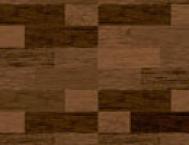
 这篇教程主要介绍用 Freehand 的拼贴填充( Tile fill )来创建木质纹理效果。

  用Freehand的拼贴填充创建木质纹_天极设计在线整理

  步骤一:

  用Freehand的拼贴填充创建木质纹_天极设计在线整理

(本文来源于图老师网站,更多请访问http://m.tulaoshi.com/shejiruanjian/)  新建一个文件,打开 Snap to Point 和 Snap to Guides 选项,并将单位尺寸设为 Inches ,接着在Colors面板添加下一步所需的颜色。如上图。

  步骤二:

  用Freehand的拼贴填充创建木质纹_天极设计在线整理

  现在创建一个 2 X 1.125 英寸的矩形,填上图中所示的颜色,当然你也可以根据自己 的喜好来设定颜色。沿着矩形的两边放置两条垂直参考线,将标尺的原点拖到 矩形的左上角。

  步骤三:

  用Freehand的拼贴填充创建木质纹_天极设计在线整理

  现在你需要给矩形加8条水平参考线,我们用 Guides Editor来设置,它在View - Guides - Edit里Tulaoshi.Com,见上图所示的对话框,请按上面的 数值进行输入,在点击最后的ok之前,请将上左 图里的水平参考线数值进行调整,调整好的数值见下表。

  Horizontal -1.3125
  Horizontal -1.125
  Horizontal -0.9375
  Horizontal -0.75
  Horizontal -0.5625
  Horizontal -0.375
  Horizontal -0.1875
  Horizontal 0
  Vertical 2
  Vertical 0

  步骤四:

(本文来源于图老师网站,更多请访问http://m.tulaoshi.com/shejiruanjian/)

  用Freehand的拼贴填充创建木质纹_天极设计在线整理


  现在你将导线层移到最上方,你看到最下方的导线并未与矩形相接,在后面你将了解到原因。利用导线将帮助最后的纹理表现的无缝和随意,下面你将看到我是如何做的:

展开更多 50%)
分享

猜你喜欢

用Freehand巧妙创建木质纹理

设计软件 平面设计软件 广告设计软件
用Freehand巧妙创建木质纹理

FreeHand 创建木质纹理

设计软件 平面设计软件 广告设计软件
FreeHand 创建木质纹理

s8lol主宰符文怎么配

英雄联盟 网络游戏
s8lol主宰符文怎么配

用Freehand的拼贴填充创建木质纹理

设计软件 平面设计软件 广告设计软件
用Freehand的拼贴填充创建木质纹理

Freehand的拼贴填充创建木质纹理

设计软件 平面设计软件 广告设计软件
Freehand的拼贴填充创建木质纹理

lol偷钱流符文搭配推荐

英雄联盟 网络游戏
lol偷钱流符文搭配推荐

Illustrator创建木质颗粒纹理

Illustrator CorelDRAW
Illustrator创建木质颗粒纹理

PS创建木质的纹理文字

PhotoShop PS PS教程
PS创建木质的纹理文字

lolAD刺客新符文搭配推荐

英雄联盟
lolAD刺客新符文搭配推荐

Photoshop给绿树边的美女加上甜美的橙绿色教程

Photoshop给绿树边的美女加上甜美的橙绿色教程

Photoshop打造强质感的古建筑婚片教程

Photoshop打造强质感的古建筑婚片教程
下拉加载更多内容 ↓