制作沧桑月效果

幸运的建盏

幸运的建盏

2016-03-18 13:35

今天图老师小编给大家精心推荐个制作沧桑月效果教程,一起来看看过程究竟如何进行吧!喜欢还请点个赞哦~
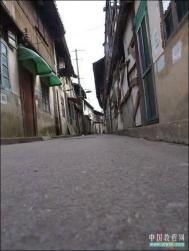
原图


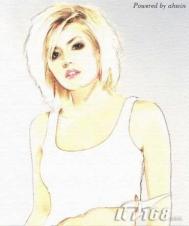
最终效果图


1、首先打开原图,CTRL+SHIFT+U 快捷键去色,使用“色相饱和度”将图片“着色”


2、用 曲线(色阶等)调整图象的明暗对比。使其看起来有昏暗感。

3、新建图层,填充黑色使用 滤镜 [分层云彩]


4、使用色阶强化对比度。

(本文来源于图老师网站,更多请访问http://m.tulaoshi.com/ps/)
5、使用 色彩范围 选定(黑色部分)


6、确定建立选区。

7、
  ·隐藏图层1
  ·选定图层0


8、
  ·DELETE 选区
  ·使用 选区扩展(如图)
  ·使用 选区羽化(如图)
  ·使用色相饱和度 使其残破边缘 着色 成焦黄色
  ·使用 加深工具 强化边缘的焦黄感


9、
  ·新建图层,填充色彩(可自定)
  ·选择图层0 CTRL+T 调整到适合的大小,留出边缘


10、下面讲讲卷边
  ·使用 钢笔工具 在一角上勾出要卷边的部分。
  ·使用 路径/选取转换 按钮,载入选区。并将其切除。
  ·使用 钢笔工具 贴沿切痕,勾出要卷角的样子。
  ·使用 路径/选取转换 按钮,载入选区。
  ·新建图层,并填充色块。
  ·使用 加深工具 擦出暗部,使用减淡工具 擦出高光(具体可凭自己感觉)

  *在m.tulaoshi.com这里要注意的是:卷角的边都是具有弧度的曲线,而不是简单的三角形。
  大家在做的时候应当注意,尽量不要用直线,以免感觉过于生硬。

(本文来源于图老师网站,更多请访问http://m.tulaoshi.com/ps/)

11、
  ·使用 滤镜[纹理化] 为其加上纹理效果。
  ·使用 图层效果[斜面/浮雕] 为其添加厚度感。


12、
  ·使用 滤镜[颗粒] (垂直、水平各一次)增加纹理。
  ·使用 图层属性[投影] 添加阴影。(调整时取消“使 用全局光”,以免影响之前的图层效果)
完稿
  再次使用 色阶 色相饱和度 加深减淡工具 橡皮擦 等常用工具对图象进行最后的微调。
  做到这里大致的感觉就已经出来了,大家可以根据自己的喜好进行深加工了。加上自己喜欢的文字、签名等,就大功告成了!

展开更多 50%)
分享

猜你喜欢

制作沧桑月效果

PS PS基础 ps平面设计教程 ps去水印教程
制作沧桑月效果

Photoshop教程:打造照片沧桑岁月效果

PS PS教程
Photoshop教程:打造照片沧桑岁月效果

s8lol主宰符文怎么配

英雄联盟 网络游戏
s8lol主宰符文怎么配

Photoshop制作沧桑颓废的城市海报

电脑网络
Photoshop制作沧桑颓废的城市海报

Photoshop制作沧桑颓废的城市海报教程

PS PS基础 ps平面设计教程 ps去水印教程
Photoshop制作沧桑颓废的城市海报教程

lol偷钱流符文搭配推荐

英雄联盟 网络游戏
lol偷钱流符文搭配推荐

Photoshop处理沧桑的老男人效果图

PS PS基础
Photoshop处理沧桑的老男人效果图

Photoshop制作暗调沧桑金属质感的儿童照片

PS PS基础
Photoshop制作暗调沧桑金属质感的儿童照片

lolAD刺客新符文搭配推荐

英雄联盟
lolAD刺客新符文搭配推荐

Photoshop把照片制作成工笔画风格

Photoshop把照片制作成工笔画风格

制作淡墨水彩效果

制作淡墨水彩效果
下拉加载更多内容 ↓