Photoshop绘制逼真的任天堂WII游戏机教程

无敌风火轮8686

无敌风火轮8686

2016-03-18 07:02

今天图老师小编给大家精心推荐个Photoshop绘制逼真的任天堂WII游戏机教程教程,一起来看看过程究竟如何进行吧!喜欢还请点个赞哦~

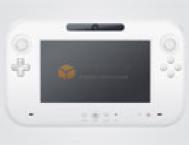
新的任天堂WiiU已经上市。现在,您可以使用这个详细的教程在Photoshop中创建属于您自己的WiiU。本教程由于有大量的细节设置,所以需要花费两到三个小时才能完成。

最终效果

Photoshop绘制逼真的任天堂WII游戏机,图老师

第一步

创建一个新文件(Ctrl + N)1920×1290像素,颜色可随便设置。选择“圆角矩形工具(U)”——形状图层“和半径为200像素的路径类型。

Photoshop绘制逼真的任天堂WII游戏机,图老师

画一个矩形形状。

Photoshop绘制逼真的任天堂WII游戏机,图老师

然后按照如下参数设置图层样式

Photoshop绘制逼真的任天堂WII游戏机,图老师

Photoshop绘制逼真的任天堂WII游戏机,图老师

Photoshop绘制逼真的任天堂WII游戏机,图老师

Photoshop绘制逼真的任天堂WII游戏机,图老师

WIIU外观基本搞定,我们把该层命名为“基础层”。

Photoshop绘制逼真的任天堂WII游戏机,图老师

现在我们要设置基础图层的阴影。复制WIIU基础层,然后把复制的图层放在原图层的下方。右键单击复制的图层,然后选择“清楚所有样式”。接着双击矢量蒙版,并将其颜色改为:#000000

Photoshop绘制逼真的任天堂WII游戏机,图老师

然后执行命令“滤镜模糊高斯模糊”。此步骤操作中会提示是否栅格化图层,选择“是”。高斯模糊的参数设置:模糊大小为4个像素

第二步

选择“钢笔工具(P),然后在的WiiU层下面的一层创建一个形状像下面的图片。

Photoshop绘制逼真的任天堂WII游戏机,图老师

创建完成后,复制图层,执行命令“编辑变换水平翻转”。移动(Ⅴ)的复制形状,到右侧的基本形状。一旦定位,添加下面的图层样式。

Photoshop绘制逼真的任天堂WII游戏机,图老师

Photoshop绘制逼真的任天堂WII游戏机,图老师

Photoshop绘制逼真的任天堂WII游戏机,图老师

(m.tulaoshi.com)Photoshop绘制逼真的任天堂WII游戏机,图老师

左右按钮最终效果如下图所示。

Photoshop绘制逼真的任天堂WII游戏机,图老师

第三步

选择“圆角矩形工具(U),然后在中间的WiiU上拖曳出一个体面的大小的矩形,然后选择”椭圆工具“(U),并添加一个椭圆形的中心矩形。

Photoshop绘制逼真的任天堂WII游戏机,图老师

圆角矩形添加下面的图层样式。

Photoshop绘制逼真的任天堂WII游戏机,图老师

Photoshop绘制逼真的任天堂WII游戏机,图老师

Photoshop绘制逼真的任天堂WII游戏机,图老师

Photoshop绘制逼真的任天堂WII游戏机,图老师

椭圆添加下面的图层样式。

Photoshop绘制逼真的任天堂WII游戏机,图老师

Photoshop绘制逼真的任天堂WII游戏机,图老师

Photoshop绘制逼真的任天堂WII游戏机,图老师

Photoshop绘制逼真的任天堂WII游戏机,图老师

Photoshop绘制逼真的任天堂WII游戏机,图老师

矩形和椭圆应该是这个样子。

Photoshop绘制逼真的任天堂WII游戏机,图老师

现在,我们需要建立的摄像头,通过许多图层来实现摄像头的制作。每个图层都比下面的图层小,如果你复制的圈层,然后按住键盘上的Shift和Alt,而在“自由变换模式”(Ctrl + T)的圈子将调整从中间而不是从在您拖动锚点。使用“椭圆工具”(U)新建足够多的圆。

Photoshop绘制逼真的任天堂WII游戏机,图老师

添加“颜色叠加”,“圆#1”层,使用下面的设置。

Photoshop绘制逼真的任天堂WII游戏机,图老师

“圆#2”中添加下面的图层样式。

Photoshop绘制逼真的任天堂WII游戏机,图老师

Photoshop绘制逼真的任天堂WII游戏机,图老师

Photoshop绘制逼真的任天堂WII游戏机,图老师

终于到了最后一圈,添加下面的图层样式。

Photoshop绘制逼真的任天堂WII游戏机,图老师

Photoshop绘制逼真的任天堂WII游戏机,图老师

完整的照相机镜头如下图。

Photoshop绘制逼真的任天堂WII游戏机,图老师

Photoshop绘制逼真的任天堂WII游戏机,图老师

现在选择“钢笔工具(P),勾画如下图所示的路径。请确保路径是一个新的图层并且在摄像头圈层的下方。

Photoshop绘制逼真的任天堂WII游戏机,图老师

创建好路径后,用白色#FFFFFF填充路径,执行命令“滤镜模糊高斯模糊”,模糊它。模糊量应约4-5PX。一旦你已经添加的高斯模糊,将需要删除多余的像素。选择圆角矩形图层“载入选区”,然后进入“选择反选”,并按下删除键。最后,设置不透明度为15%左右。高光部分就设置完成,现在立体感是不是很强了。

Photoshop绘制逼真的任天堂WII游戏机,图老师

第四步

选择“椭圆工具”(U),然后在左侧的WiiU基地创建3彼此的顶部上的圆圈,每圈需要减小大小。

Photoshop绘制逼真的任天堂WII游戏机,图老师

3圈将弥补摇杆,最大的圆(Circle排名第1),添加下面的图层样式。

Photoshop绘制逼真的任天堂WII游戏机,图老师

Photoshop绘制逼真的任天堂WII游戏机,图老师

Photoshop绘制逼真的任天堂WII游戏机,图老师

Photoshop绘制逼真的任天堂WII游戏机,图老师

Photoshop绘制逼真的任天堂WII游戏机,图老师

“圆#1”应该是这个样子。

Photoshop绘制逼真的任天堂WII游戏机,图老师

现在,添加下面的图层样式“圆#2”。

Photoshop绘制逼真的任天堂WII游戏机,图老师

Photoshop绘制逼真的任天堂WII游戏机,图老师

“圆#2”应该是这样的。

Photoshop绘制逼真的任天堂WII游戏机,图老师

最后完成的摇杆添加下面的图层样式“圆#3”。

Photoshop绘制逼真的任天堂WII游戏机,图老师

Photoshop绘制逼真的任天堂WII游戏机,图老师

Photoshop绘制逼真的任天堂WII游戏机,图老师

Photoshop绘制逼真的任天堂WII游戏机,图老师

完成后复制组放到右边的对应位置。

Photoshop绘制逼真的任天堂WII游戏机,图老师

第五步

选择“圆角矩形工具(U),一个半径为10px的。拖出屏幕的中间的WiiU基地的。

Photoshop绘制逼真的任天堂WII游戏机,图老师

一旦你创建的矩形添加下面的图层样式。

Photoshop绘制逼真的任天堂WII游戏机,图老师

Photoshop绘制逼真的任天堂WII游戏机,图老师

Photoshop绘制逼真的任天堂WII游戏机,图老师

Photoshop绘制逼真的任天堂WII游戏机,图老师

设置完成后如下图所示。

Photoshop绘制逼真的任天堂WII游戏机,图老师

再次使用“圆角矩形工具(U)创建一个矩形,略小于刚刚的图层。

Photoshop绘制逼真的任天堂WII游戏机,图老师

现在,添加下面的图层样式到第二个矩形。

Photoshop绘制逼真的任天堂WII游戏机,图老师

Photoshop绘制逼真的任天堂WII游戏机,图老师

屏幕的最终效果如图所示

Photoshop绘制逼真的任天堂WII游戏机,图老师

Photoshop绘制逼真的任天堂WII游戏机,图老师

第六步

选择“圆角矩形工具(U),设置半径约15 - 20个像素。下方的左摇杆上的左侧的WiiU基地拖出一个垂直的矩形。

Photoshop绘制逼真的任天堂WII游戏机,图老师

同时按住键盘上的“Shift”键再次拖出一个矩形(水平方向)。按住Shift键的形状会自动添加矢量蒙版。

Photoshop绘制逼真的任天堂WII游戏机,图老师

新成立的形状添加下面的图层样式。

Photoshop绘制逼真的任天堂WII游戏机,图老师

Photoshop绘制逼真的任天堂WII游戏机,图老师

Photoshop绘制逼真的任天堂WII游戏机,图老师

你应该有这样的事情。

Photoshop绘制逼真的任天堂WII游戏机,图老师

接下来,再次创建上面所述的形状,略小于上一个形状。

Photoshop绘制逼真的任天堂WII游戏机,图老师

给较小的形状添加下面的图层样式。

Photoshop绘制逼真的任天堂WII游戏机,图老师

Photoshop绘制逼真的任天堂WII游戏机,图老师

Photoshop绘制逼真的任天堂WII游戏机,图老师

Photoshop绘制逼真的任天堂WII游戏机,图老师

Photoshop绘制逼真的任天堂WII游戏机,图老师

使用“矩形选框工具”(M)在每个按钮中间位置添加一个小矩形。使用颜色#9e9fa3填充(G)矩形,最终按钮看起来应该类似下面的图片。

Photoshop绘制逼真的任天堂WII游戏机,图老师

创建X,Y,B,A按钮

选择“椭圆工具(U),然后创建4个圆形按钮,在右侧的右摇杆的下方。

Photoshop绘制逼真的任天堂WII游戏机,图老师

每个按钮添加下面的图层样式。

Photoshop绘制逼真的任天堂WII游戏机,图老师

Photoshop绘制逼真的任天堂WII游戏机,图老师

Photoshop绘制逼真的任天堂WII游戏机,图老师

Photoshop绘制逼真的任天堂WII游戏机,图老师

每个圆圈内加字母“X,Y,B,A”使用“类型的工具”(T)。一旦你已经添加了字母,每一个字母添加下面的图层样式。

Photoshop绘制逼真的任天堂WII游戏机,图老师

(本文来源于图老师网站,更多请访问http://m.tulaoshi.com/ps/)

Photoshop绘制逼真的任天堂WII游戏机,图老师

Photoshop绘制逼真的任天堂WII游戏机,图老师

创建小喇叭

在底部的WiiU,我们需要创建几个项目,第一个是扬声器。只需选择“圆角矩形工具(U),半径约50像素。创建两个小矩形的任一侧,在屏幕下方的WiiU。

Photoshop绘制逼真的任天堂WII游戏机,图老师

对于每一个扬声器矩形添加下面的图层样式。

Photoshop绘制逼真的任天堂WII游戏机,图老师

Photoshop绘制逼真的任天堂WII游戏机,图老师

Photoshop绘制逼真的任天堂WII游戏机,图老师

Photoshop绘制逼真的任天堂WII游戏机,图老师

(本文来源于图老师网站,更多请访问http://m.tulaoshi.com/ps/)

Photoshop绘制逼真的任天堂WII游戏机,图老师

创建“电源”按钮,LED和MIC

由于所有项目的标题指出了这一步,所有使用“椭圆工具”(U),我们将创建在一个步骤中。创建3个圈到右置扬声器,两个小的相同的大小和一个更大的圆。

Photoshop绘制逼真的任天堂WII游戏机,图老师

MIC圈中添加下面的图层样式。

Photoshop绘制逼真的任天堂WII游戏机,图老师

Photoshop绘制逼真的任天堂WII游戏机,图老师

Photoshop绘制逼真的任天堂WII游戏机,图老师

Photoshop绘制逼真的任天堂WII游戏机,图老师

(本文来源于图老师网站,更多请访问http://m.tulaoshi.com/ps/)

LED圆添加下面的图层样式。

Photoshop绘制逼真的任天堂WII游戏机,图老师

Photoshop绘制逼真的任天堂WII游戏机,图老师

电源按钮添加下面的图层样式。

Photoshop绘制逼真的任天堂WII游戏机,图老师

Photoshop绘制逼真的任天堂WII游戏机,图老师

Photoshop绘制逼真的任天堂WII游戏机,图老师

Photoshop绘制逼真的任天堂WII游戏机,图老师

创建主键

使用“椭圆工具(U)创建3圈,左侧的MIC圈。两个圆圈应该是相同的大小与一个更大的一个在中间。

Photoshop绘制逼真的任天堂WII游戏机,图老师

一旦已创建了3圈,添加下面的图层样式。

Photoshop绘制逼真的任天堂WII游戏机,图老师

Photoshop绘制逼真的任天堂WII游戏机,图老师

Photoshop绘制逼真的任天堂WII游戏机,图老师

Photoshop绘制逼真的任天堂WII游戏机,图老师

最后,按钮应该是这样的。

Photoshop绘制逼真的任天堂WII游戏机,图老师

完成“按钮的标签和图标按钮区域。

Photoshop绘制逼真的任天堂WII游戏机,图老师

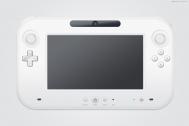
最终效果图

Photoshop绘制逼真的任天堂WII游戏机,图老师

结论

感谢您的参与本教程,如果你成功地完成本教程中,教程盒子是很期待看到大家的作品。

希望你喜欢本教程,如果有什么建议可以给我们提出。
 

展开更多 50%)
分享

猜你喜欢

Photoshop绘制逼真的任天堂WII游戏机教程

PS PS基础 ps平面设计教程 ps去水印教程
Photoshop绘制逼真的任天堂WII游戏机教程

Photoshop绘制逼真的任天堂WII游戏机

PS PS基础
Photoshop绘制逼真的任天堂WII游戏机

s8lol主宰符文怎么配

英雄联盟 网络游戏
s8lol主宰符文怎么配

Photoshop绘制任天堂Wii游戏手柄教程

PS PS基础 ps平面设计教程 ps去水印教程
Photoshop绘制任天堂Wii游戏手柄教程

Photoshop绘制任天堂Wii游戏手柄

PS PS基础
Photoshop绘制任天堂Wii游戏手柄

lol偷钱流符文搭配推荐

英雄联盟 网络游戏
lol偷钱流符文搭配推荐

任天堂Nintendo DS Lite游戏机广告设计

平面设计 标志设计 UI设计 VI设计
任天堂Nintendo DS Lite游戏机广告设计

Photoshop绘制逼真的老式收音机教程

PS PS基础 ps平面设计教程 ps去水印教程
Photoshop绘制逼真的老式收音机教程

lolAD刺客新符文搭配推荐

英雄联盟
lolAD刺客新符文搭配推荐

Photoshop绘制热腾腾的包子笼教程

Photoshop绘制热腾腾的包子笼教程

PS绘制可爱的熊猫头像教程

PS绘制可爱的熊猫头像教程
下拉加载更多内容 ↓