
说到Win8,很多人第一个想到的就是触屏,的确对触控操作的支持是Win8一项非常重大的进步,这一改进将Windows系统从一个桌面系统引入了更便捷的移动系统的范畴。所以今天我们就说说,有了触屏的Win8会有多高效。
(本文来源于图老师网站,更多请访问http://m.tulaoshi.com/diannaorumen/)Win8系统对触屏的支持带来的第一个好处就是便携性大大提高,在以往我们出差时需要准备鼠标和键盘,现在这些通通都不需要了,连触摸板都可以抛弃。我们可以直接用手指在屏幕上进行任何操作,甚至使用内置的触屏输入法打字。这就大大减小了差旅时的准备成本,包括时间的和空间的。
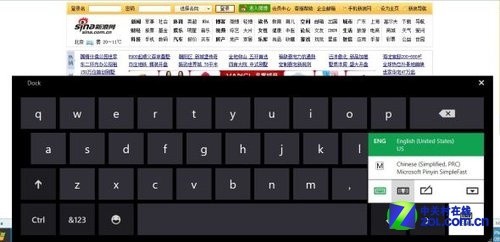
Win8触控键盘
再来看看Win8引以为傲的开始屏幕,这个界面可以说是完全为触摸操作设计的,大面积的色块和图标使得手指能够准确地接触到正确的位置,从而调用正确的功能。更重要的是在这个界面,我们使用到的手势操作非常有限,只需几种手势就能够完成所有的操作,简单易上手。

开始界面更适合触控操作
下面是我们列出的一些常用的手势操作:
点击:选中所选项;
上下左右滑动:类似鼠标滚轮的滑动屏幕;
手指在屏幕底部向上滑动:调用下方菜单栏;
手指在屏幕顶部向下滑动:调用上方菜单栏;
手指在屏幕右侧向内滑动:调出Charm栏;
按住顶部拖动界面向下:关闭应用。
最后在传统的桌面系统中,触控操作依然有效,点击就相当于鼠标的左键,而长按屏幕就相当于鼠标的右键,至于上下左右平滑则仍然可以理解为鼠标的滚轮。同时点住窗口我们也能够实现拖动,点击输入框则能够直接弹出触控输入法键盘。
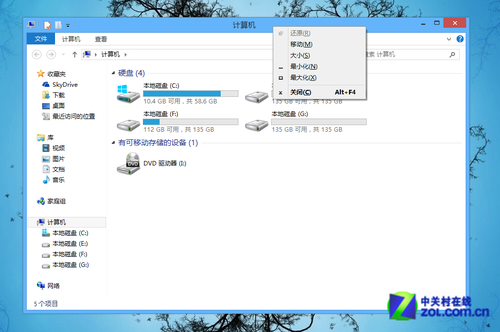
在桌面也可以使用触控操作
有了触控特性就代表我们可以抛弃了键盘和鼠标,而简单的几种手势操作更是能让任何人在短时间内熟悉使用,而Win8开始界面对触控的设计优化也让操作更高效快捷。有了Win8谁还再需要键鼠呢?










