Illustrator制作超酷的扁平化长阴影效果

home雨印记

home雨印记

2016-02-16 18:46

今天图老师小编给大家精心推荐个Illustrator制作超酷的扁平化长阴影效果教程,一起来看看过程究竟如何进行吧!喜欢还请点个赞哦~

本教程主要使用Illustrator制作超酷的扁平化长阴影效果。废话不多说了,打开AI我们一起来学习吧。希望大家可以通过这个教程学习教程的要点。

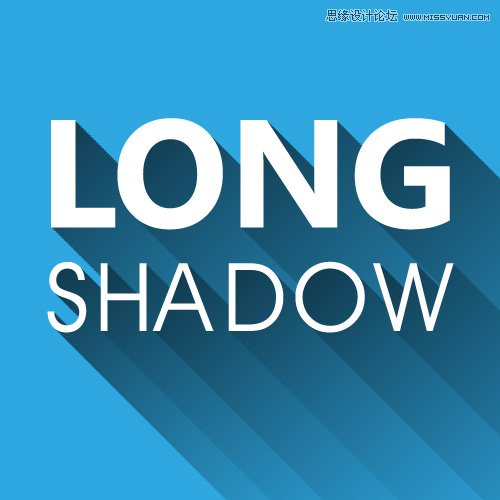
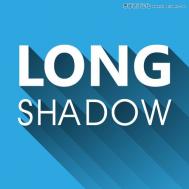
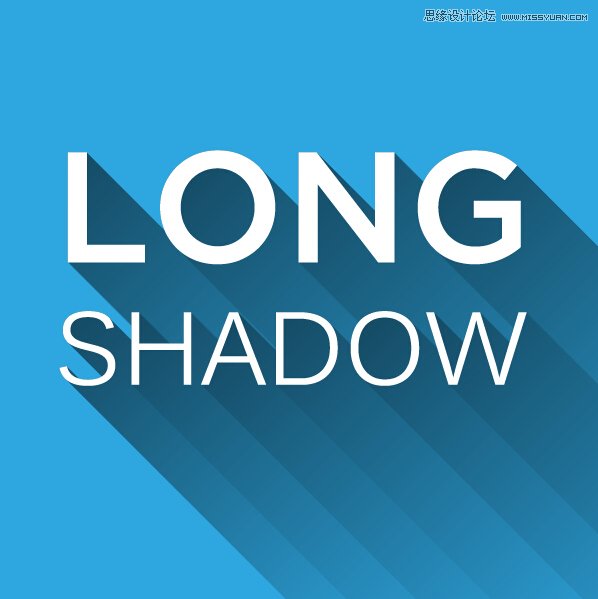
首先,老规矩先上最终效果图。
Illustrator制作超酷的扁平化长阴影效果,PS教程,图老师教程网

STEP 1

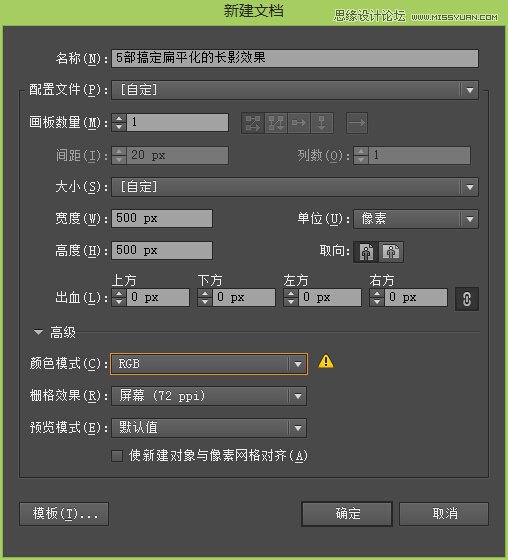
当然是新建一个500x500px的文档,用RGB或CMYK颜色模式随你喜欢,屏幕72PPI就好,其它不用动,点确定。
Illustrator制作超酷的扁平化长阴影效果,PS教程,图老师教程网

STEP 2

选用星形工具创建一个半径1:160px,半径2:80px,角点数:8的八角星。(你要用矩形工具,椭圆工具,多边形工具创建都没问题,只要你喜欢,真是调皮的孩子)。
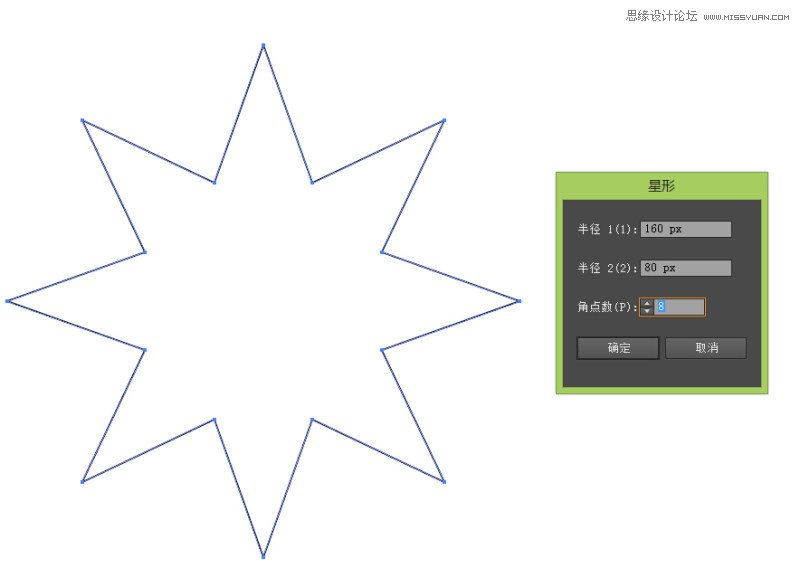
Illustrator制作超酷的扁平化长阴影效果,PS教程,图老师教程网

STEP 3

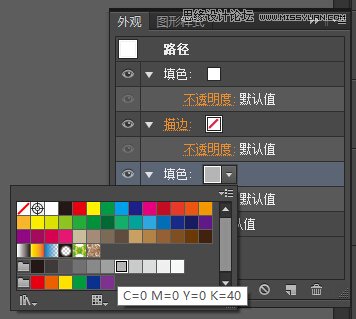
打开外观面板,把八角星的描边去掉。然后添加一个新填色。接下来把下面的白色填色更改成K=40的灰色。

(本文来源于图老师网站,更多请访问http://m.tulaoshi.com/illustrator/)

再接下来童鞋们注意了,我要变形了。点击 效果 扭曲和变换 变换,弹出变换效果面板。
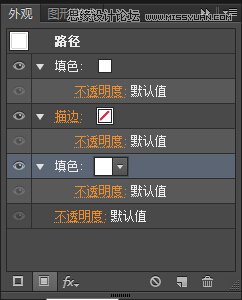
Illustrator制作超酷的扁平化长阴影效果,PS教程,图老师教程网

Illustrator制作超酷的扁平化长阴影效果,PS教程,图老师教程网

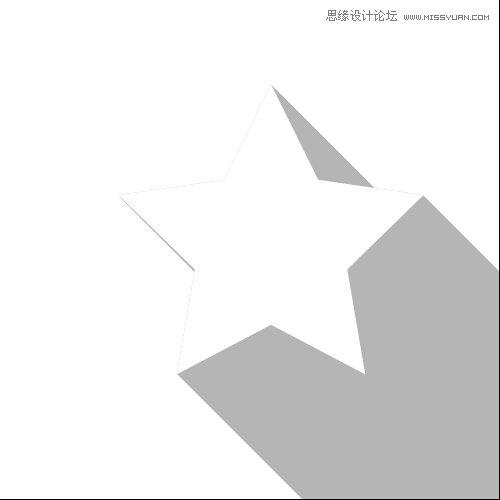
在变换效果的移动下面的水平和垂直各增加0.5px,副本加500,点击确定。效果如下图。
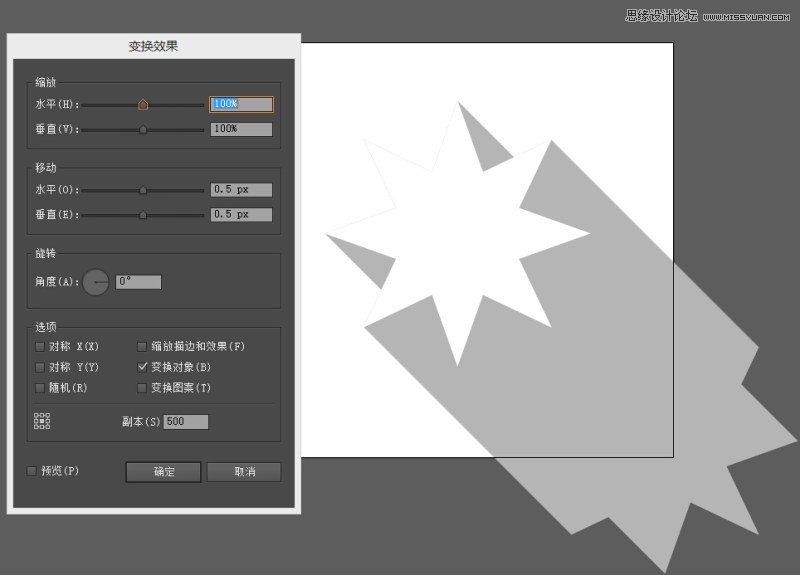
Illustrator制作超酷的扁平化长阴影效果,PS教程,图老师教程网

STEP 5

你们可能觉得我是在忽悠你们,都第五步了才画这(bi)样(yang)子。但是我没有骗你们啊,标题写着5步画出长阴影效果啊。确实是有长阴影效果了。好了言归正传,以上熟练了可以归为一步。继续。

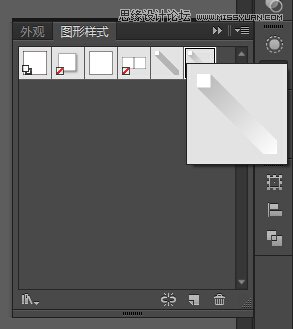
把这个长阴影效果的图形,拖进图形样式里面去,知道有什么作用了吗?这个样式可以成为你的专属图形样式,你再画个五角星,圆形,什么形状的东东,再套用这个图形样式,马上长阴影就出来了,有没有,只要2块钱有没有,买不了上当,买不了吃亏。
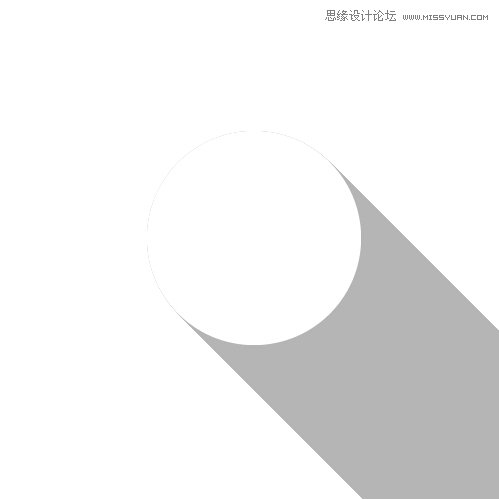
Illustrator制作超酷的扁平化长阴影效果,PS教程,图老师教程网

Illustrator制作超酷的扁平化长阴影效果,PS教程,图老师教程网

STEP 6

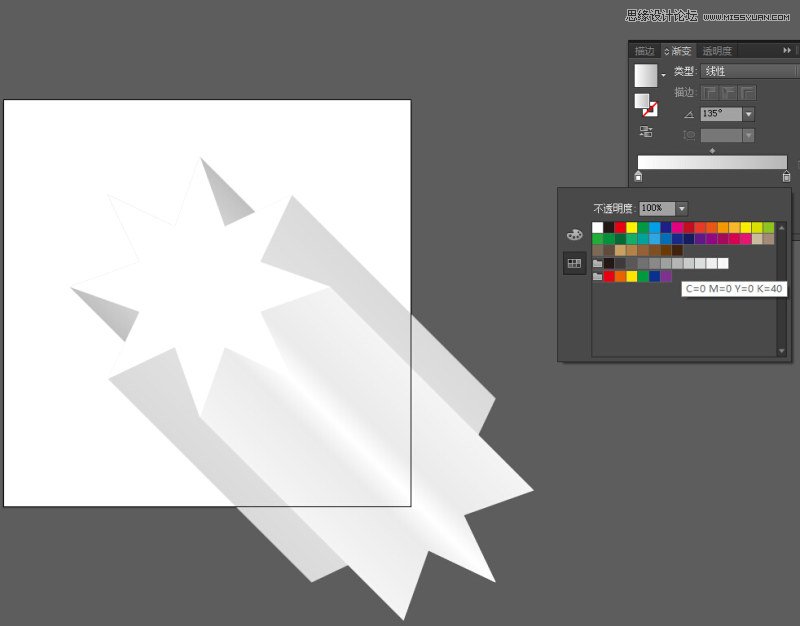
接下来我们要对刚才填充灰色的填色使用一个渐变效果。如何贱。贱多少。?你才贱呢。打开渐变面板,角度为135°,左边为白色,右边为K=40的灰色。得到效果如图。你也可以调整你喜欢的渐变和角度。
Illustrator制作超酷的扁平化长阴影效果,PS教程,图老师教程网

STEP 7

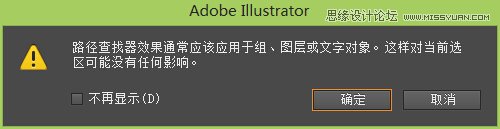
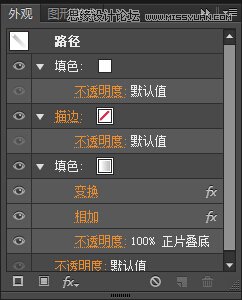
打开外观面板,为这个灰白渐变色不透明度选为正片叠底,然后再添加一个相加效果。效果 路径查找器 相加,不用理会弹出的对话框直接点确定。然后把相加和变换调换一下位置,如图一样,变换在上,相加在下。然后把这个图形,拖进图形样式里面去。
Illustrator制作超酷的扁平化长阴影效果,PS教程,图老师教程网

Illustrator制作超酷的扁平化长阴影效果,PS教程,图老师教程网

Illustrator制作超酷的扁平化长阴影效果,PS教程,图老师教程网

(本文来源于图老师网站,更多请访问http://m.tulaoshi.com/illustrator/)

STEP 8

接下来用矩形工具为画板加一个500x500px的正方形,C=70,M=15的天蓝色,置于底层(Shift+Ctrl+[ ),然后复制副本(Ctrl+C Ctrl+F)再把矩形置顶(Shift+Ctrl+]),按Ctrl + A全选,进行剪切蒙版(Ctrl+7)。这个简单的扁平化长阴影效果就完成了。但事实远没这么简单,接着往下看。

Illustrator制作超酷的扁平化长阴影效果,PS教程,图老师教程网

STEP 9

你们以为这样就完了,一点技术含量都没有嘛。完全是来骗点击和关注的。没错,我确实也是这么干的。最终效果图还没有完成呢,再苦再累怎么也得继续。饭也得一口一口的不是。

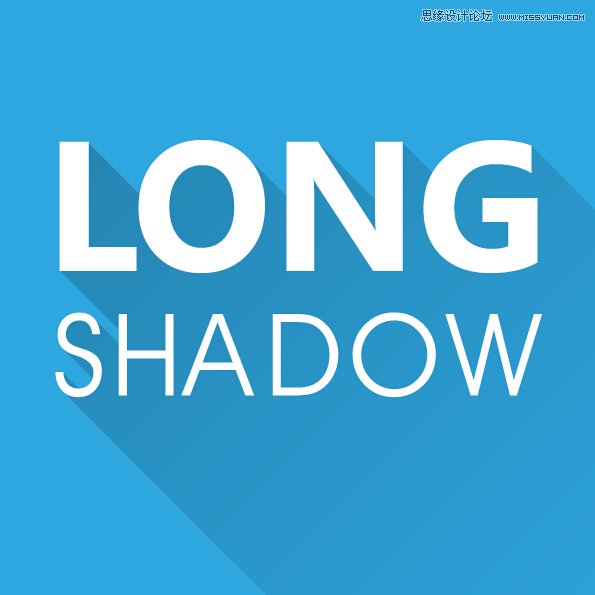
点击文字工具,打上LONG SHADOW,选好字体,排好版。应用我们刚才存起来的图形样式,效果出来了吗?效果是有了,可是怎么跟你的不一样啊。又被诓了,大招总得留到最后放嘛,你见过斗地主一开始就炸王的吗?
Illustrator制作超酷的扁平化长阴影效果,PS教程,图老师教程网

STEP 10

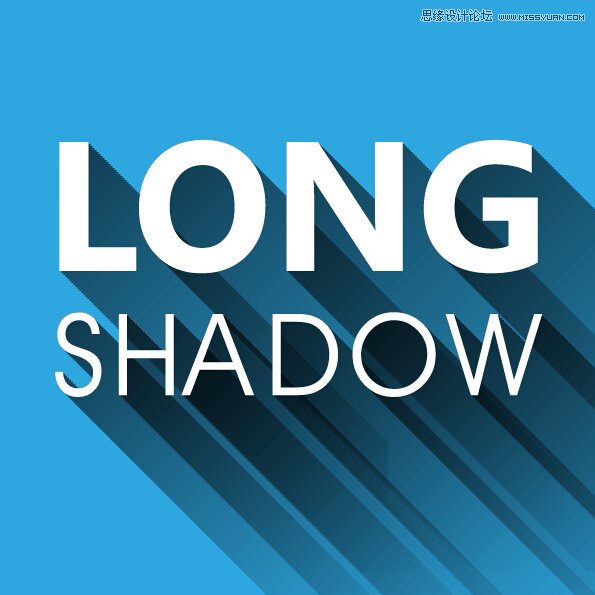
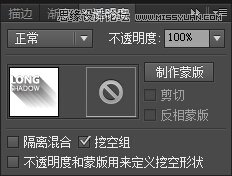
把字体转曲线(Ctrl + Shift + O),取消群组,再应用刚才的图形样式,再群组起来。是不是有点接近了,可是还没完。看起来阴影太强烈了是吧。最后2张牌了,我要炸王了。选择透明度面板,把挖空组打上勾。哈哈,给钱给钱。
Illustrator制作超酷的扁平化长阴影效果,PS教程,图老师教程网

Illustrator制作超酷的扁平化长阴影效果,PS教程,图老师教程网

最终效果如下

Illustrator制作超酷的扁平化长阴影效果,PS教程,图老师教程网

展开更多 50%)
分享

猜你喜欢

Illustrator制作超酷的扁平化长阴影效果

Illustrator CorelDRAW
Illustrator制作超酷的扁平化长阴影效果

Illustrator制作流行的扁平化长阴影字体图标等教程

Illustrator
Illustrator制作流行的扁平化长阴影字体图标等教程

s8lol主宰符文怎么配

英雄联盟 网络游戏
s8lol主宰符文怎么配

详细解析扁平化设计的长阴影设计趋势

平面设计 海报设计 广告设计 画报设计 签名设计 服装设计 名片设计 画册设计 版式设计 商标设计
详细解析扁平化设计的长阴影设计趋势

Illustrator制作扁平化动物卡通头像教程

Illustrator CorelDRAW
Illustrator制作扁平化动物卡通头像教程

lol偷钱流符文搭配推荐

英雄联盟 网络游戏
lol偷钱流符文搭配推荐

Photoshop设计超酷的扁平化软件图标

PS PS基础
Photoshop设计超酷的扁平化软件图标

Illustrator设计扁平化风格的飞镖图标

Illustrator CorelDRAW
Illustrator设计扁平化风格的飞镖图标

lolAD刺客新符文搭配推荐

英雄联盟
lolAD刺客新符文搭配推荐

CorelDraw绘制奶茶饮料包装教程

CorelDraw绘制奶茶饮料包装教程

3ds Max制作接待厅阳光表现效果图

3ds Max制作接待厅阳光表现效果图
下拉加载更多内容 ↓