Photoshop详细绘制逼真可爱的鸡蛋

tyikgx14

tyikgx14

2016-02-16 07:59

给自己一点时间接受自己,爱自己,趁着下午茶的时间来学习图老师推荐的Photoshop详细绘制逼真可爱的鸡蛋,过去的都会过去,迎接崭新的开始,释放更美好的自己。

本课难点:

1、如果对软件不了解的话需要找点资料看看,

2、如果初次尝试把握不好,加深减淡的曝光率可以设置到5%左右,多擦几次。

3、阴影变形要符合逻辑,最起码看着比较像吧。蒙版+渐变工具使其一端变透明,这个要好好利用。

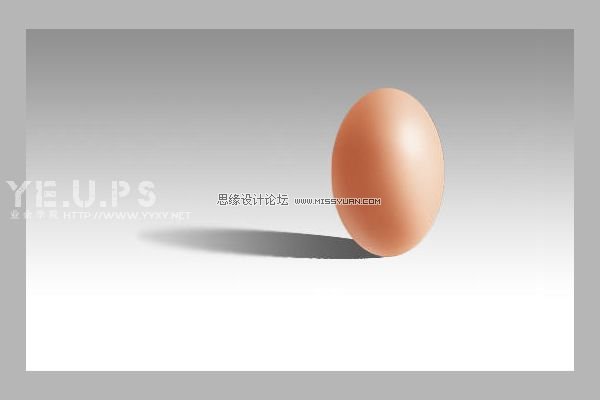
最终效果图
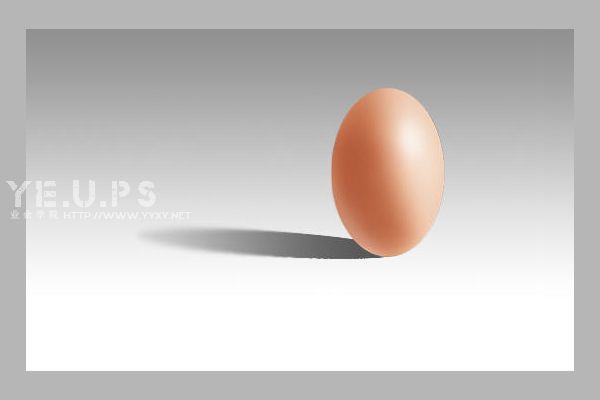
Photoshop详细绘制逼真可爱的鸡蛋,PS教程,图老师教程网

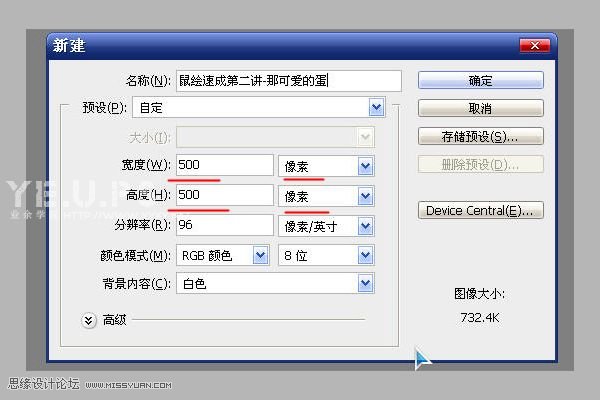
1、新建画布500x500px

Photoshop详细绘制逼真可爱的鸡蛋,PS教程,图老师教程网

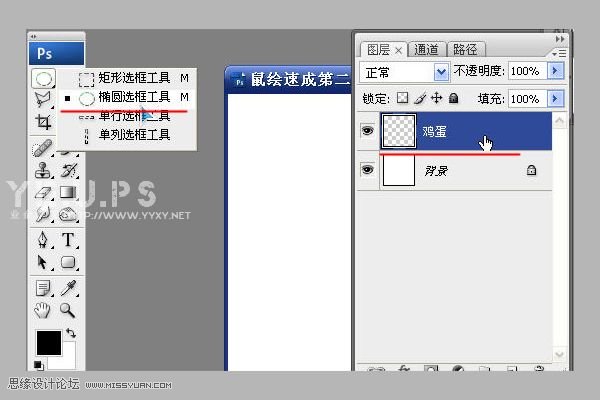
2、新建图层命名为鸡蛋,选择椭圆形选区工具。

Photoshop详细绘制逼真可爱的鸡蛋,PS教程,图老师教程网

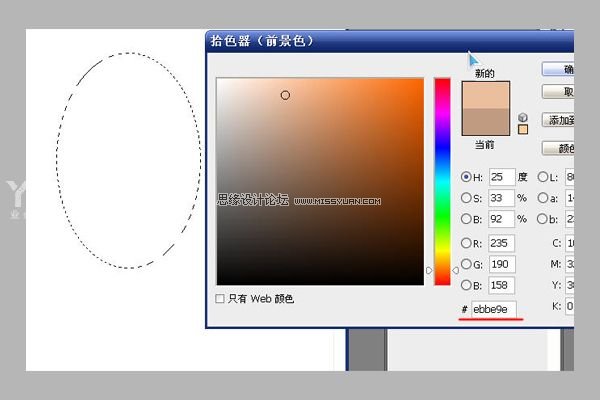
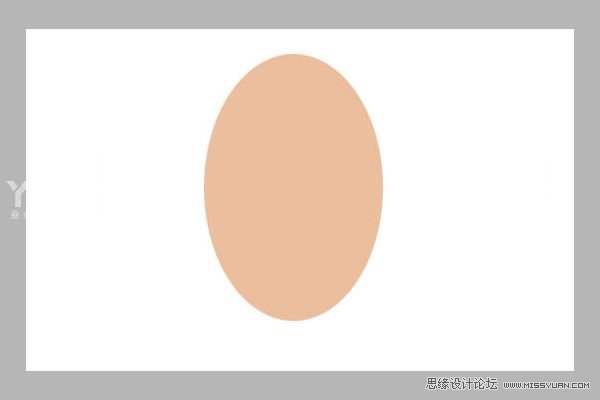
3、选择接近鸡蛋的颜色,并填充。

Photoshop详细绘制逼真可爱的鸡蛋,PS教程,图老师教程网

Photoshop详细绘制逼真可爱的鸡蛋,PS教程,图老师教程网

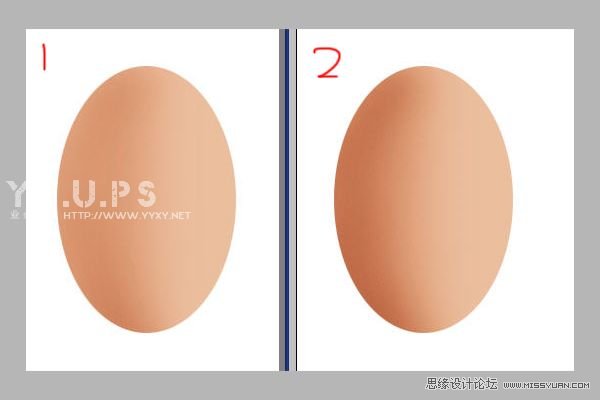
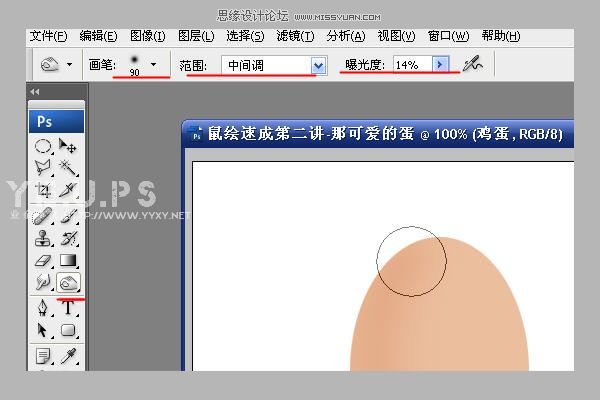
4、选择加深工具,曝光率小一点,以后基本都设置在10左右,画笔稍微大一点。加深背光的部分的阴影。多次加深,手别抖,如果抖得话在去整第一课。
Photoshop详细绘制逼真可爱的鸡蛋,PS教程,图老师教程网

Photoshop详细绘制逼真可爱的鸡蛋,PS教程,图老师教程网

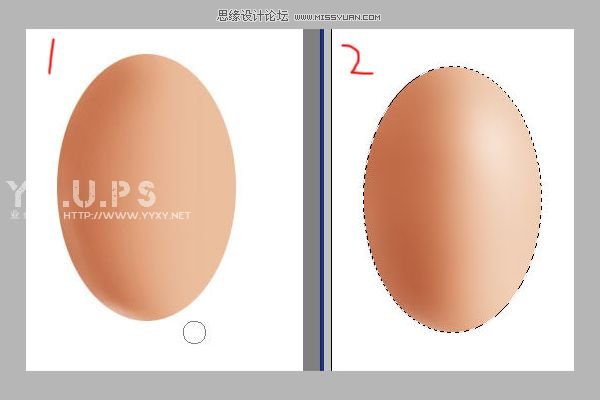
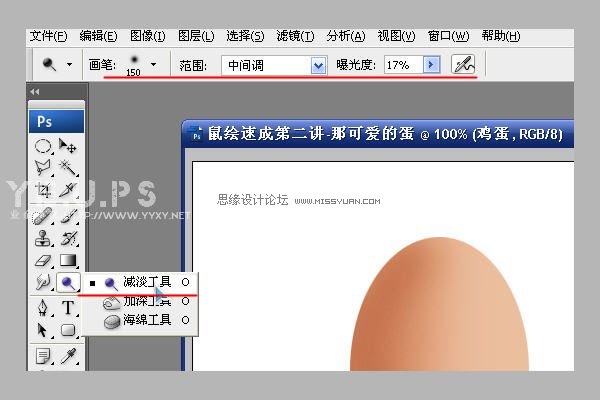
5、选择减淡共聚擦出高光部分~~与上一步基本一样只是一个是高光一个是阴影,这样就能够表现出立体感。
Photoshop详细绘制逼真可爱的鸡蛋,PS教程,图老师教程网

Photoshop详细绘制逼真可爱的鸡蛋,PS教程,图老师教程网

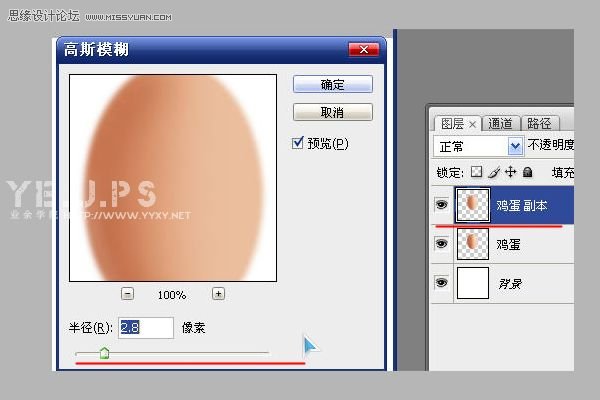
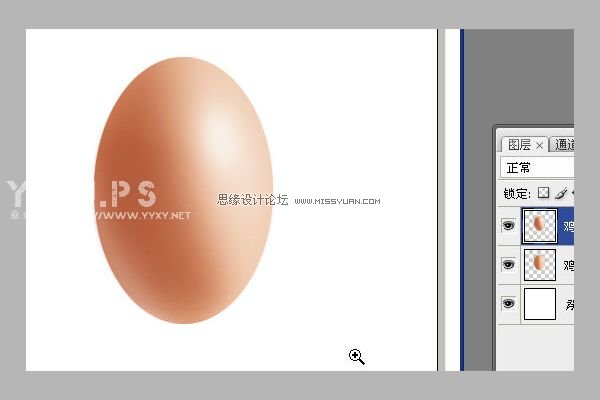
6、在加深减淡的时候很容易出现色块,影响效果,所以复制一个鸡蛋图层,选择滤镜-模糊-高斯模糊处理一下。模糊的时候要建立选区然后在模糊。

Photoshop详细绘制逼真可爱的鸡蛋,PS教程,图老师教程网

Photoshop详细绘制逼真可爱的鸡蛋,PS教程,图老师教程网

7、模糊后再次使用加深减淡工具,直到完美。

(本文来源于图老师网站,更多请访问http://m.tulaoshi.com/ps/)
Photoshop详细绘制逼真可爱的鸡蛋,PS教程,图老师教程网

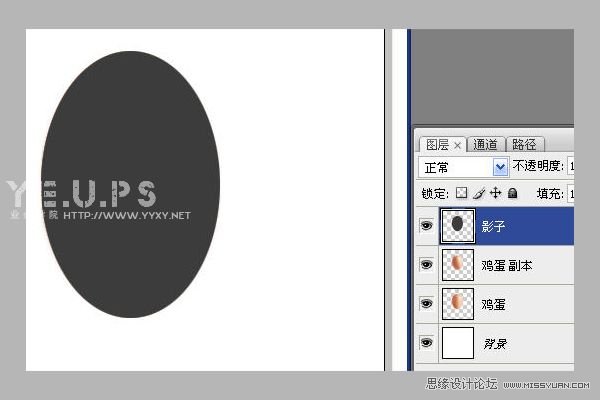
8、添加阴影部分,建立新图层,命名阴影。 按住ctrL键用鼠标点击图层面板,鸡蛋图层缩略图可快速获取其选区。选择阴影面板,填充深色。
Photoshop详细绘制逼真可爱的鸡蛋,PS教程,图老师教程网

(本文来源于图老师网站,更多请访问http://m.tulaoshi.com/ps/)

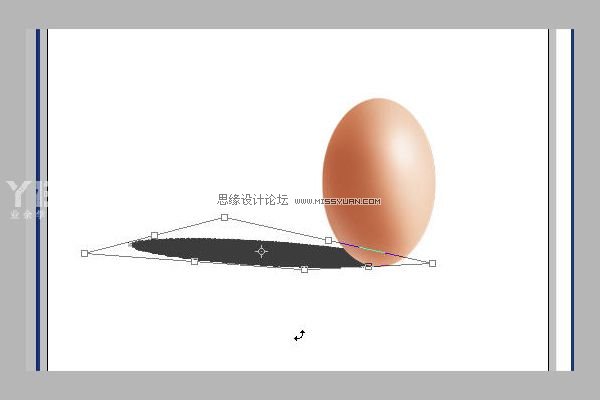
9、CTRL+T(自由变形快捷键),然后按住CTRL不松手,鼠标则可以随意拖动变形,不按则为常规变形,
Photoshop详细绘制逼真可爱的鸡蛋,PS教程,图老师教程网

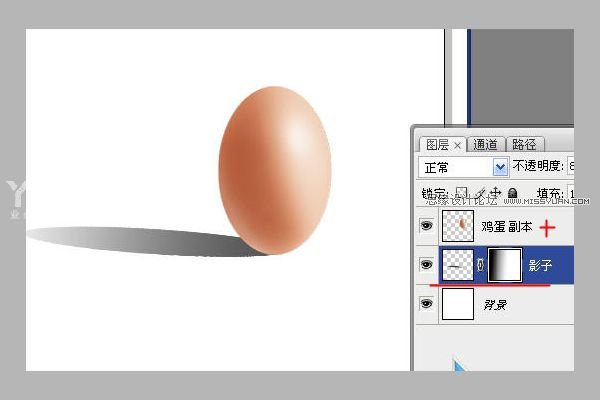
10、为阴影图层添加矢量蒙版,就在图层菜单下面一行,找找。然后选择渐变工具,在阴影图层填充渐变色,你就会神奇的发现,一半影子透明了。
Photoshop详细绘制逼真可爱的鸡蛋,PS教程,图老师教程网

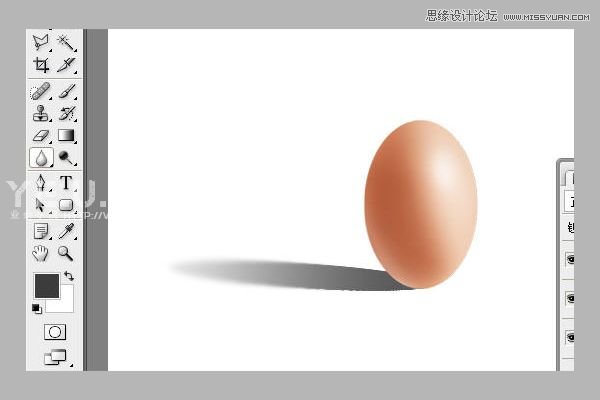
11、模糊工具模糊下远处的影子,这样真实一点。

Photoshop详细绘制逼真可爱的鸡蛋,PS教程,图老师教程网

12、大功告成

Photoshop详细绘制逼真可爱的鸡蛋,PS教程,图老师教程网

展开更多 50%)
分享

猜你喜欢

Photoshop详细绘制逼真可爱的鸡蛋

PS PS基础
Photoshop详细绘制逼真可爱的鸡蛋

Photoshop绘制逼真可爱的美女教程

PS PS基础
Photoshop绘制逼真可爱的美女教程

s8lol主宰符文怎么配

英雄联盟 网络游戏
s8lol主宰符文怎么配

Photoshop绘制逼真可口的哈密瓜

PS PS基础
Photoshop绘制逼真可口的哈密瓜

Photoshop绘制逼真可口的红苹果教程

电脑网络
Photoshop绘制逼真可口的红苹果教程

lol偷钱流符文搭配推荐

英雄联盟 网络游戏
lol偷钱流符文搭配推荐

Photoshop绘制逼真可口的立体红富士

PS PS基础
Photoshop绘制逼真可口的立体红富士

Photoshop绘制逼真的半颗鸡蛋

PS PS基础
Photoshop绘制逼真的半颗鸡蛋

lolAD刺客新符文搭配推荐

英雄联盟
lolAD刺客新符文搭配推荐

Photoshop画意荷花的后期实现与风格探索

Photoshop画意荷花的后期实现与风格探索

Photoshop制作MAC风格的背景教程

Photoshop制作MAC风格的背景教程
下拉加载更多内容 ↓