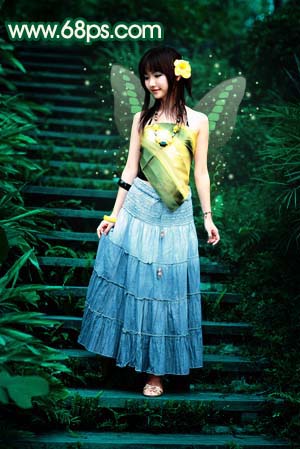
Photoshop打造一只梦幻暗调的蝴蝶精灵

今相遇是我

今相遇是我

2016-02-16 07:50

关注图老师电脑网络栏目可以让大家能更好的了解电脑,知道有关于电脑的更多有趣教程,今天给大家分享Photoshop打造一只梦幻暗调的蝴蝶精灵教程,希望对大家能有一点小小的帮助。

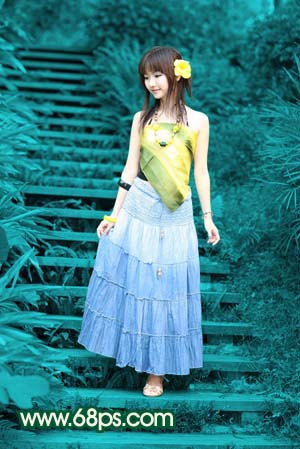
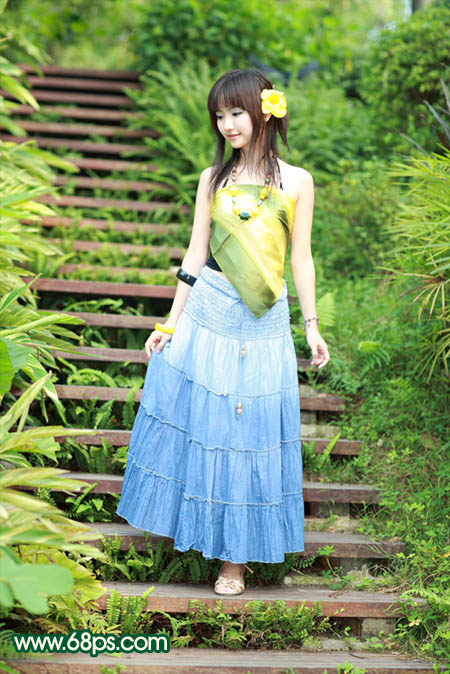
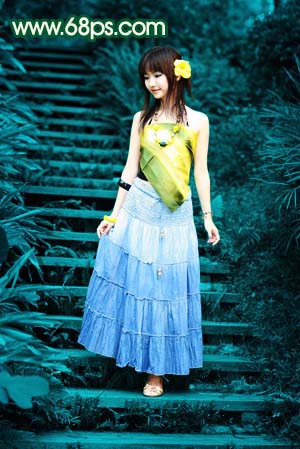
原图

(本文来源于图老师网站,更多请访问http://m.tulaoshi.com/ps/)
Photoshop打造一只梦幻暗调的蝴蝶精灵,PS教程,图老师教程网

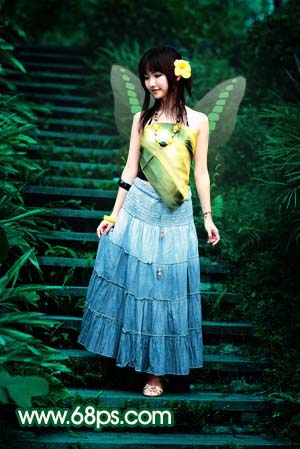
最终效果

Photoshop打造一只梦幻暗调的蝴蝶精灵,PS教程,图老师教程网

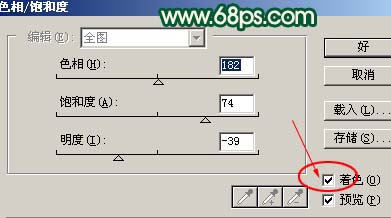
1、打开原图素材,创建色相/饱和度调整图层,参数设置如图1,勾选着色,确定后用黑色画笔把人物部分擦出来,效果如图2。
Photoshop打造一只梦幻暗调的蝴蝶精灵,PS教程,图老师教程网

Photoshop打造一只梦幻暗调的蝴蝶精灵,PS教程,图老师教程网

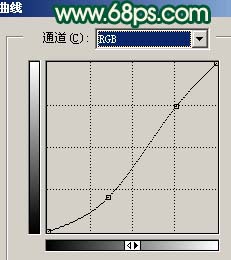
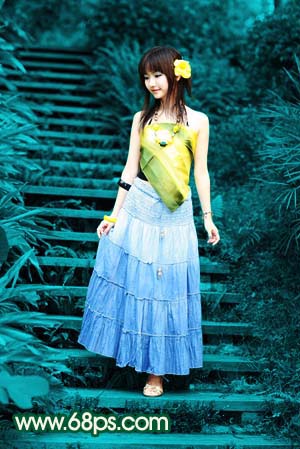
2、创建曲线调整图层,参数设置如图3,效果如图4。

Photoshop打造一只梦幻暗调的蝴蝶精灵,PS教程,图老师教程网

Photoshop打造一只梦幻暗调的蝴蝶精灵,PS教程,图老师教程网

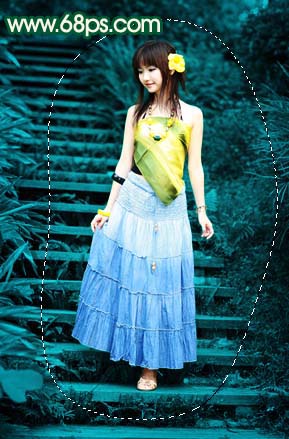
3、新建一个图层,按Ctrl + Alt + Shift +E盖印图层,选择套索工具,勾出图5所示选区,按Ctrl + Alt + D羽化,数值为50,确定后按Delete删除选区部分,按Ctrl + D取消选区,然后把图层混合模式改为正片叠底,效果如图6。
Photoshop打造一只梦幻暗调的蝴蝶精灵,PS教程,图老师教程网

(本文来源于图老师网站,更多请访问http://m.tulaoshi.com/ps/)

Photoshop打造一只梦幻暗调的蝴蝶精灵,PS教程,图老师教程网

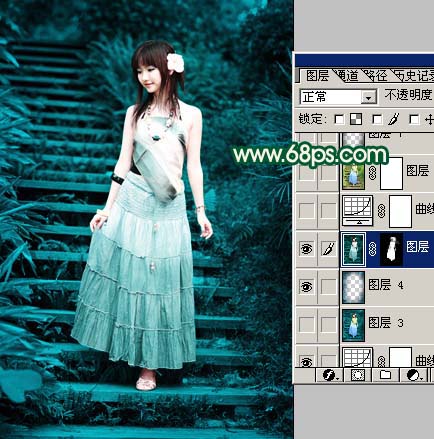
4、新建一个图层,盖印图层,点通道面板,选择绿色通道,按Ctrl + A全选,按Ctrl + C复制,点蓝色通道,按Ctrl + V粘贴,回到图层面板,加上蒙版,只保留人物部分,其它部分用黑色画笔擦掉,效果如图7。
Photoshop打造一只梦幻暗调的蝴蝶精灵,PS教程,图老师教程网

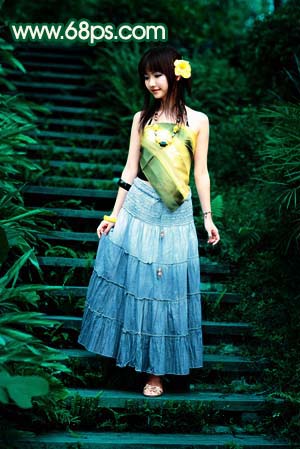
5、把背景图层复制一层,按Ctrl + Shift + ]移到图层最上面,然后把图层混合模式改为正片叠底,效果如图8。
Photoshop打造一只梦幻暗调的蝴蝶精灵,PS教程,图老师教程网

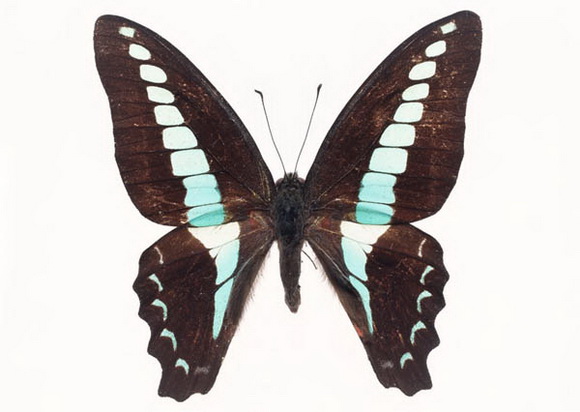
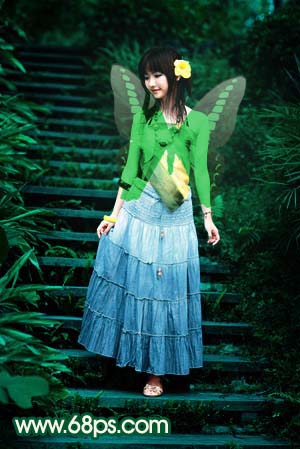
6、新建一个图层,盖印图层,把人物部分勾出来,复制到新的图层,然后把勾出的人物图层隐藏,打开下面的蝴蝶素材用魔术棒勾出来,拖进来,放到勾出的人物图层下面,适当的调整好大小和角度如图10。
Photoshop打造一只梦幻暗调的蝴蝶精灵,PS教程,图老师教程网

Photoshop打造一只梦幻暗调的蝴蝶精灵,PS教程,图老师教程网

9、按Ctrl点蝴蝶图层缩略图调出蝴蝶选区,新建一个图层,填充白色,加上图层蒙版用黑色画笔擦掉下半部分,再适当降低图层不透明度,效果如图15,然后把隐藏的人物图层显示出来,效果如图16。
Photoshop打造一只梦幻暗调的蝴蝶精灵,PS教程,图老师教程网

Photoshop打造一只梦幻暗调的蝴蝶精灵,PS教程,图老师教程网

10、新建一个图层,用画笔刷上一些,小白点,如图17。

Photoshop打造一只梦幻暗调的蝴蝶精灵,PS教程,图老师教程网

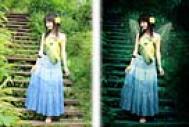
11、新建一个图层,盖印图层,整体调整下光感,修饰下细节,完成最终效果。
Photoshop打造一只梦幻暗调的蝴蝶精灵,PS教程,图老师教程网

展开更多 50%)
分享

猜你喜欢

Photoshop打造一只梦幻暗调的蝴蝶精灵

PS PS基础
Photoshop打造一只梦幻暗调的蝴蝶精灵

Photoshop打造一只绿色的蝴蝶精灵

PS相片处理 PS基础 PS PS效果
Photoshop打造一只绿色的蝴蝶精灵

s8lol主宰符文怎么配

英雄联盟 网络游戏
s8lol主宰符文怎么配

Photoshop打造一只梦幻的水晶蝴蝶

电脑网络
Photoshop打造一只梦幻的水晶蝴蝶

Photoshop打造一只漂亮的森林绿精灵

PS相片处理 PS基础 PS PS效果
Photoshop打造一只漂亮的森林绿精灵

lol偷钱流符文搭配推荐

英雄联盟 网络游戏
lol偷钱流符文搭配推荐

PS艺术照处理:打造一只绿色的蝴蝶精灵

PS
PS艺术照处理:打造一只绿色的蝴蝶精灵

Photoshop打造一只精致的纸鹤

PS PS基础
Photoshop打造一只精致的纸鹤

lolAD刺客新符文搭配推荐

英雄联盟
lolAD刺客新符文搭配推荐

Photoshop合成教程:奇观空间舞者场景制作

Photoshop合成教程:奇观空间舞者场景制作

Photoshop鼠绘漂亮的古代美女

Photoshop鼠绘漂亮的古代美女
下拉加载更多内容 ↓