Photoshop设计漂亮的潮流人物插画教程

小美人杨静

小美人杨静

2016-02-16 07:08

生活已是百般艰难,为何不努力一点。下面图老师就给大家分享Photoshop设计漂亮的潮流人物插画教程,希望可以让热爱学习的朋友们体会到PS的小小的乐趣。

讲述了蒙版的工作原理和蒙版调板的使用方法后,相信朋友们对蒙版有了深一步的了解。灵活的运用蒙版,可以制作出丰富多彩的合成作品来。

(本文来源于图老师网站,更多请访问http://m.tulaoshi.com/ps/)

在本节内容中,就为朋友们安排了一幅唯美风格的插画设计,在制作作品的过程中,运用到了大量的、不同风格元素的素材,跟据不同的情况,使用到了快速蒙版、图层蒙版、矢量蒙版和剪贴蒙版来编辑合成作品,使素材形成一个丰富统一的整体。

通过这个实例主要向朋友们讲述这几种蒙版的应用方法与技巧,希望能对关心此问题的用户有所帮助。

开始实例的学习之前,可以先下载实例的配套素材,然后跟随操作步骤进行学习。
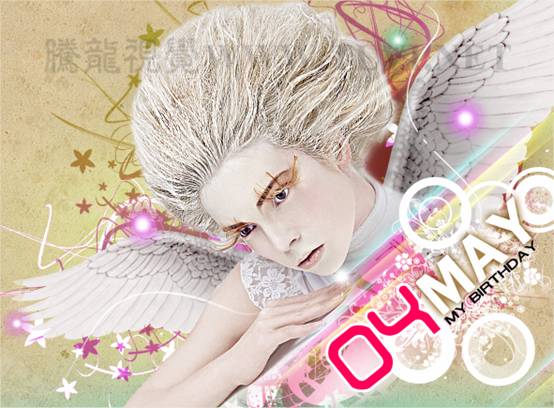
Photoshop设计漂亮的潮流人物插画教程,PS教程,图老师教程网

1. 快速蒙版

(1)运行Photoshop CS5,打开本实例配套素材背景.psd文件。
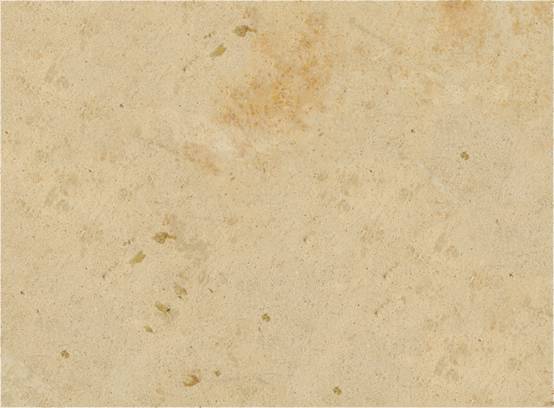
Photoshop设计漂亮的潮流人物插画教程,PS教程,图老师教程网

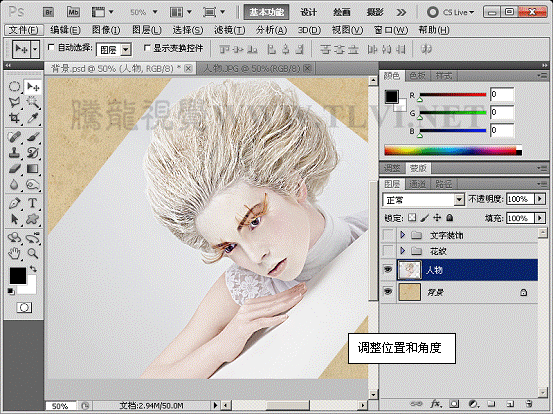
(2)打开本实例配套素材人物.jpg文件,将该图像移动至背景文档中并对其位置角度进行调整。
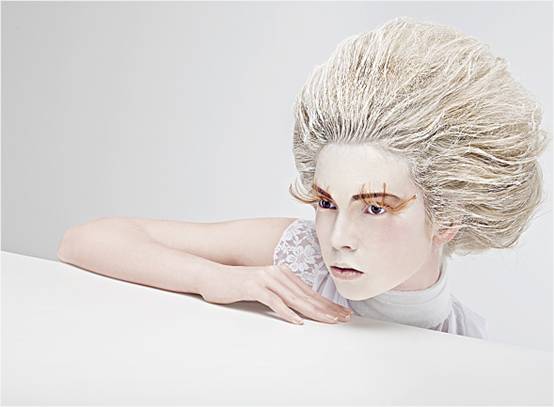
Photoshop设计漂亮的潮流人物插画教程,PS教程,图老师教程网

Photoshop设计漂亮的潮流人物插画教程,PS教程,图老师教程网

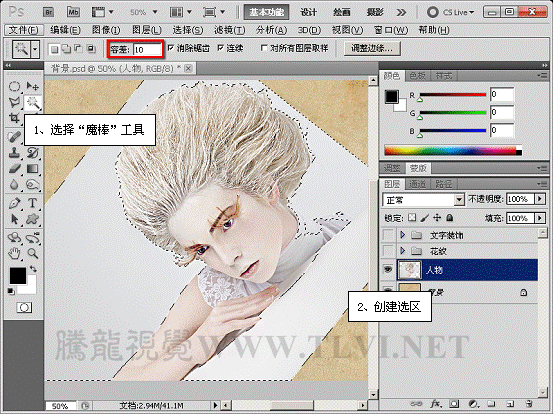
(3)使用魔棒工具创建选区。

Photoshop设计漂亮的潮流人物插画教程,PS教程,图老师教程网

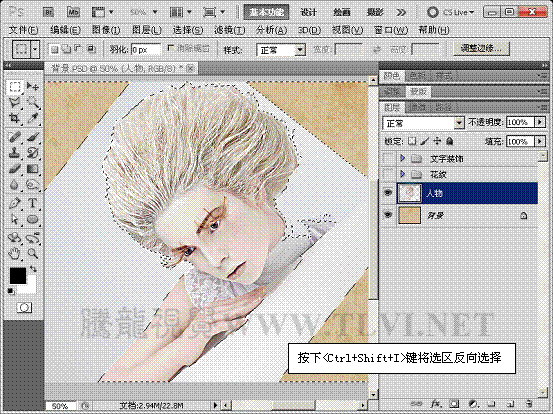
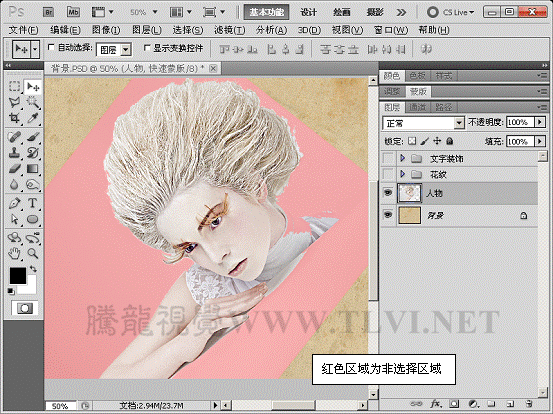
(5)将选区反向选择,进入快速蒙版模式。

Photoshop设计漂亮的潮流人物插画教程,PS教程,图老师教程网

Photoshop设计漂亮的潮流人物插画教程,PS教程,图老师教程网

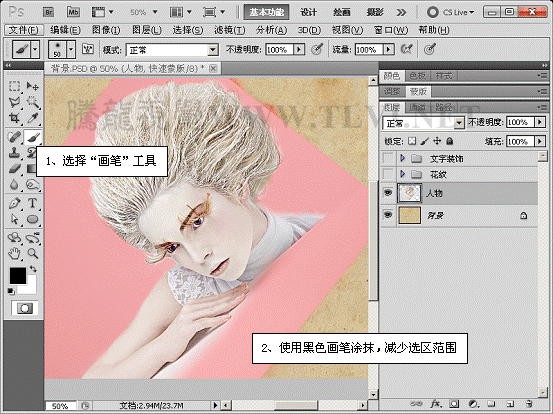
(6)在快速蒙版模式中对蒙版选区进行编辑。

Photoshop设计漂亮的潮流人物插画教程,PS教程,图老师教程网

(本文来源于图老师网站,更多请访问http://m.tulaoshi.com/ps/)

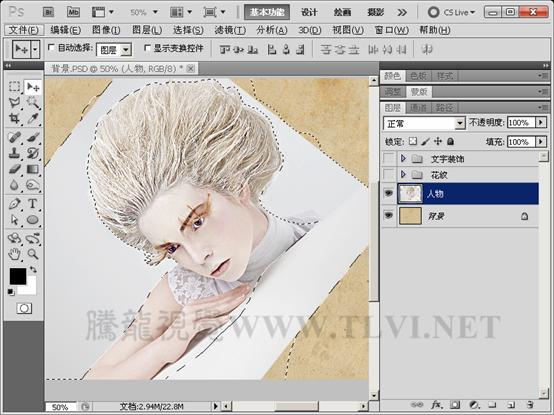
(7)退出快速蒙版模式。

Photoshop设计漂亮的潮流人物插画教程,PS教程,图老师教程网

Photoshop设计漂亮的潮流人物插画教程,PS教程,图老师教程网

2. 图层蒙版

(1)保持选区的选择状态,在图层调板中创建图层蒙版,方便对图像的修改,并遮盖选区中的图像。
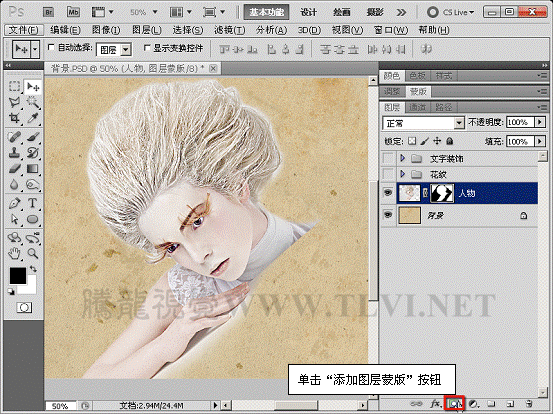
Photoshop设计漂亮的潮流人物插画教程,PS教程,图老师教程网

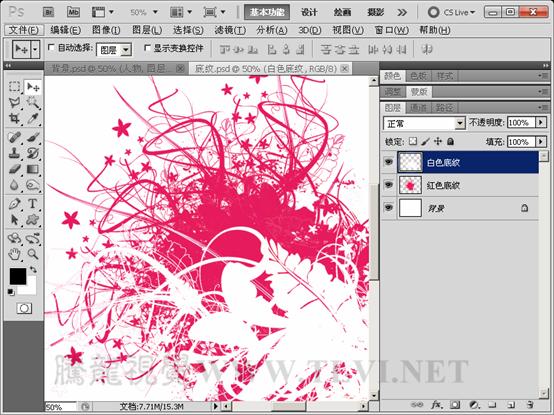
(2)打开本实例配套素材底纹.psd文件。

Photoshop设计漂亮的潮流人物插画教程,PS教程,图老师教程网

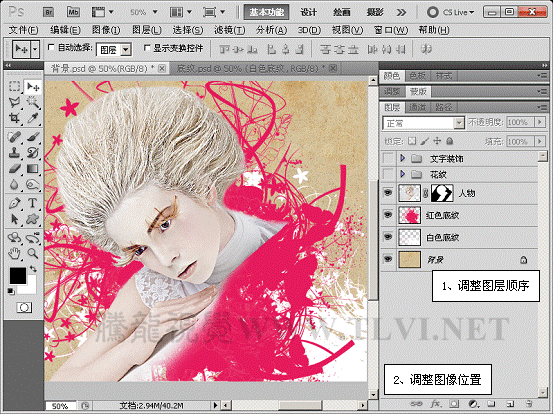
(3)将底纹图像移动至背景文档中,调整图层顺序和底纹图像的位置。

Photoshop设计漂亮的潮流人物插画教程,PS教程,图老师教程网

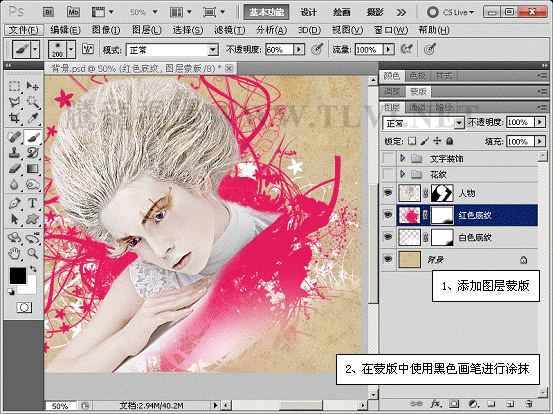
(4)分别为两个底纹图像添加图层蒙版。

Photoshop设计漂亮的潮流人物插画教程,PS教程,图老师教程网

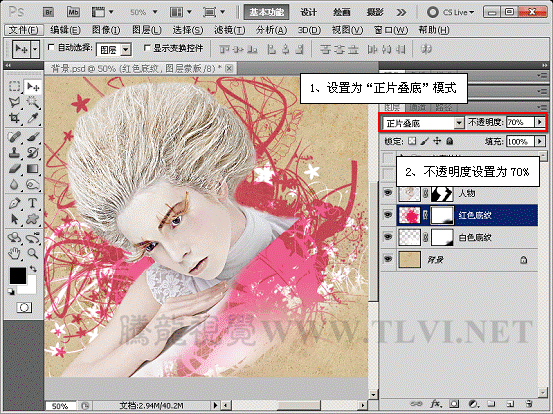
(5)在图层调板中设置红色底纹图层的混合模式和不透明度。

Photoshop设计漂亮的潮流人物插画教程,PS教程,图老师教程网

3. 剪贴蒙版

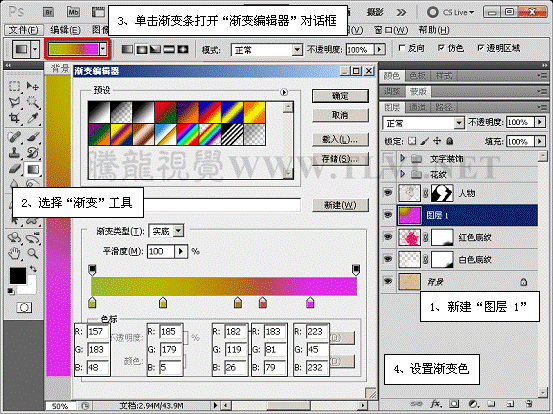
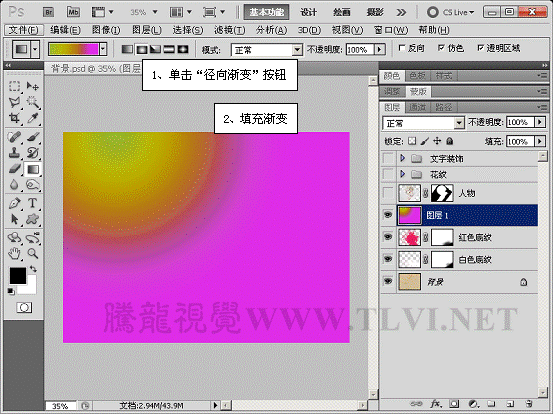
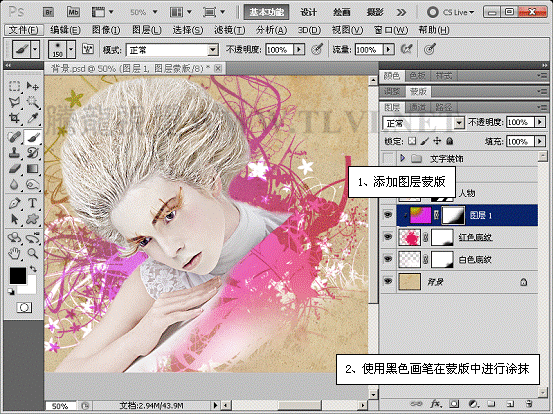
(1)新建图层,使用渐变工具填充渐变。

Photoshop设计漂亮的潮流人物插画教程,PS教程,图老师教程网

Photoshop设计漂亮的潮流人物插画教程,PS教程,图老师教程网

(2)执行图层→创建剪贴蒙版命令。

Photoshop设计漂亮的潮流人物插画教程,PS教程,图老师教程网

(3)接着为该图层添加图层蒙版,屏蔽右下方图像。

Photoshop设计漂亮的潮流人物插画教程,PS教程,图老师教程网

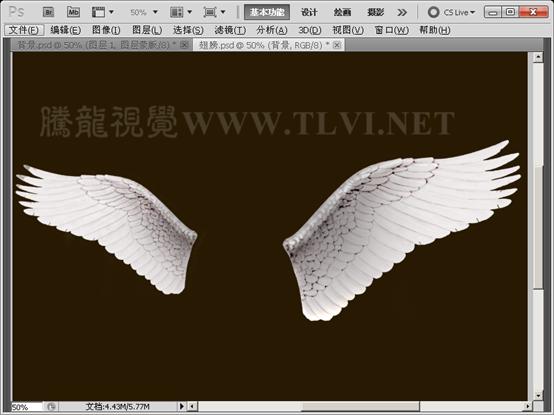
(4)打开本实例配套素材翅膀.psd文件。

Photoshop设计漂亮的潮流人物插画教程,PS教程,图老师教程网

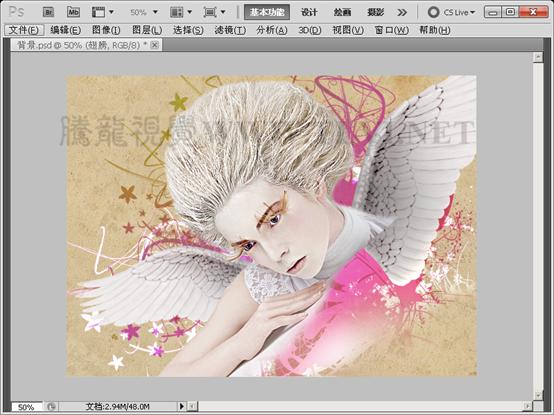
(5)将翅膀图像移动至背景文档中合适位置,并对其进行调整。

Photoshop设计漂亮的潮流人物插画教程,PS教程,图老师教程网

(本文来源于图老师网站,更多请访问http://m.tulaoshi.com/ps/)

4. 矢量蒙版

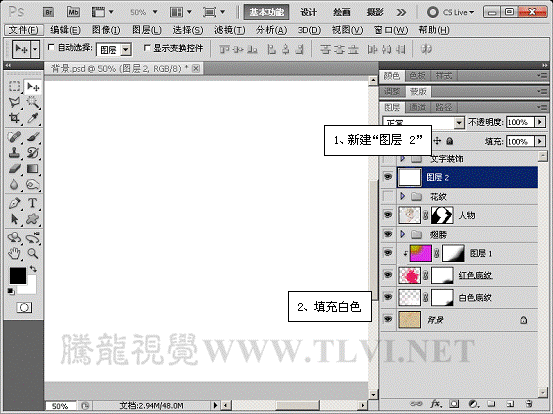
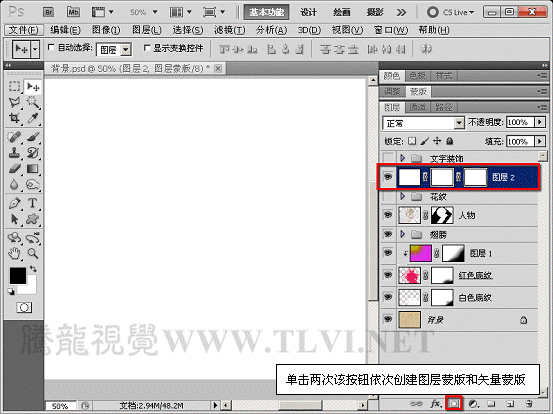
(1)在花纹图层组的上方新建图层 2并填充白色。

Photoshop设计漂亮的潮流人物插画教程,PS教程,图老师教程网

(2)为该图层添加图层蒙版和矢量蒙版。

Photoshop设计漂亮的潮流人物插画教程,PS教程,图老师教程网

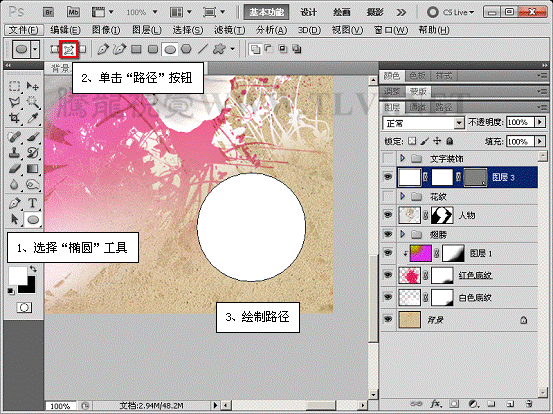
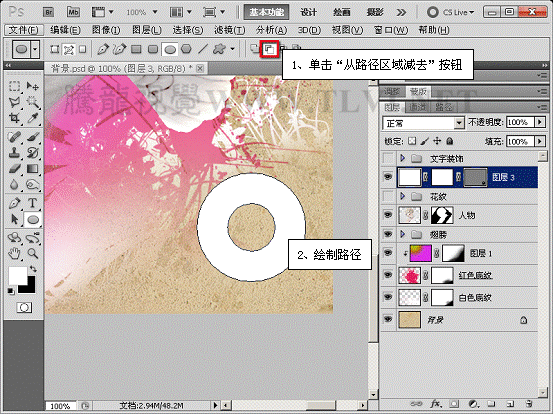
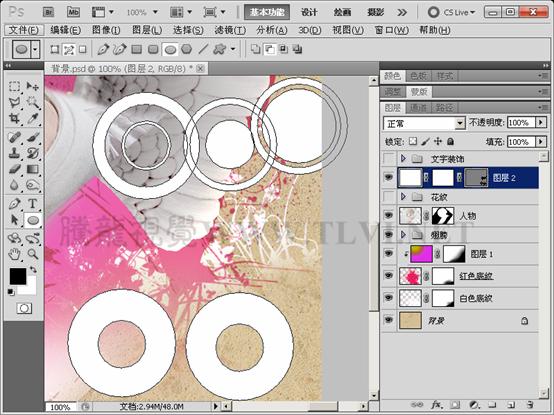
(3)使用椭圆工具在矢量蒙版中绘制路径。

Photoshop设计漂亮的潮流人物插画教程,PS教程,图老师教程网

Photoshop设计漂亮的潮流人物插画教程,PS教程,图老师教程网

Photoshop设计漂亮的潮流人物插画教程,PS教程,图老师教程网

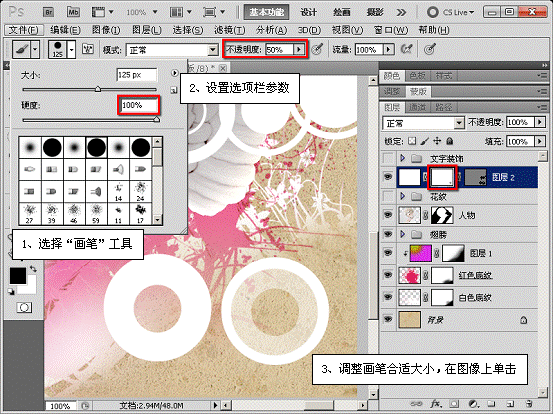
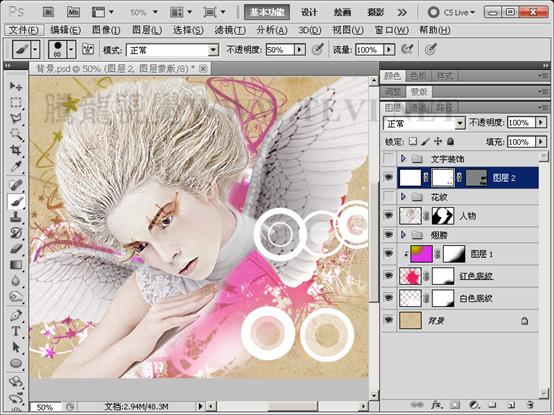
(4)绘制完毕后使用画笔工具在其图层蒙版中进行涂抹,屏蔽部分图像。

Photoshop设计漂亮的潮流人物插画教程,PS教程,图老师教程网

Photoshop设计漂亮的潮流人物插画教程,PS教程,图老师教程网

(5)在背景图层的上方新建图层,使用不同颜色的画笔进行涂抹,使图像色彩更为丰富。
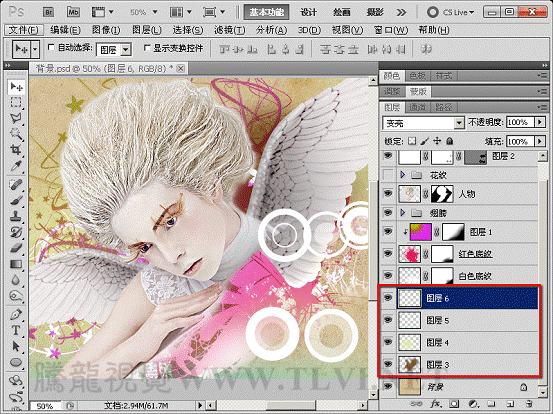
Photoshop设计漂亮的潮流人物插画教程,PS教程,图老师教程网

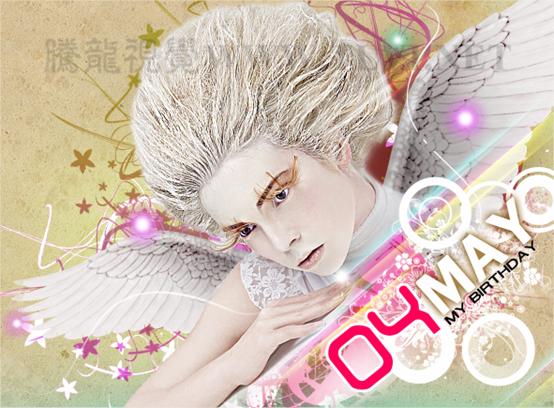
(6)最后将文字装饰和花纹图层显示,完成本实例的制作。

Photoshop设计漂亮的潮流人物插画教程,PS教程,图老师教程网

展开更多 50%)
分享

猜你喜欢

Photoshop设计漂亮的潮流人物插画教程

PS PS基础
Photoshop设计漂亮的潮流人物插画教程

Photoshop设计超酷潮流人物插画教程

PS PS基础 ps平面设计教程 ps去水印教程
Photoshop设计超酷潮流人物插画教程

s8lol主宰符文怎么配

英雄联盟 网络游戏
s8lol主宰符文怎么配

Photoshop打造漂亮的潮流人物插画

PS相片处理 PS基础 PS PS效果
Photoshop打造漂亮的潮流人物插画

PS合成漂亮的潮流人物插画教程

插画
PS合成漂亮的潮流人物插画教程

lol偷钱流符文搭配推荐

英雄联盟 网络游戏
lol偷钱流符文搭配推荐

Photoshop多图合成漂亮的潮流人物插画

PS
Photoshop多图合成漂亮的潮流人物插画

Photoshop制作超强的潮流人物插画

电脑网络
Photoshop制作超强的潮流人物插画

lolAD刺客新符文搭配推荐

英雄联盟
lolAD刺客新符文搭配推荐

Photoshop制作带水珠的雾窗效果

Photoshop制作带水珠的雾窗效果

Photoshop制作发着蓝光的金属立体字

Photoshop制作发着蓝光的金属立体字
下拉加载更多内容 ↓