Photoshop调出漂亮的外景人物低饱合色调

胡村丶S

胡村丶S

2016-02-16 06:16

下面图老师小编跟大家分享一个简单易学的Photoshop调出漂亮的外景人物低饱合色调教程,get新技能是需要行动的,喜欢的朋友赶紧收藏起来学习下吧!

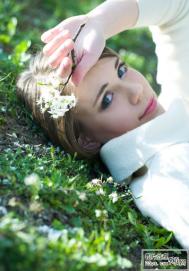
原照:

Photoshop调出漂亮的外景人物低饱合色调,PS教程,图老师教程网

最终效果:

Photoshop调出漂亮的外景人物低饱合色调,PS教程,图老师教程网

教程加载中:

(本文来源于图老师网站,更多请访问http://m.tulaoshi.com/ps/)

1.打开照片,按CTRL+J复制一层,为人物进行美白处理,我这运用了模糊滤镜,修补工具及图层蒙板,网站中也有很多磨皮方法,效果如图。

Photoshop调出漂亮的外景人物低饱合色调,PS教程,图老师教程网

2.对人物脸部美白后,发现人物面部有些偏红,这时我们创建可选颜色,选择红色,参数如图,效果如图。

Photoshop调出漂亮的外景人物低饱合色调,PS教程,图老师教程网

3.由于我想调出的是背景是单一的色调,所以开始调整背景。照片中的背景有青色和绿色,我们创建色相饱合度,选择绿色通道,降低照片中的绿色饱合度,效果如图。

Photoshop调出漂亮的外景人物低饱合色调,PS教程,图老师教程网

4.我们再选择青色通道,降低照片中的青色,这时照片中的背景已经调整成单一的色调了,效果如图。

Photoshop调出漂亮的外景人物低饱合色调,PS教程,图老师教程网

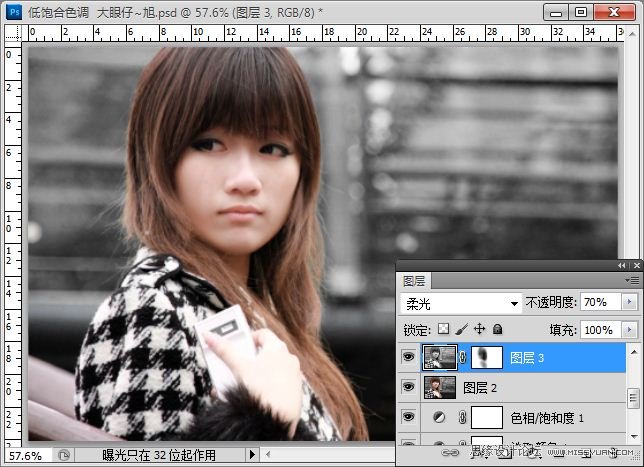
5.由于照片中的背景色彩有些灰暗,为加强背景色彩,新建空白图层,并盖印图层,转换到图层面板,选择蓝通道,按CTRL+A全选,CTRL+C复制,并转换到图层面板,并建空白图层按CTRL+V粘贴,并设置图层的混合模式为柔光,图层的不透明度为70%,添加图层蒙板,擦出人物部分,效果如图。
Photoshop调出漂亮的外景人物低饱合色调,PS教程,图老师教程网

6.人物部分还是有些偏红,再为其创建色相饱合度,降低饱合度,参数如图,效果如图。

Photoshop调出漂亮的外景人物低饱合色调,PS教程,图老师教程网

7.新建空白图层,并盖印空白图层,执行:滤镜-艺术效果-干画笔命令,参数如图,为其添加图层蒙板,用渐变工具拉出人部不需要的部分,效果如图。

Photoshop调出漂亮的外景人物低饱合色调,PS教程,图老师教程网

8.效果基本上己经出来了,为照片执行锐化,调整下照片的清晰度,参数如图,效果如图。

Photoshop调出漂亮的外景人物低饱合色调,PS教程,图老师教程网

9.为照片添加些简约的装饰,新建空白图层,使用椭圆选框工具绘制正圆,执行:选择-修改-羽化2个像素,并填充白色,效果如图。

(本文来源于图老师网站,更多请访问http://m.tulaoshi.com/ps/)

Photoshop调出漂亮的外景人物低饱合色调,PS教程,图老师教程网

10.执行:选择-修改-收缩2个像素,再执行:选择-修改-羽化25个像素,并按Delete删除,这样我们就得到一个类似于光斑的效果了,效果如图。

Photoshop调出漂亮的外景人物低饱合色调,PS教程,图老师教程网

11.用同样的方法去制作其它大小的光斑效果,并调整大小,如图。

Photoshop调出漂亮的外景人物低饱合色调,PS教程,图老师教程网

12.最后再添加上自己的签名,对人物细节进行调整,完成最终效果。

Photoshop调出漂亮的外景人物低饱合色调,PS教程,图老师教程网

展开更多 50%)
分享

猜你喜欢

Photoshop调出漂亮的外景人物低饱合色调

PS PS基础
Photoshop调出漂亮的外景人物低饱合色调

Photoshop调出人物漂亮的单色调效果

PS PS基础
Photoshop调出人物漂亮的单色调效果

s8lol主宰符文怎么配

英雄联盟 网络游戏
s8lol主宰符文怎么配

Photoshop调出外景人物影楼色调效果

PS PS基础 ps平面设计教程 ps去水印教程
Photoshop调出外景人物影楼色调效果

Photoshop把外景人物灰色图片调出饱满色调

PS PS基础 ps平面设计教程 ps去水印教程
Photoshop把外景人物灰色图片调出饱满色调

lol偷钱流符文搭配推荐

英雄联盟 网络游戏
lol偷钱流符文搭配推荐

PS调出外景人物照片漂亮的蓝色调意境

电脑网络
PS调出外景人物照片漂亮的蓝色调意境

Photoshop调出人物漂亮的刘方黄色调

PS PS基础
Photoshop调出人物漂亮的刘方黄色调

lolAD刺客新符文搭配推荐

英雄联盟
lolAD刺客新符文搭配推荐

Photoshop修饰淘宝网商品图片的方法

Photoshop修饰淘宝网商品图片的方法

PhotoshopCS5快速给偏暗的人物磨皮

PhotoshopCS5快速给偏暗的人物磨皮
下拉加载更多内容 ↓