Photoshop合成女孩与灯忧伤孤独场景效果

西卡向日葵

西卡向日葵

2016-02-16 04:51

想要天天向上,就要懂得享受学习。图老师为大家推荐Photoshop合成女孩与灯忧伤孤独场景效果,精彩的内容需要你们用心的阅读。还在等什么快点来看看吧!

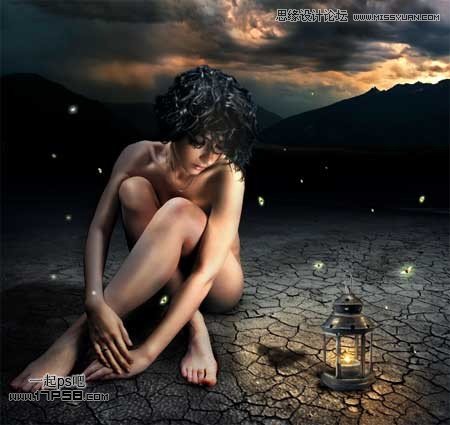
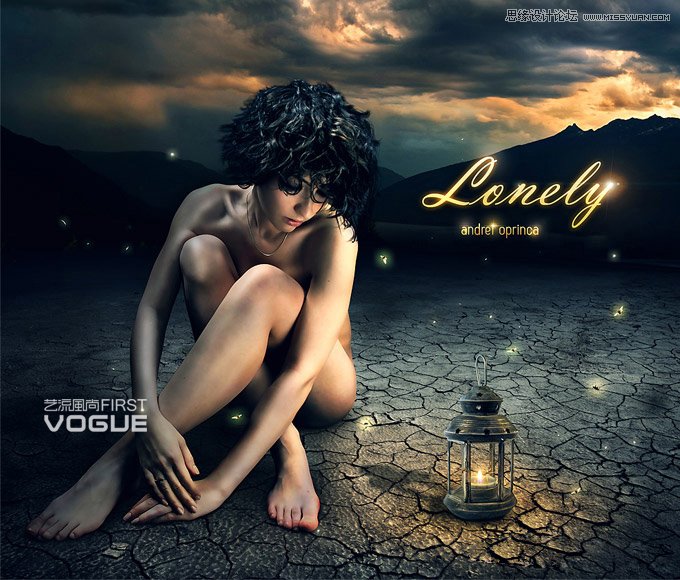
先看效果图

Photoshop合成女孩与灯忧伤孤独场景效果,PS教程,图老师教程网

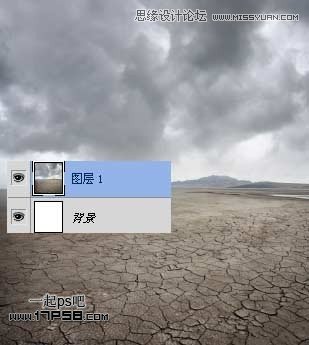
新建文档1000x1200像素,导入沙漠素材,适当缩放。

Photoshop合成女孩与灯忧伤孤独场景效果,PS教程,图老师教程网

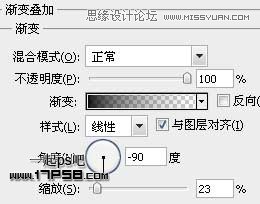
复制沙漠层,添加图层样式。

Photoshop合成女孩与灯忧伤孤独场景效果,PS教程,图老师教程网

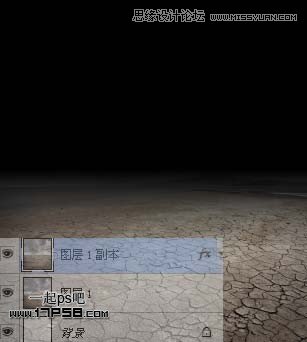
效果如下,这样我们把天空部分隐藏(加黑)了。

Photoshop合成女孩与灯忧伤孤独场景效果,PS教程,图老师教程网

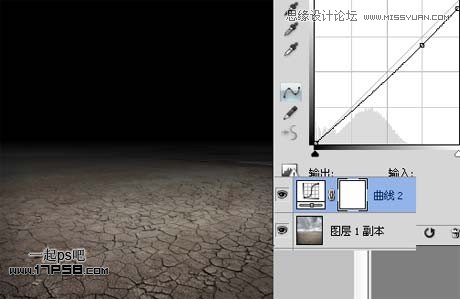
添加几个调整层处理一下,首先曲线。

Photoshop合成女孩与灯忧伤孤独场景效果,PS教程,图老师教程网

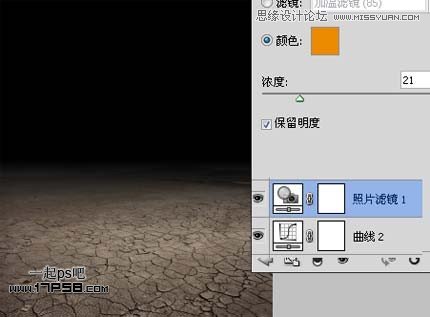
照片滤镜。

Photoshop合成女孩与灯忧伤孤独场景效果,PS教程,图老师教程网

(本文来源于图老师网站,更多请访问http://m.tulaoshi.com/ps/)

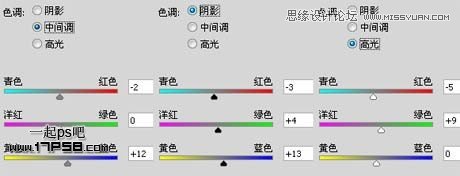
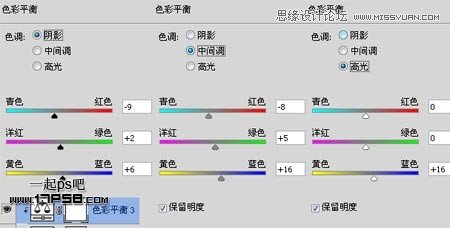
色彩平衡。

Photoshop合成女孩与灯忧伤孤独场景效果,PS教程,图老师教程网

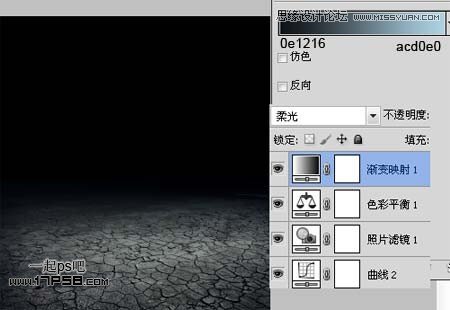
最后添加渐变映射调整层,图层模式柔光。

Photoshop合成女孩与灯忧伤孤独场景效果,PS教程,图老师教程网

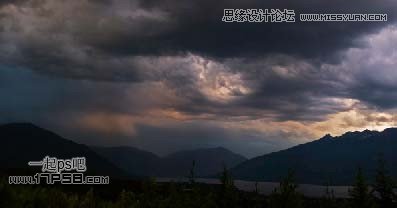
打开天空素材。

Photoshop合成女孩与灯忧伤孤独场景效果,PS教程,图老师教程网

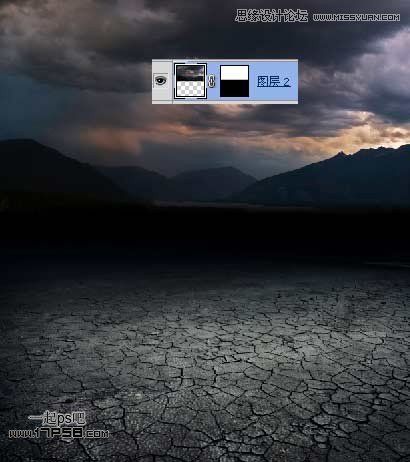
拖入文档中,放于顶部,添加蒙版黑白直线渐变使之和背景融合。

Photoshop合成女孩与灯忧伤孤独场景效果,PS教程,图老师教程网

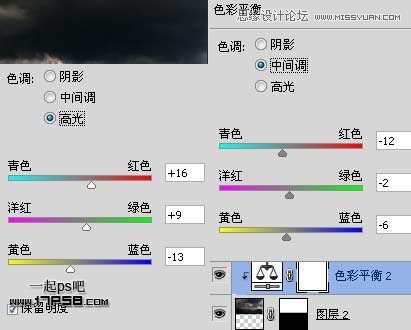
添加色彩平衡调整层,阴影选项默认,形成剪贴蒙版。

Photoshop合成女孩与灯忧伤孤独场景效果,PS教程,图老师教程网

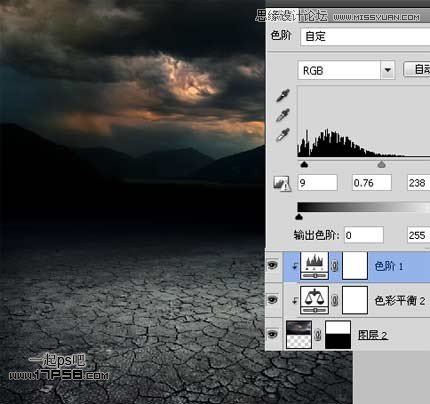
色阶调整层。

Photoshop合成女孩与灯忧伤孤独场景效果,PS教程,图老师教程网

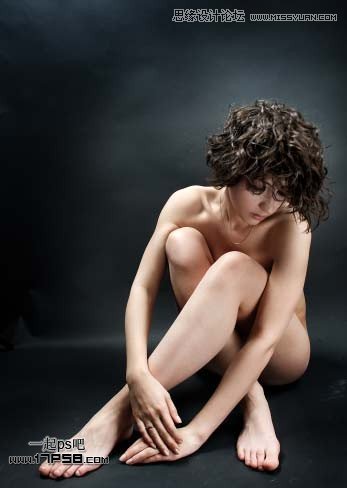
打开美女素材。

Photoshop合成女孩与灯忧伤孤独场景效果,PS教程,图老师教程网

(本文来源于图老师网站,更多请访问http://m.tulaoshi.com/ps/)

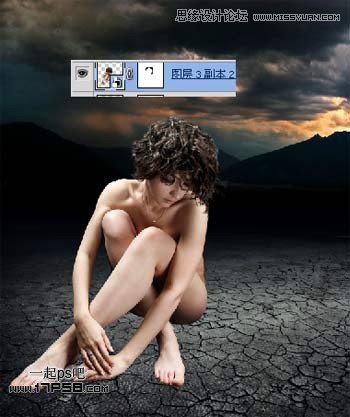
用钢笔抠出,头发部分拖入文档中转为智能对象,添加蒙版用笔刷涂抹即可,不求细致,因为后期处理美女背景很暗。
Photoshop合成女孩与灯忧伤孤独场景效果,PS教程,图老师教程网

美女层添加图层样式。

Photoshop合成女孩与灯忧伤孤独场景效果,PS教程,图老师教程网

Photoshop合成女孩与灯忧伤孤独场景效果,PS教程,图老师教程网

效果如下,目的是加暗美女。

Photoshop合成女孩与灯忧伤孤独场景效果,PS教程,图老师教程网

美女底部新建几个图层,用黑色笔刷涂抹,多余部分添加蒙版去除,适当降低图层不透明度,我加了个曲线层加亮场景,为使大家看清。
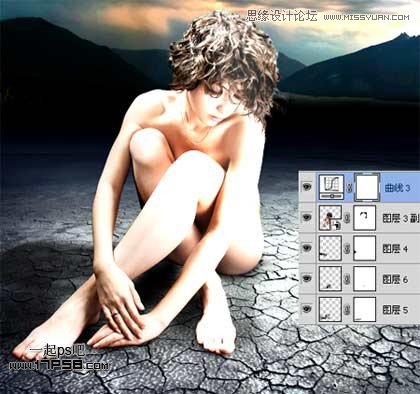
Photoshop合成女孩与灯忧伤孤独场景效果,PS教程,图老师教程网

进一步加暗美女,新建图层,黑到透明斜线渐变,图层模式改为叠加,形成剪贴蒙版。
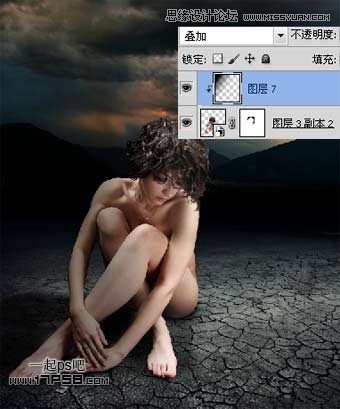
Photoshop合成女孩与灯忧伤孤独场景效果,PS教程,图老师教程网

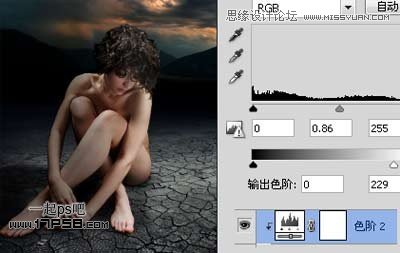
添加色阶调整层。

Photoshop合成女孩与灯忧伤孤独场景效果,PS教程,图老师教程网

添加色彩平衡调整层。

Photoshop合成女孩与灯忧伤孤独场景效果,PS教程,图老师教程网

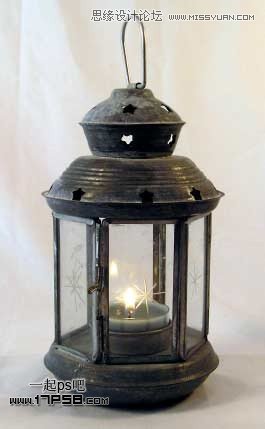
打开油灯图片。

Photoshop合成女孩与灯忧伤孤独场景效果,PS教程,图老师教程网

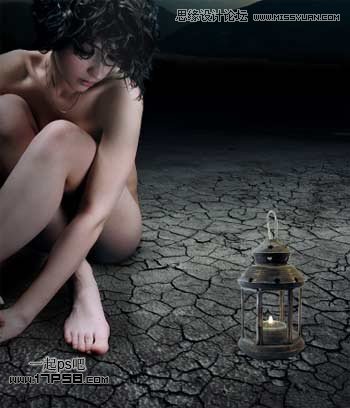
用钢笔去背景,拖入文档中,放美女脚丫旁边。

Photoshop合成女孩与灯忧伤孤独场景效果,PS教程,图老师教程网

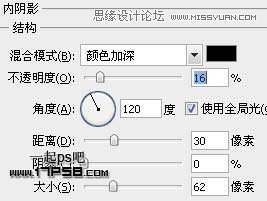
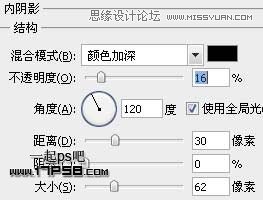
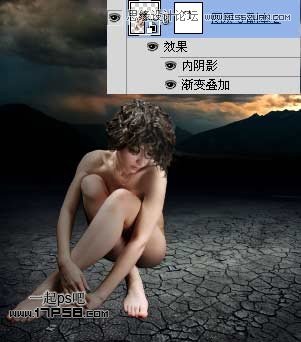
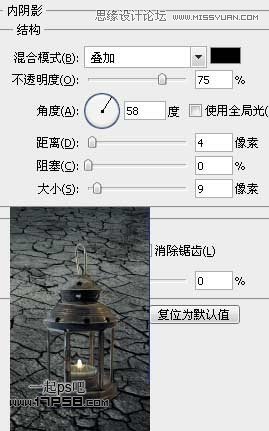
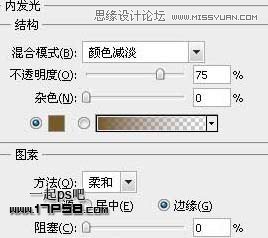
添加内阴影,效果如下。

Photoshop合成女孩与灯忧伤孤独场景效果,PS教程,图老师教程网

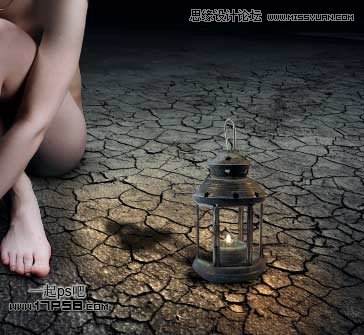
下面制作油灯投影。复制油灯层,填充黑色,ctrl+T变形,然后高斯模糊一下,图层不透明度改为80%左右。

(本文来源于图老师网站,更多请访问http://m.tulaoshi.com/ps/)
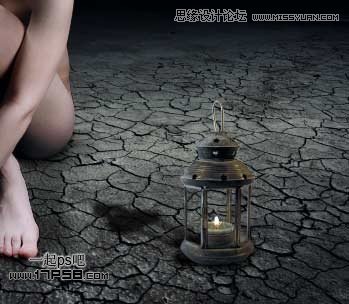
Photoshop合成女孩与灯忧伤孤独场景效果,PS教程,图老师教程网

下面制作油灯光照势力范围,底部新建图层,用柔角笔刷前景色#7a5921涂抹如下。
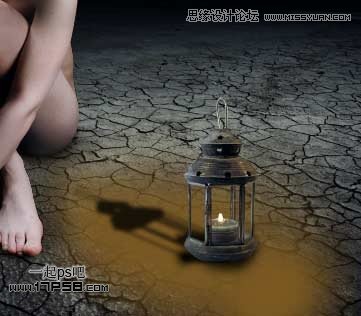
Photoshop合成女孩与灯忧伤孤独场景效果,PS教程,图老师教程网

(本文来源于图老师网站,更多请访问http://m.tulaoshi.com/ps/)

图层模式改为颜色减淡,类似下图效果。

Photoshop合成女孩与灯忧伤孤独场景效果,PS教程,图老师教程网

下面制作烛光,新建图层,前景色#5b4212笔刷在烛光位置点一下,图层模式颜色减淡。
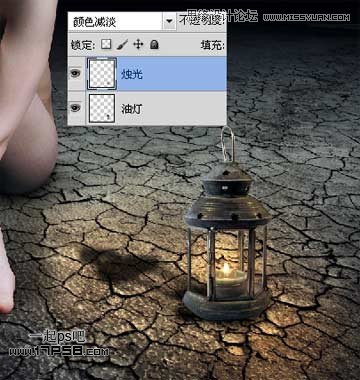
Photoshop合成女孩与灯忧伤孤独场景效果,PS教程,图老师教程网

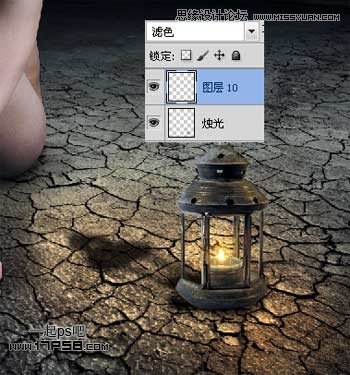
再新建图层,前景色#fd9b00小口径笔刷点一下,图层模式滤色。

Photoshop合成女孩与灯忧伤孤独场景效果,PS教程,图老师教程网

美女身上应有烛光照射效果,新建图层,前景色#5b4212用笔刷涂抹美女左侧身体,如下,图层模式改为颜色减淡。
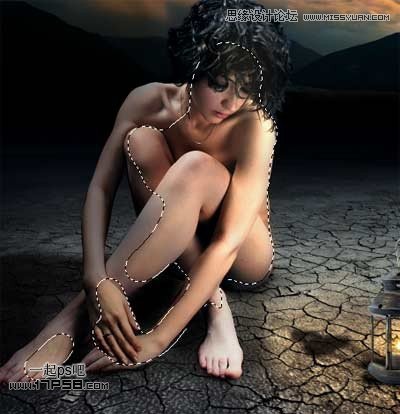
Photoshop合成女孩与灯忧伤孤独场景效果,PS教程,图老师教程网

下面进行最主要的部分,新建图层填充50%灰色,图层模式叠加,用加深减淡工具涂抹出明暗,下图为正常显示。
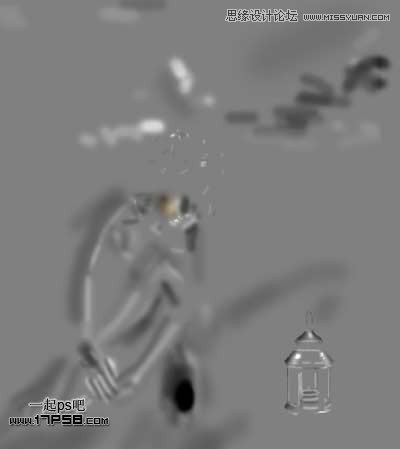
Photoshop合成女孩与灯忧伤孤独场景效果,PS教程,图老师教程网

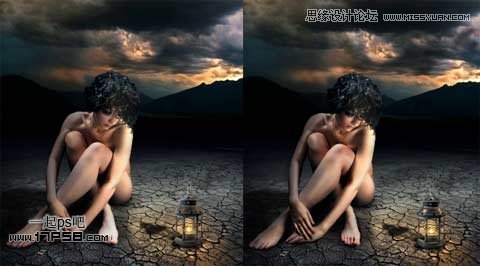
效果对比。

Photoshop合成女孩与灯忧伤孤独场景效果,PS教程,图老师教程网

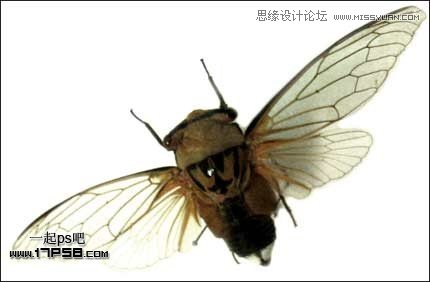
下面为场景添加一些萤火虫,打开素材,用魔棒去背景。

Photoshop合成女孩与灯忧伤孤独场景效果,PS教程,图老师教程网

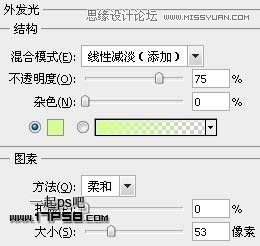
拖入文档中,缩小,添加图层样式。

Photoshop合成女孩与灯忧伤孤独场景效果,PS教程,图老师教程网

Photoshop合成女孩与灯忧伤孤独场景效果,PS教程,图老师教程网

之后复制几个,改变大小方向和位置,类似下图效果。

Photoshop合成女孩与灯忧伤孤独场景效果,PS教程,图老师教程网

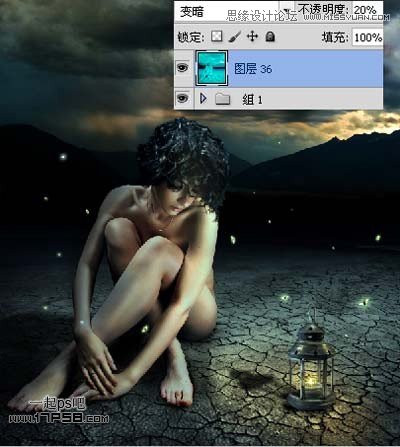
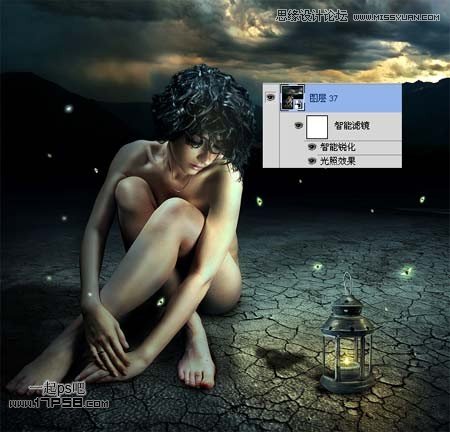
场景处理基本完事了,下面处理整体色调和效果,盖印层,图像调整变化,点击红框加深青色。
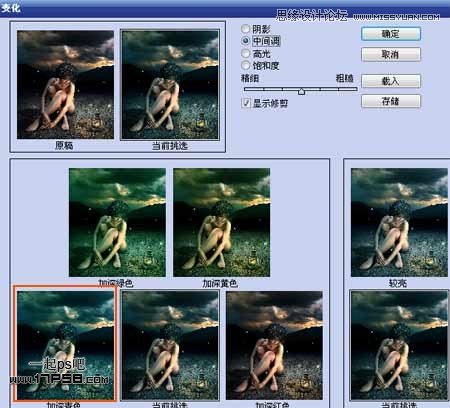
Photoshop合成女孩与灯忧伤孤独场景效果,PS教程,图老师教程网

图层模式变暗,不透明度20%。

Photoshop合成女孩与灯忧伤孤独场景效果,PS教程,图老师教程网

(本文来源于图老师网站,更多请访问http://m.tulaoshi.com/ps/)

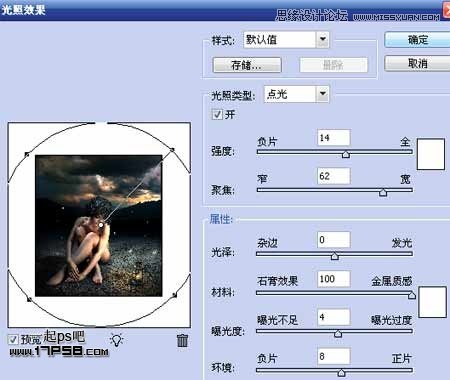
再次盖印层,右击转为智能对象,添加光照和智能锐化滤镜。

Photoshop合成女孩与灯忧伤孤独场景效果,PS教程,图老师教程网

Photoshop合成女孩与灯忧伤孤独场景效果,PS教程,图老师教程网

智能锐化参数不截图了,自己设置即可,添加渐变映射调整层,图层模式滤色,不透明度20%。
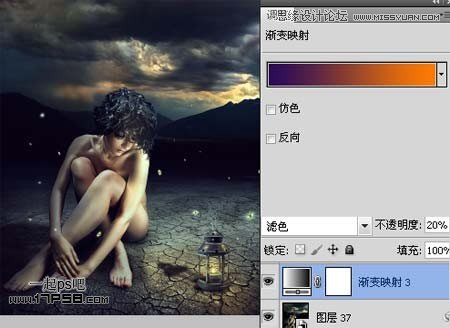
Photoshop合成女孩与灯忧伤孤独场景效果,PS教程,图老师教程网

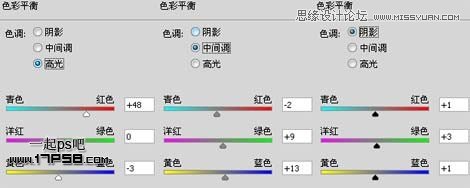
色彩平衡调整层,图层不透明度改为70%。

Photoshop合成女孩与灯忧伤孤独场景效果,PS教程,图老师教程网

输入英文单词Lonely,孤独的意思,字体P22 Zaner,添加外发光和渐变叠加样式。
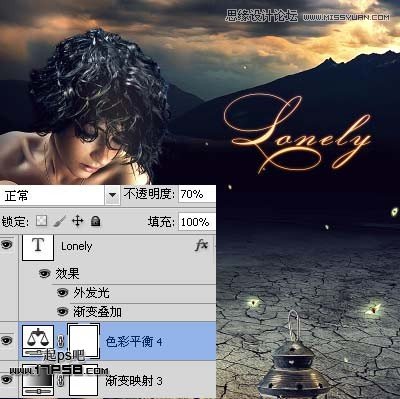
Photoshop合成女孩与灯忧伤孤独场景效果,PS教程,图老师教程网

新建图层填充黑色,滤镜渲染镜头光晕,图层模式改为滤色,改变颜色会得到下图效果。

Photoshop合成女孩与灯忧伤孤独场景效果,PS教程,图老师教程网

最后新建图层用头发笔刷添加头发,处理其它细节,最终效果如下,本ps教程结束。

Photoshop合成女孩与灯忧伤孤独场景效果,PS教程,图老师教程网

展开更多 50%)
分享

猜你喜欢

Photoshop合成女孩与灯忧伤孤独场景效果

PS PS基础
Photoshop合成女孩与灯忧伤孤独场景效果

PhotoShop合成女孩与灯忧伤孤独场景效果国外PS教程

PS
PhotoShop合成女孩与灯忧伤孤独场景效果国外PS教程

s8lol主宰符文怎么配

英雄联盟 网络游戏
s8lol主宰符文怎么配

Photoshop合成女孩孤独灯光场景

PS
Photoshop合成女孩孤独灯光场景

Photoshop合成超自然孤独场景教程

PS PS基础
Photoshop合成超自然孤独场景教程

lol偷钱流符文搭配推荐

英雄联盟 网络游戏
lol偷钱流符文搭配推荐

Photoshop合成在夜间沉思的孤独女孩

PS PS基础
Photoshop合成在夜间沉思的孤独女孩

Photoshop合成梦幻幽暗丛林精灵女孩场景

PS PS基础
Photoshop合成梦幻幽暗丛林精灵女孩场景

lolAD刺客新符文搭配推荐

英雄联盟
lolAD刺客新符文搭配推荐

Photoshop简单调出草地婚纱唯美梦幻色调效果

Photoshop简单调出草地婚纱唯美梦幻色调效果

Photoshop创建典雅的绿色字体教程

Photoshop创建典雅的绿色字体教程
下拉加载更多内容 ↓