Photoshop给黑白人像加上光滑的肌肤效果

83162054

83162054

2016-02-16 02:32

下面是个Photoshop给黑白人像加上光滑的肌肤效果教程,撑握了其技术要点,学起来就简单多了。赶紧跟着图老师小编一起来看看吧!

最终效果

Photoshop给黑白人像加上光滑的肌肤效果,PS教程,图老师教程网

原图

Photoshop给黑白人像加上光滑的肌肤效果,PS教程,图老师教程网

1、打开素材图片,把背景图层复制一层。

这一步来消除眉毛和睫毛。选择仿制图章工具来消除眉毛和睫毛,这里繁琐一点但你要仔细,不要损坏边缘地区,我在这里用了15分钟,看一看制作前后的对比图。

Photoshop给黑白人像加上光滑的肌肤效果,PS教程,图老师教程网

2、复制图层,选择滤镜  素描  铭黄,将细节设置为:0,平滑度设置为:10,然后点击确定。在把图层的混合模式设置为正片叠底,不透明度设置为15%。

Photoshop给黑白人像加上光滑的肌肤效果,PS教程,图老师教程网

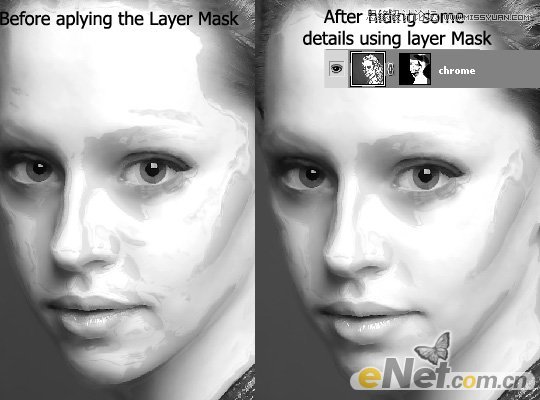
3、这时候发现脸上有些脏,细节太多了,那么给她添加一个图层蒙版,使用柔角画笔将嘴下,下巴等地方的一些细节隐藏,当然这里隐藏什么部位也要取决你选择的照片分辨率。
Photoshop给黑白人像加上光滑的肌肤效果,PS教程,图老师教程网

(本文来源于图老师网站,更多请访问http://m.tulaoshi.com/ps/)

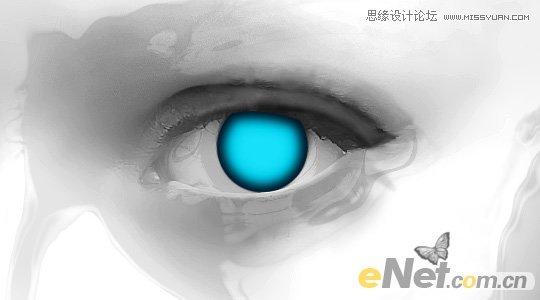
4、完成上面的部位感觉颜色很酷,下面在来制作眼睛,使用椭圆选框工具绘制一个眼球,颜色可以任意。

Photoshop给黑白人像加上光滑的肌肤效果,PS教程,图老师教程网

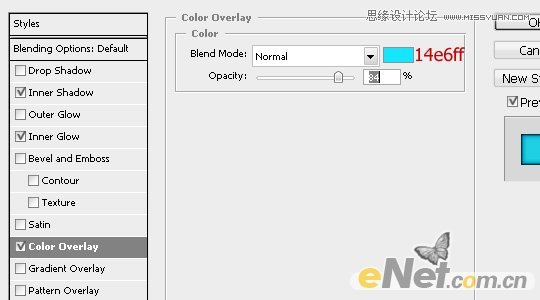
5、给绘制的眼球添加图层样式,如下图调整下面的选项。

Photoshop给黑白人像加上光滑的肌肤效果,PS教程,图老师教程网

Photoshop给黑白人像加上光滑的肌肤效果,PS教程,图老师教程网

Photoshop给黑白人像加上光滑的肌肤效果,PS教程,图老师教程网

Photoshop给黑白人像加上光滑的肌肤效果,PS教程,图老师教程网

6、创建瞳孔,使用椭圆选框工具绘制瞳孔并添加黑色,然后使用钢笔工具绘制一个白色的高光。然后给高光使用高斯模糊并将半径设置为1像素,来软化这个点。

Photoshop给黑白人像加上光滑的肌肤效果,PS教程,图老师教程网

7、新建层,使用椭圆工具在眼球上三分之二部位绘制一个椭圆,然后填充白色,将混合模式设置为叠加,然后将不透明度设置为50%左右。

Photoshop给黑白人像加上光滑的肌肤效果,PS教程,图老师教程网

8、这里要自定义一个笔刷。使用柔角小白色笔刷,按F5打开不刷编辑器,设置动态里大小抖动为85%,散布里的散布为1000%,新建图层在眼睛上绘制白色小点,将图层的混合模式设置为叠加。

Photoshop给黑白人像加上光滑的肌肤效果,PS教程,图老师教程网

9、使用柔角黑色画笔,在眼球上部绘制阴影。

Photoshop给黑白人像加上光滑的肌肤效果,PS教程,图老师教程网

10、新建一个图层,使用椭圆选框工具根据眼球的打下绘制椭圆,并填充黑色。选择滤镜杂色添加杂色,设置数量为400%,然后将图层混合模式设置为叠加。

Photoshop给黑白人像加上光滑的肌肤效果,PS教程,图老师教程网

使用同样的方法在制作出左眼,完成最终效果。

(本文来源于图老师网站,更多请访问http://m.tulaoshi.com/ps/)

Photoshop给黑白人像加上光滑的肌肤效果,PS教程,图老师教程网

原图

Photoshop给黑白人像加上光滑的肌肤效果,PS教程,图老师教程网

最终效果

Photoshop给黑白人像加上光滑的肌肤效果,PS教程,图老师教程网

1、打开素材图片,把背景图层复制一层。

这一步来消除眉毛和睫毛。选择仿制图章工具来消除眉毛和睫毛,这里繁琐一点但你要仔细,不要损坏边缘地区,我在这里用了15分钟,看一看制作前后的对比图。

Photoshop给黑白人像加上光滑的肌肤效果,PS教程,图老师教程网

2、复制图层,选择滤镜  素描  铭黄,将细节设置为:0,平滑度设置为:10,然后点击确定。在把图层的混合模式设置为正片叠底,不透明度设置为15%。

Photoshop给黑白人像加上光滑的肌肤效果,PS教程,图老师教程网

3、这时候发现脸上有些脏,细节太多了,那么给她添加一个图层蒙版,使用柔角画笔将嘴下,下巴等地方的一些细节隐藏,当然这里隐藏什么部位也要取决你选择的照片分辨率。

Photoshop给黑白人像加上光滑的肌肤效果,PS教程,图老师教程网

(本文来源于图老师网站,更多请访问http://m.tulaoshi.com/ps/)

4、完成上面的部位感觉颜色很酷,下面在来制作眼睛,使用椭圆选框工具绘制一个眼球,颜色可以任意。

Photoshop给黑白人像加上光滑的肌肤效果,PS教程,图老师教程网

5、给绘制的眼球添加图层样式,如下图调整下面的选项。

Photoshop给黑白人像加上光滑的肌肤效果,PS教程,图老师教程网

Photoshop给黑白人像加上光滑的肌肤效果,PS教程,图老师教程网

Photoshop给黑白人像加上光滑的肌肤效果,PS教程,图老师教程网

Photoshop给黑白人像加上光滑的肌肤效果,PS教程,图老师教程网

6、创建瞳孔,使用椭圆选框工具绘制瞳孔并添加黑色,然后使用钢笔工具绘制一个白色的高光。然后给高光使用高斯模糊并将半径设置为1像素,来软化这个点。

Photoshop给黑白人像加上光滑的肌肤效果,PS教程,图老师教程网

7、新建层,使用椭圆工具在眼球上三分之二部位绘制一个椭圆,然后填充白色,将混合模式设置为叠加,然后将不透明度设置为50%左右。

Photoshop给黑白人像加上光滑的肌肤效果,PS教程,图老师教程网

8、这里要自定义一个笔刷。使用柔角小白色笔刷,按F5打开不刷编辑器,设置动态里大小抖动为85%,散布里的散布为1000%,新建图层在眼睛上绘制白色小点,将图层的混合模式设置为叠加。

Photoshop给黑白人像加上光滑的肌肤效果,PS教程,图老师教程网

9、使用柔角黑色画笔,在眼球上部绘制阴影。

Photoshop给黑白人像加上光滑的肌肤效果,PS教程,图老师教程网

10、新建一个图层,使用椭圆选框工具根据眼球的打下绘制椭圆,并填充黑色。选择滤镜杂色添加杂色,设置数量为400%,然后将图层混合模式设置为叠加。

Photoshop给黑白人像加上光滑的肌肤效果,PS教程,图老师教程网

使用同样的方法在制作出左眼,完成最终效果。

(本文来源于图老师网站,更多请访问http://m.tulaoshi.com/ps/)

Photoshop给黑白人像加上光滑的肌肤效果,PS教程,图老师教程网

展开更多 50%)
分享

猜你喜欢

Photoshop给黑白人像加上光滑的肌肤效果

PS PS基础
Photoshop给黑白人像加上光滑的肌肤效果

Photoshop给黑白人像加上极度光滑的釉瓷肌肤

PS相片处理 PS基础 PS PS效果
Photoshop给黑白人像加上极度光滑的釉瓷肌肤

s8lol主宰符文怎么配

英雄联盟 网络游戏
s8lol主宰符文怎么配

Photoshop简单给黑白人像上色

PS相片处理 PS基础 PS PS效果
Photoshop简单给黑白人像上色

Photoshop给黑白人物图片加上雨夜效果

PS PS基础 ps平面设计教程 ps去水印教程
Photoshop给黑白人物图片加上雨夜效果

lol偷钱流符文搭配推荐

英雄联盟 网络游戏
lol偷钱流符文搭配推荐

Photoshop合成高级黑白人像修饰效果

PS PS基础
Photoshop合成高级黑白人像修饰效果

Photoshop打造非常精致的黑白人像效果

PS相片处理 PS基础 PS PS效果
Photoshop打造非常精致的黑白人像效果

lolAD刺客新符文搭配推荐

英雄联盟
lolAD刺客新符文搭配推荐

Photoshop制作彩色素描图片效果

Photoshop制作彩色素描图片效果

Photoshop调出林下婚片秋季金黄色调

Photoshop调出林下婚片秋季金黄色调
下拉加载更多内容 ↓