Photoshop制作冒气泡的透明艺术字教程

政协常委汪志祥

政协常委汪志祥

2016-02-16 01:10

下面是个超简单的Photoshop制作冒气泡的透明艺术字教程教程,图老师小编精心挑选推荐,大家行行好,多给几个赞吧,小编吐血跪求~

具体效果:

Photoshop制作冒气泡的透明艺术字教程,PS教程,图老师教程网

具体教程:

(本文来源于图老师网站,更多请访问http://m.tulaoshi.com/ps/)

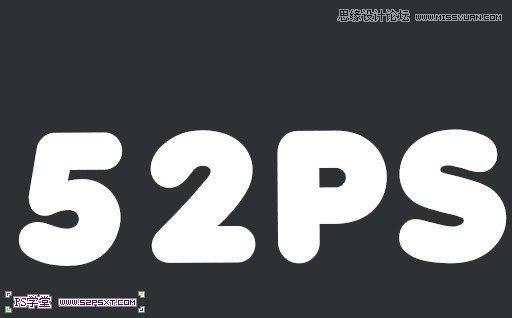
1.新建800*450px大小的文档,编辑填充颜色#2d3134,我们用素材打上52psxt。字体自己选择,只要是圆润的就行。字体白色。
Photoshop制作冒气泡的透明艺术字教程,PS教程,图老师教程网

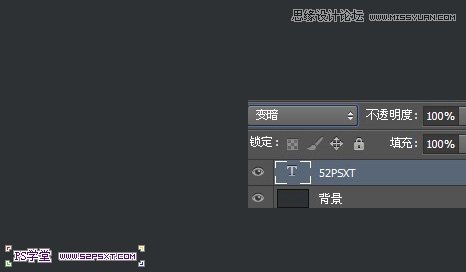
本帖隐藏的内容2.如果你觉得字体不够圆润,你可以删格式化,液化一下,做出一点弯曲的感觉。我们将字体图层模式改为变暗,这样我们的字体就看不见了。
Photoshop制作冒气泡的透明艺术字教程,PS教程,图老师教程网

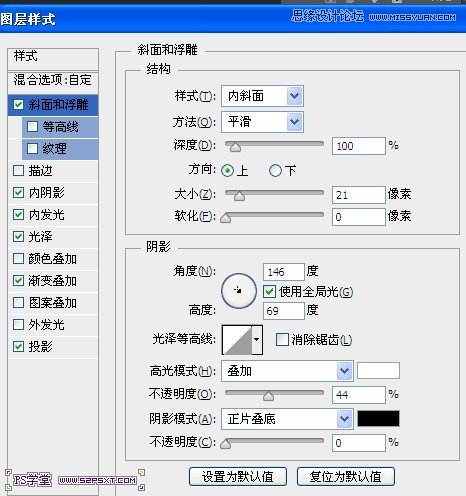
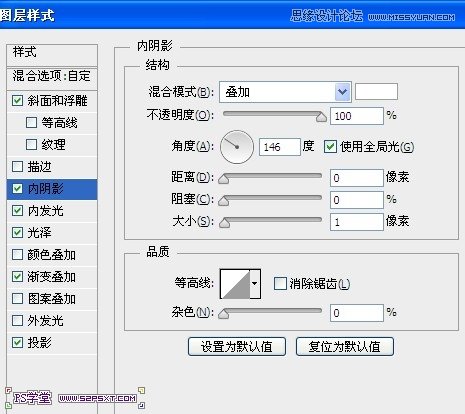
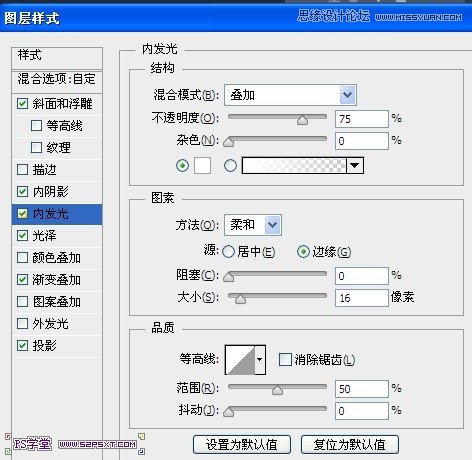
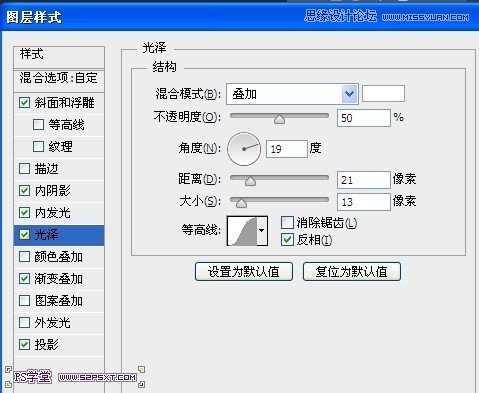
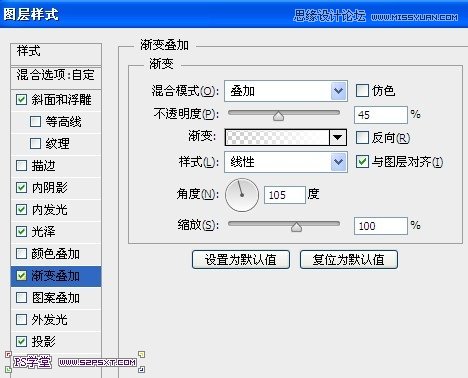
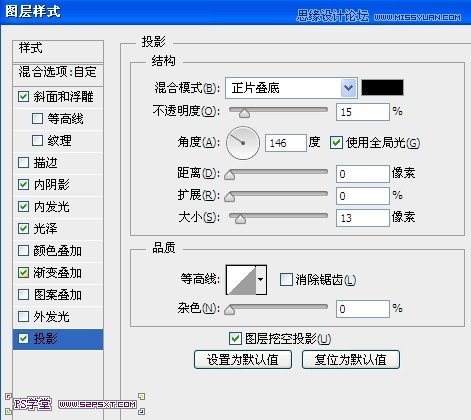
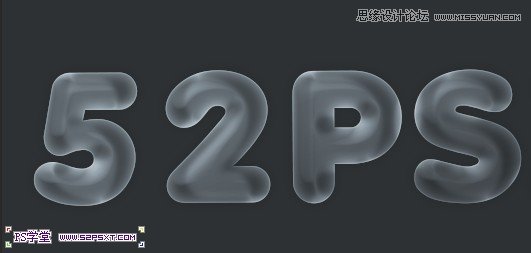
3.接下来我们给字体设置图层样式,如下:

Photoshop制作冒气泡的透明艺术字教程,PS教程,图老师教程网

Photoshop制作冒气泡的透明艺术字教程,PS教程,图老师教程网

Photoshop制作冒气泡的透明艺术字教程,PS教程,图老师教程网

Photoshop制作冒气泡的透明艺术字教程,PS教程,图老师教程网

Photoshop制作冒气泡的透明艺术字教程,PS教程,图老师教程网

(本文来源于图老师网站,更多请访问http://m.tulaoshi.com/ps/)

Photoshop制作冒气泡的透明艺术字教程,PS教程,图老师教程网

Photoshop制作冒气泡的透明艺术字教程,PS教程,图老师教程网

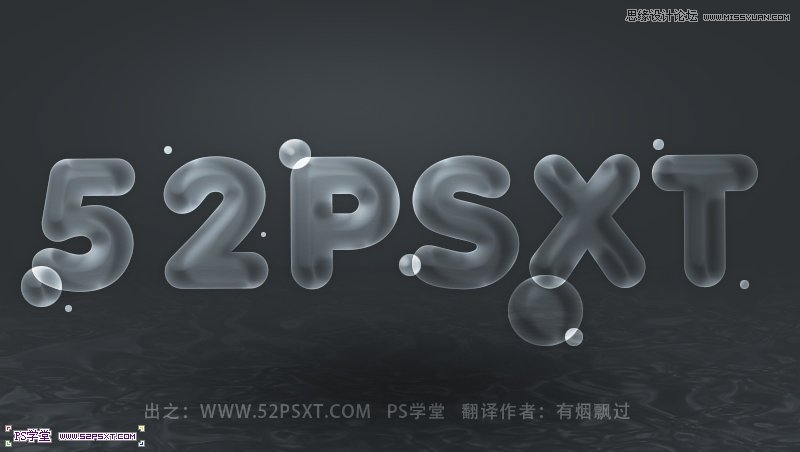
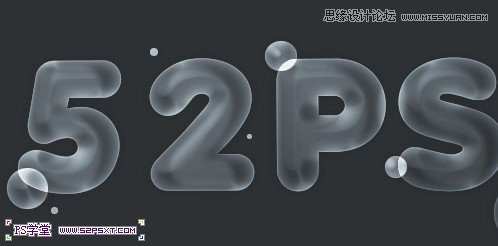
4.最后我们新建图层泡泡,和字体一样的操作,椭圆矩形选区填充白色,图层模式变暗,和字体一样的图层样式即可。
Photoshop制作冒气泡的透明艺术字教程,PS教程,图老师教程网

最终效果图

Photoshop制作冒气泡的透明艺术字教程,PS教程,图老师教程网

展开更多 50%)
分享

猜你喜欢

Photoshop制作冒气泡的透明艺术字教程

PS PS基础
Photoshop制作冒气泡的透明艺术字教程

Photoshop制作蓝色梦幻透明艺术字教程

PS PS基础
Photoshop制作蓝色梦幻透明艺术字教程

s8lol主宰符文怎么配

英雄联盟 网络游戏
s8lol主宰符文怎么配

Photoshop制作透明水晶艺术字效果

电脑网络
Photoshop制作透明水晶艺术字效果

Photoshop制作拼图艺术字教程

PS PS基础
Photoshop制作拼图艺术字教程

lol偷钱流符文搭配推荐

英雄联盟 网络游戏
lol偷钱流符文搭配推荐

Photoshop制作2025艺术字教程

PS PS基础
Photoshop制作2025艺术字教程

Photoshop制作彩色的半透明的气泡字

PS效果 PS PS基础
Photoshop制作彩色的半透明的气泡字

lolAD刺客新符文搭配推荐

英雄联盟
lolAD刺客新符文搭配推荐

Photoshop设计卡通风格的云彩效果

Photoshop设计卡通风格的云彩效果

Photoshop改进UI设计的一些心得技巧

Photoshop改进UI设计的一些心得技巧
下拉加载更多内容 ↓