Photoshop给外景人像添加唯美的逆光效果

amyquxing

amyquxing

2016-02-15 22:12

每个人都希望每天都是开心的,不要因为一些琐事扰乱了心情,闲暇的时间怎么打发,关注图老师可以让你学习更多的好东西,下面为大家推荐Photoshop给外景人像添加唯美的逆光效果,赶紧看过来吧!

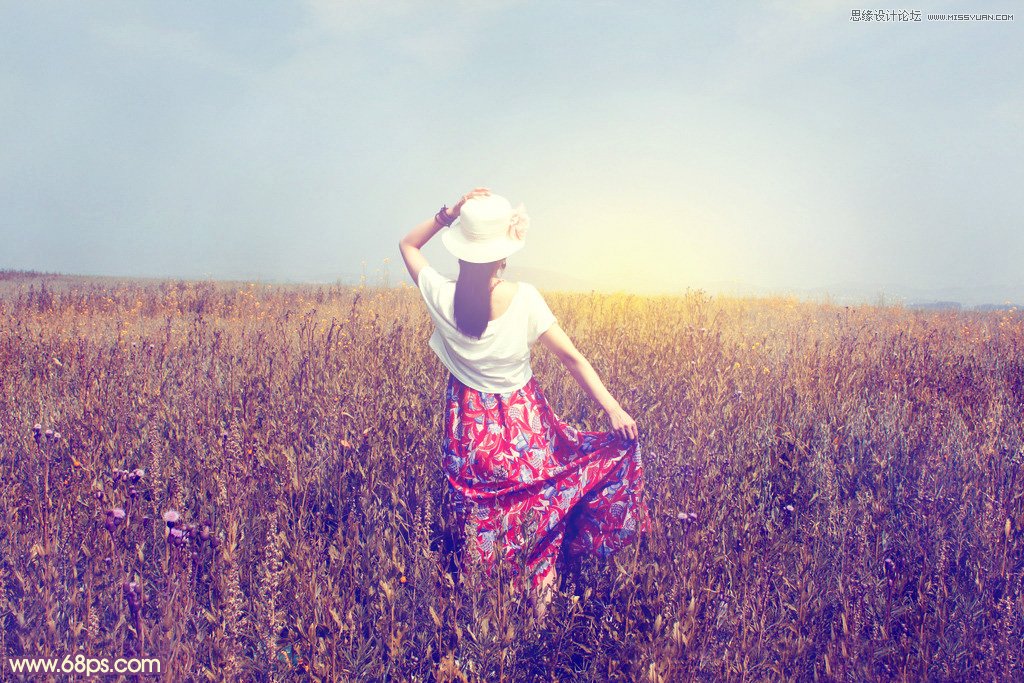
最终效果

Photoshop给外景人像添加唯美的逆光效果,PS教程,图老师教程网

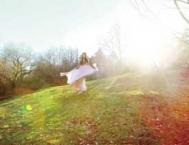
原图

Photoshop给外景人像添加唯美的逆光效果,PS教程,图老师教程网

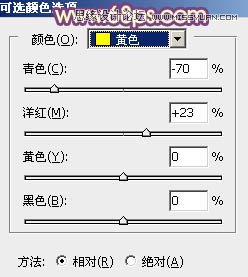
1、打开素材图片,创建可选颜色调整图层,对黄色,青色进行调整,参数及效果如下图。这一步主要把草地的颜色转为橙黄色。
Photoshop给外景人像添加唯美的逆光效果,PS教程,图老师教程网

Photoshop给外景人像添加唯美的逆光效果,PS教程,图老师教程网

Photoshop给外景人像添加唯美的逆光效果,PS教程,图老师教程网

2、创建色相/饱和度调整图层,对黄色进行调整,参数及效果如下图。这一步把草地颜色转为红褐色。
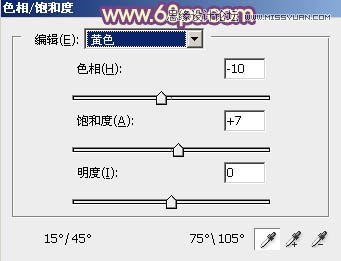
Photoshop给外景人像添加唯美的逆光效果,PS教程,图老师教程网

Photoshop给外景人像添加唯美的逆光效果,PS教程,图老师教程网

3、创建曲线调整图层,对RGB,蓝通道进行调整,参数设置如图6,效果如图7。这一步增加图片明暗对比,同时给暗部增加蓝色,高光部分增加淡黄色。

Photoshop给外景人像添加唯美的逆光效果,PS教程,图老师教程网

Photoshop给外景人像添加唯美的逆光效果,PS教程,图老师教程网

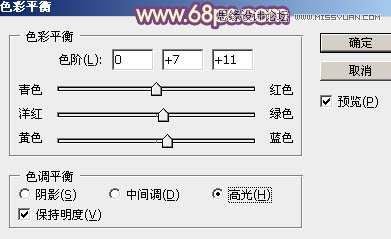
4、创建色彩平衡调整图层,对阴影,高光进行调整,参数设置如图8,9,确定后把蒙版填充黑色,用白色画笔把地平线部分需要变亮的部分擦出来,效果如图10。

Photoshop给外景人像添加唯美的逆光效果,PS教程,图老师教程网

Photoshop给外景人像添加唯美的逆光效果,PS教程,图老师教程网

Photoshop给外景人像添加唯美的逆光效果,PS教程,图老师教程网

5、按Ctrl + Alt + 2 调出高光选区,按Ctrl + Shift + I 反选,然后创建曲线调整图层,对RGB,蓝色通道进行调整,参数及效果如下图。这一步主要给图片暗部增加蓝色。

Photoshop给外景人像添加唯美的逆光效果,PS教程,图老师教程网

Photoshop给外景人像添加唯美的逆光效果,PS教程,图老师教程网

6、创建色彩平衡调整图层,对阴影,高光进行调整,参数设置如图13,14,确定后按Ctrl + Alt + G 创建剪切蒙版,效果如图15。这一步同样给图片暗部增加蓝色。

Photoshop给外景人像添加唯美的逆光效果,PS教程,图老师教程网

Photoshop给外景人像添加唯美的逆光效果,PS教程,图老师教程网

Photoshop给外景人像添加唯美的逆光效果,PS教程,图老师教程网

7、创建可选颜色调整图层,对红、黄、蓝、白进行调整,参数设置如图16 - 19,效果如图20。这一步主要给图片高光部分增加淡蓝色。

Photoshop给外景人像添加唯美的逆光效果,PS教程,图老师教程网

Photoshop给外景人像添加唯美的逆光效果,PS教程,图老师教程网

Photoshop给外景人像添加唯美的逆光效果,PS教程,图老师教程网

Photoshop给外景人像添加唯美的逆光效果,PS教程,图老师教程网

Photoshop给外景人像添加唯美的逆光效果,PS教程,图老师教程网

8、新建一个图层,按字母键D把前,背景颜色恢复到默认的黑白,然后选择菜单:滤镜 渲染 云彩,确定后把混合模式改为滤色,不透明度改为:20%,添加图层蒙版,用黑色画笔把底部区域擦出来,效果如下图。这一步给图片增加朦胧高光。

Photoshop给外景人像添加唯美的逆光效果,PS教程,图老师教程网

9、创建色彩平衡调整图层,对阴影,高光进行调整,参数设置如图22,23,确定后按Ctrl + Alt + G 创建剪切蒙版,效果如图24。这一步给图片增加蓝色。

Photoshop给外景人像添加唯美的逆光效果,PS教程,图老师教程网

Photoshop给外景人像添加唯美的逆光效果,PS教程,图老师教程网

Photoshop给外景人像添加唯美的逆光效果,PS教程,图老师教程网

(本文来源于图老师网站,更多请访问http://m.tulaoshi.com/ps/)

10、新建一个图层,用椭圆选框工具拉出下图所示的椭圆选区,羽化80个像素后填充橙黄色:#F4C160,确定后把混合模式改为滤色,效果如下图。

(本文来源于图老师网站,更多请访问http://m.tulaoshi.com/ps/)

Photoshop给外景人像添加唯美的逆光效果,PS教程,图老师教程网

11、取消选区后按Ctrl + J 把当前图层复制一层,按Ctrl + T 稍微缩小一点,然后把混合模式改为柔光,效果如下图。

Photoshop给外景人像添加唯美的逆光效果,PS教程,图老师教程网

12、按Ctrl + J 把当前图层复制一层,同样按Ctrl + T 缩小,再把混合模式改为叠加,效果如下图。这一步给图片局部增加阳光效果。
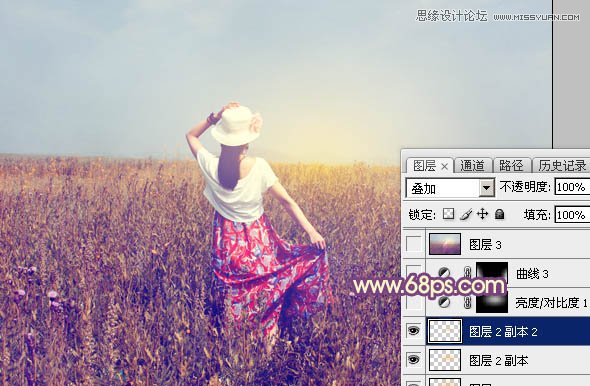
Photoshop给外景人像添加唯美的逆光效果,PS教程,图老师教程网

13、创建亮度/对比度调整图层,适当增加对比度,参数设置如图28,确定后把蒙版填充黑色,用白色画笔把高光区域需要变亮的部分擦出来,效果如图29。

Photoshop给外景人像添加唯美的逆光效果,PS教程,图老师教程网

Photoshop给外景人像添加唯美的逆光效果,PS教程,图老师教程网

14、创建曲线调整图层,对RGB,蓝通道进行调整,参数设置如图30,确定后把蒙版填充黑色,再用白色画笔把底部区域擦出来,效果如图31。这一步给图片增加暗角。

Photoshop给外景人像添加唯美的逆光效果,PS教程,图老师教程网

Photoshop给外景人像添加唯美的逆光效果,PS教程,图老师教程网

15、新建一个图层,按Ctrl + Alt + Shift + E 盖印图层,选择菜单:滤镜 模糊 动感模糊,角度设置为45度,距离设置为160,确定后把混合模式改为柔光,不透明度改为:30%,效果如下图。这一步把图片柔化处理。

Photoshop给外景人像添加唯美的逆光效果,PS教程,图老师教程网

16、创建色彩平衡调整图层,对高光进行调整,参数设置如图33,确定后把图层不透明度改为:50%,效果如图34。这一步主要给图片高光部分增加淡蓝色。

Photoshop给外景人像添加唯美的逆光效果,PS教程,图老师教程网

Photoshop给外景人像添加唯美的逆光效果,PS教程,图老师教程网

最后微调一下颜色和细节,完成最终效果。

Photoshop给外景人像添加唯美的逆光效果,PS教程,图老师教程网

展开更多 50%)
分享

猜你喜欢

Photoshop给外景人像添加唯美的逆光效果

PS PS基础
Photoshop给外景人像添加唯美的逆光效果

Photoshop给外景人像添加紫色逆光效果

PS PS基础
Photoshop给外景人像添加紫色逆光效果

s8lol主宰符文怎么配

英雄联盟 网络游戏
s8lol主宰符文怎么配

Photoshop给外景婚片添加唯美的逆光效果图

PS PS基础
Photoshop给外景婚片添加唯美的逆光效果图

Photoshop调出外景人像唯美的逆光效果

PS PS基础
Photoshop调出外景人像唯美的逆光效果

lol偷钱流符文搭配推荐

英雄联盟 网络游戏
lol偷钱流符文搭配推荐

Photoshop给数码人像照片添加唯美逆光效果

PS PS基础
Photoshop给数码人像照片添加唯美逆光效果

Photoshop调出外景人像唯美的暖色逆光效果

PS PS基础
Photoshop调出外景人像唯美的暖色逆光效果

lolAD刺客新符文搭配推荐

英雄联盟
lolAD刺客新符文搭配推荐

Photoshop给草原女孩添加韩系逆光效果

Photoshop给草原女孩添加韩系逆光效果

Photoshop调出美女照片欧式大片效果图

Photoshop调出美女照片欧式大片效果图
下拉加载更多内容 ↓