
Photoshop制作一只漂亮的紫色卡通蝴蝶

英豪者

英豪者

2016-02-02 04:19

有了下面这个Photoshop制作一只漂亮的紫色卡通蝴蝶教程,不懂Photoshop制作一只漂亮的紫色卡通蝴蝶的也能装懂了,赶紧get起来装逼一下吧!
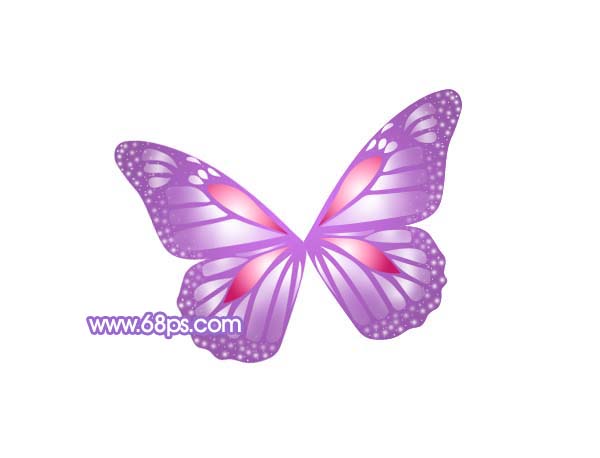
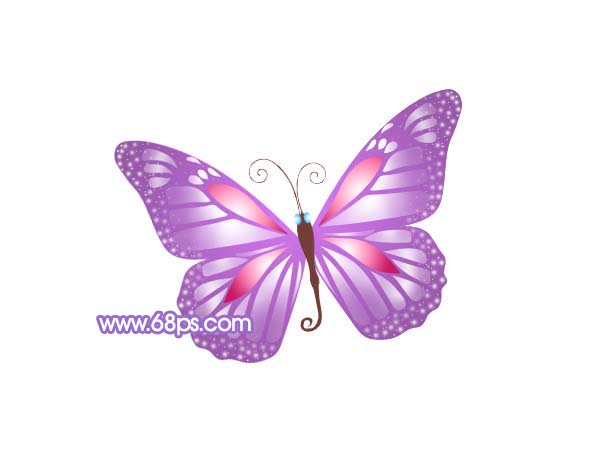
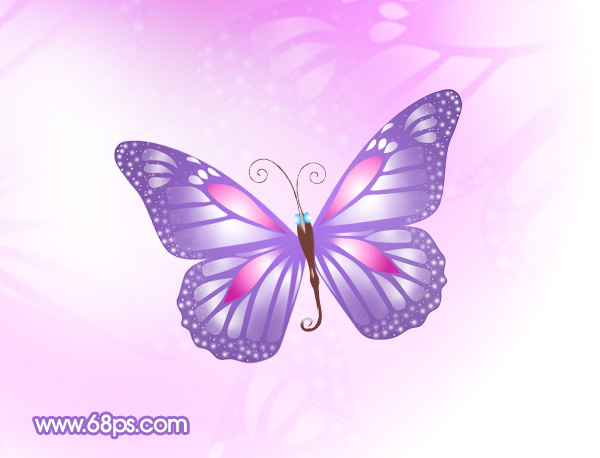
本教程介绍卡通蝴蝶的制作方法。制作的方法比较简单,利用路径及蒙版来制作主体及部分细节部分。最后再调整好细节部分即可。
最终效果

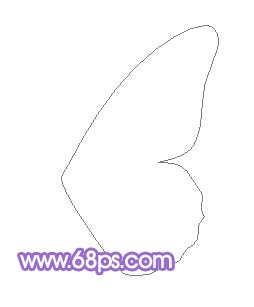
1、新建一个600 * 450像素的文件,背景暂时填充白色,然后新建一个图层,用钢笔工具先制作勾出蝴蝶的一边翅膀如图1,然后按Ctrl + Enter转为选区后填充颜色;#9D5CB1,效果如图2。


图1


图2 2、新建一个图层,用钢笔工具勾出图2所示的选区,然后选择渐变工具,颜色设置如图3,拉出图4所示的径向渐变。
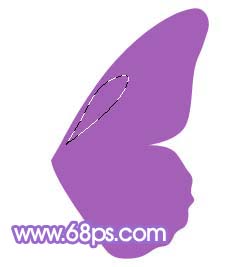

图2


图3
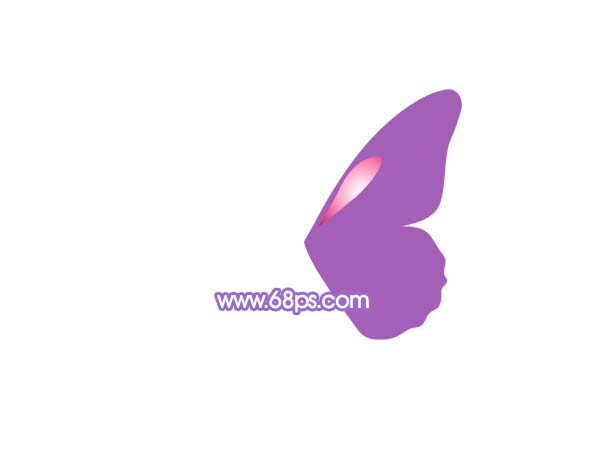

图4 3、同样的方法制作出图5所示的效果。


图5 4、新建一个图层,用钢笔工具勾图6所示的一组选区,填充白色,然后加上图层蒙版用黑色画笔,画笔不透明度为;20%左右,稍微把边缘部分涂透明一点,效果如图7。


图6


图7 5、新建一个图层,同样的方法制作出其它白色区块。边缘部分点上白色的小点。到这里蝴蝶的一只翅膀就做好了,然后把这些图层合并,然后复制一份,对副本执行:编辑 变换 水平翻转,再适当调整角度,制作另一只翅膀效果如图9。
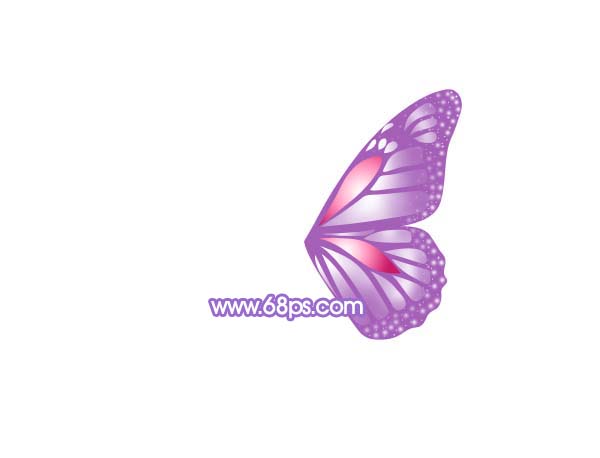
(本文来源于图老师网站,更多请访问http://m.tulaoshi.com)
图8


图9 6、新建一个图层,用钢笔工具勾出蝴蝶的身子,如图10所示,填充棕色:#744039。
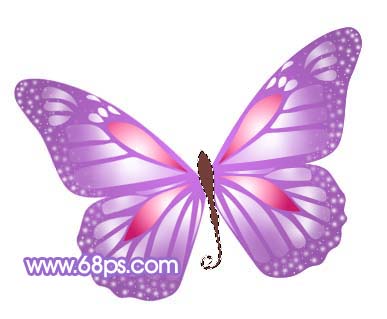

图10 7、新建一个图层,选择矩形工具,画一条长条形矩形填充棕色:#744039,如图11。
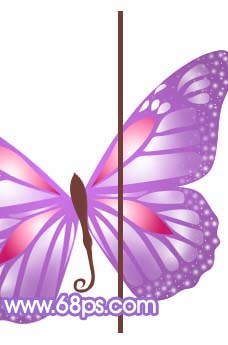

图11 8、用矩形选框工具按住Shift键款选图12所示的正方形,然后执行:滤镜 扭曲 旋转扭曲,参数设置如图13,效果如图14。
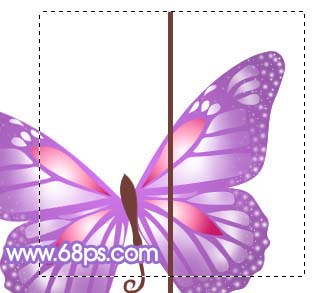

图12
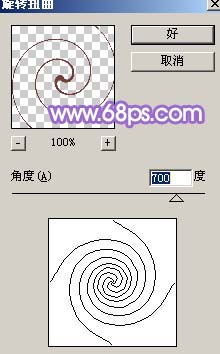

图13
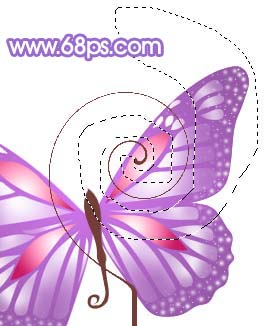

图14 9、删除多余的部分效果如图15。


图15 10、适当的缩小再变换一下角度制作出蝴蝶的一只触角,如图16。
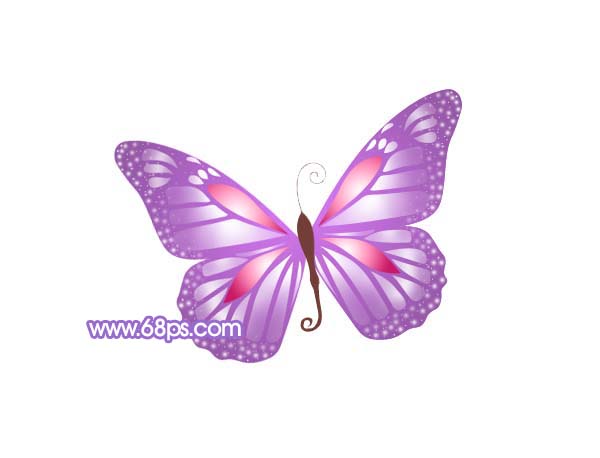

图16 11、同样的方法制作出另一只触角。

(本文来源于图老师网站,更多请访问http://m.tulaoshi.com)
图17 12、再给蝴蝶加上一双眼睛,效果如图18。


图18 13、最后修饰下细节部分,整体调整一下颜色,再换上自己喜爱的背景,完成最终效果。


图19

展开更多 50%)
分享

猜你喜欢

Photoshop制作一只漂亮的紫色卡通蝴蝶

电脑网络
Photoshop制作一只漂亮的紫色卡通蝴蝶

Photoshop制作一只简单的卡通蝴蝶

电脑网络
Photoshop制作一只简单的卡通蝴蝶

s8lol主宰符文怎么配

英雄联盟 网络游戏
s8lol主宰符文怎么配

Photoshop制作一只漂亮的蓝色眼睛

PS鼠绘 PS PS效果 PS基础
Photoshop制作一只漂亮的蓝色眼睛

Photoshop制作一只漂亮的枯叶蝶

电脑网络
Photoshop制作一只漂亮的枯叶蝶

lol偷钱流符文搭配推荐

英雄联盟 网络游戏
lol偷钱流符文搭配推荐

Photoshop制作一只可爱的卡通猴子

电脑网络
Photoshop制作一只可爱的卡通猴子

Photoshop制作一只漂亮的白色水晶鸽子

电脑网络
Photoshop制作一只漂亮的白色水晶鸽子

lolAD刺客新符文搭配推荐

英雄联盟
lolAD刺客新符文搭配推荐

Photoshop制作亮丽的光影壁纸

Photoshop制作亮丽的光影壁纸

Photoshop制作一张木质的小桌子

Photoshop制作一张木质的小桌子
下拉加载更多内容 ↓