
最终效果

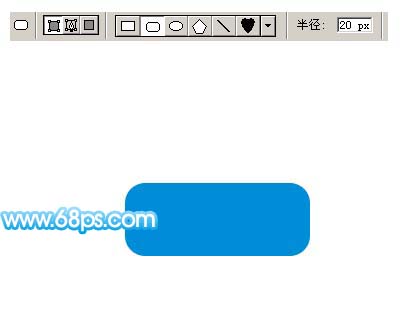
图1 2、把圆角矩形复制一层,按Ctrl + T稍微把角度调成45度,如图2。

图2 3、同样的方法制作箭头的另一边。

图3 4、把原圆角矩形的右边稍微拉大一点,箭头部分就基本做出来了,然后把这三个图层合并为一个图层,命名为“箭头”。

图4 5、选择渐变工具,颜色设置如图5,然后锁定“箭头”图层,由右向左拉径向渐变,效果如图6。
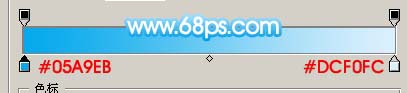
图5

图6 6、把“箭头”图层复制一层,选择钢笔工具勾出图7所示的选区,按Ctrl + Shift + I反选,按Delete删除,取消选区后按Ctrl + M稍微调暗一点,效果如图8。

图7

图8 7、同样的方法制作出尾部的高光,如图9。

图9 8、新建一个图层,用钢笔工具勾出图10所示选区,填充白色,然后加上图层蒙版把两端用黑色画笔涂成办透明效果,如图11。

图10

图11 9、按Ctrl点图层面板“箭头”图层缩略图,调出箭头选区,然后在背景图层上面新建一个图层,执行:选择 修改 扩展,数值为8,确定后填充颜色:#008DD7,效果如图13。

图12

图13 10、把刚才的图层复制一层,稍微调亮一点,再向前移动一点距离效果如图14。

图14 11、加上高光,方法与上面类色,效果如图15。

图15 12、再背景图层上面新建一个图层,用钢笔工具勾出装饰的蓝色尾巴,如图16。

图16 13、再最上面新建一个图层,制作一些半透明的小圆点,再整体调整一下细节,完成最终效果。
图17