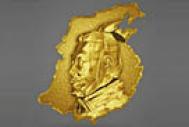
最终效果


图1 2、新建一图层,用椭圆选框工具拉一个较小的椭圆选区,羽化45个像素后填充相同的颜色,效果如下图。

图2 3、新建一图层,用钢笔勾出主树枝的路径,转为选区后填充暗紫色色:#60466F,如图3,4。

图3

图4 4、新建一图层,用钢笔勾出小树枝的路径,转为选区后填充相同的颜色,局部可以涂上其它颜色,效果如下图。

图5 5、树枝部分基本完成,下面再来制作树叶,新建一个图层,用钢笔勾出一片树叶的路径,转为选区如图6,选择渐变工具,颜色设置如图7,拉出图8所示的线性渐变,用钢笔勾出叶脉的路径,转为选区后填充暗紫色:#6B4890,效果如图9。
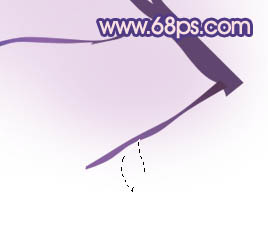
图6
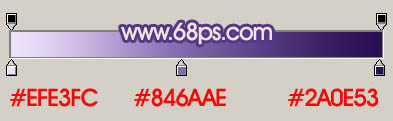
图7

图8

图9 6、把做的树叶多复制一些,适当调整好大小及角度,放到不同的树枝上,效果如下图。

图10 7、同样的方法再制作几朵紫色的花朵,如图11,12。

图11

图12 8、树枝,树叶基本完成,下面开始制作红色花朵部分。为了便于浏览,这里重新新建了一个文档,大小为:600 * 600像素。新建一个图层,用钢笔勾出一片花瓣的路径,转为选区后拉上图14所示的渐变色,效果如下图。

图13
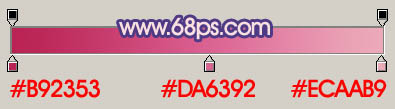
图14 9、新建一个图层,用钢笔勾出图15所示的选区,拉上图16所示的线性渐变,效果如图17。

图15

图16

图17 10、新建一个图层,用钢笔勾花瓣暗部的路径,转为选区后填充颜色:#CB3C7E,取消选区后加上图层蒙版,用黑色画笔把顶部稍微涂点透明效果,如下图。

图18 11、新建一个图层,同上的方法再制作下一片花瓣,过程如图19 - 21。

图19

图20

图21 12、其它花瓣的制作方法相同,过程如图22 - 26,注意好花瓣的层次,部分花瓣的渐变色可以自己按照参考图调整。

图22

图23

图24

图25

图26 13、再给花瓣加上高光及花蕊,花朵部分基本完成,把组成花朵的图层合并,效果如下图。

图27

图28 14、把做好的花朵拖进来,适当调整大小,再多复制一些,适当调整好角度及大小,如图29,30。

图29

图30 15、最后调整一下细节,完成最终效果。
图31