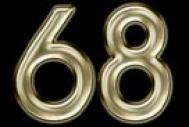
今天图老师小编要向大家分享个Photoshop制作光亮的金属字教程,过程简单易学,相信聪明的你一定能轻松get!
本教程主要是使用通道和图层样式来制作金属字效果。制作的时候具体的设置需要根据实际的文字大小变化,总体需要把文字光亮度及平滑度调好!颜色可以按照自己喜好选择!
最终效果 
(本文来源于图老师网站,更多请访问http://m.tulaoshi.com/psxg/)1.新建一个600 * 350像素的文件背景填充为黑色,然后打上文字,文字颜色为:#F9F8D9,然后删格化文字图层,效果如图1
图1
2.调出文字的选区,点通道面板新建一个通道填充白色,按Ctrl + D取消选区,执行菜单:滤镜 模糊 高斯模糊,数值为3,确定后按Ctrl + M调曲线,参数设置如图2,效果如图3。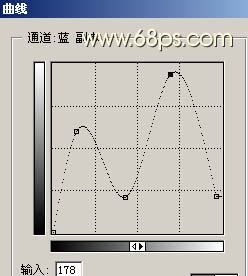
图2 
(本文来源于图老师网站,更多请访问http://m.tulaoshi.com/psxg/)
图3
3.按Ctrl点刚才调好曲线的通道调出通道选区,回到图层棉板,新建一个图层填充颜色:#F9F8D9,按Ctrl + D取消选区,双击图层调出图层样式,参数设置如图4,5,效果如图6。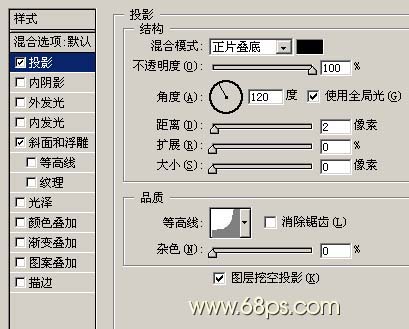
图4 
图5 
图6
4.回到文字图层双击图层调出图层样式参数设置如图7,8,效果如图9。
图7 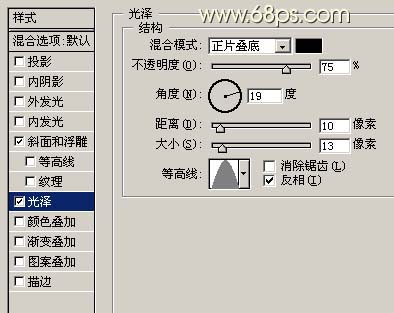
图8 
图9 5.整体调整下颜色及对比度完成最终效果。
(本文来源于图老师网站,更多请访问http://m.tulaoshi.com/psxg/)
图10