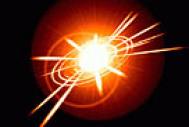
Photoshop制作绚丽的光束字效果

博弈的日子

博弈的日子

2016-01-31 23:09

每个人都希望每天都是开心的,不要因为一些琐事扰乱了心情,闲暇的时间怎么打发,关注图老师可以让你学习更多的好东西,下面为大家推荐Photoshop制作绚丽的光束字效果,赶紧看过来吧!
最终效果

(本文来源于图老师网站,更多请访问http://m.tulaoshi.com/psxg/)1、新建一个文件,大小自定,随便填充一个渐变,双击此图层,填充渐变叠加参数设置如下图。


2、渐变叠加参数设置。

3、添加文字,建议选用较粗的字体,颜色为黑色,然后栅格化图层,把图层混合模式改为“滤色”,然后双击文字图层添加图层样式。
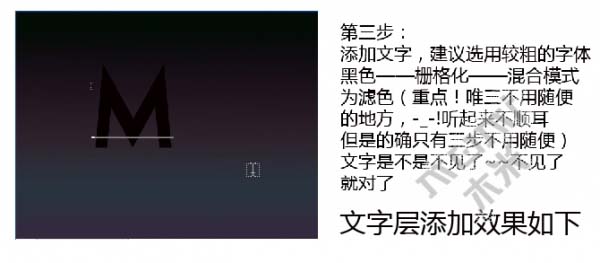
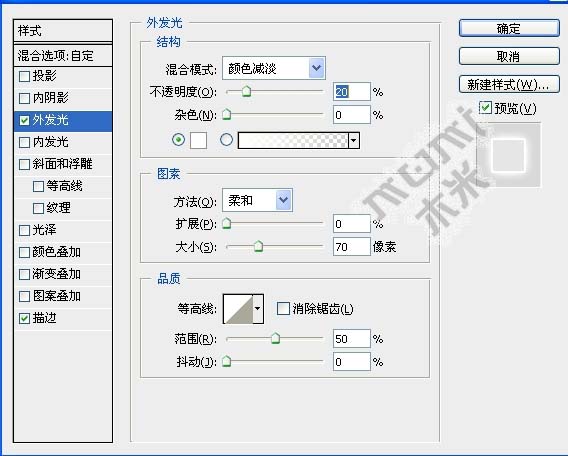
外发光参数设置。

描边参数设置。


4、按Ctrl + T移动中心位置,稍微复制该层,大概10层左右的样子,Ctrl + T按照个人喜好变换位置,效果如下图。

(本文来源于图老师网站,更多请访问http://m.tulaoshi.com/psxg/)
5、同样的方法制作其它文字,再加上一些光速背景,完成最终效果。

(本文来源于图老师网站,更多请访问http://m.tulaoshi.com/psxg/)

展开更多 50%)
分享

猜你喜欢

Photoshop制作绚丽的光束字效果

PS效果 PS PS基础
Photoshop制作绚丽的光束字效果

Photoshop滤镜制作绚丽的抽象光束效果

PS
Photoshop滤镜制作绚丽的抽象光束效果

s8lol主宰符文怎么配

英雄联盟 网络游戏
s8lol主宰符文怎么配

Photoshop制作绚丽的火花字效果

PS效果 PS PS基础
Photoshop制作绚丽的火花字效果

Photoshop制作优美曲线的光束字效果

PS效果 PS PS基础
Photoshop制作优美曲线的光束字效果

lol偷钱流符文搭配推荐

英雄联盟 网络游戏
lol偷钱流符文搭配推荐

Photoshop制作照片中绚丽的潮流光束效果

电脑网络
Photoshop制作照片中绚丽的潮流光束效果

Photoshop滤镜制作绚丽的圆环光束

电脑网络
Photoshop滤镜制作绚丽的圆环光束

lolAD刺客新符文搭配推荐

英雄联盟
lolAD刺客新符文搭配推荐

Photoshop调出树林人物图片淡淡的橙色调

Photoshop调出树林人物图片淡淡的橙色调

Photoshop制作超酷的金属立体字

Photoshop制作超酷的金属立体字
下拉加载更多内容 ↓