IPhone4s8G
2016-01-31 22:27
有一种朋友不在生活里,却在生命力;有一种陪伴不在身边,却在心间。图老师即在大家的生活中又在身边。这么贴心的服务你感受到了吗?话不多说下面就和大家分享利用裂痕笔刷给美女脸部加上逼真裂痕吧。
加裂纹的过程并不复杂。制作之前最好是下载一些裂纹笔刷或裂纹图片,然后应用到素材图片上面,再用图层样式等做出浮雕和纹理即可。当然教程只是一个提示,不仅是人物,其它素材图片也同样可以做出裂纹。 最终效果

1、跟往常一样打开PS,因为原图是收费的,所以这里只能放张小图,大家可以用其它的图还代替。

2、下载我们的墙壁图纸。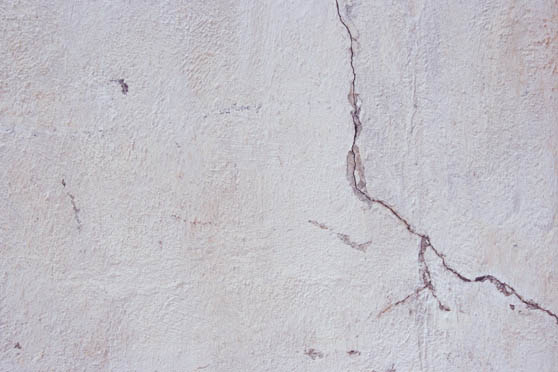
3、开打我们的壁纸,然后按Shift + Ctrl+ U,降低饱和度。因为我们要用它来制作一个笔刷。做好后只用裁剪工具,把我们需要的那个部分留下来。
(本文来源于图老师网站,更多请访问http://m.tulaoshi.com/psxpcl/)4、这里我们要讲壁纸变成白色,这样在调用笔刷的时候才会没有那么多杂边。按CTRL+L。然后按照下面的设置。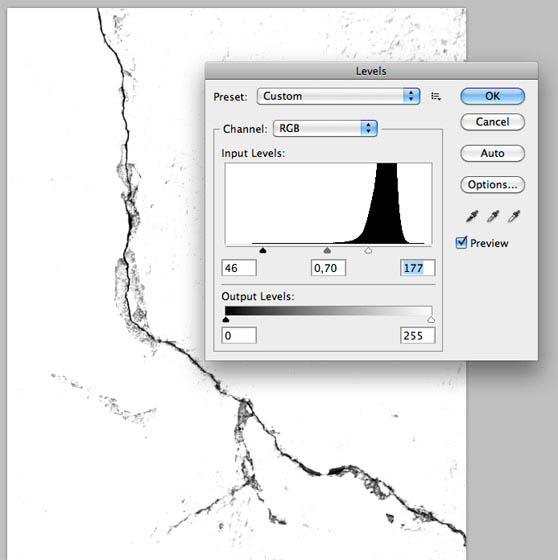
5、现在使用笔刷工具,选择白色。把多的地方都涂白。
6、然后我们在到“编辑定义画笔预设”,保存就OK了。
7、现在我们把人物头像打开,然后也打开笔刷,记住,在点击笔刷到画布上面的时候要新建一个文本。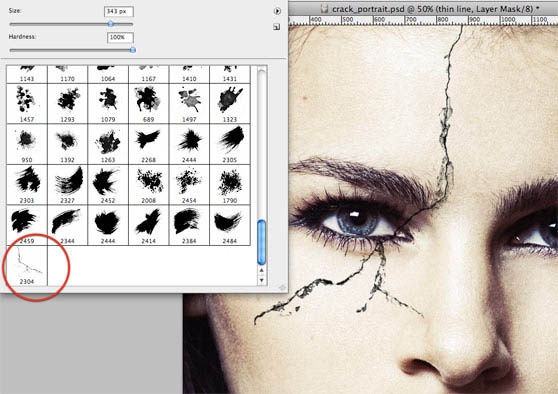
8、因为裂缝会有亮部和暗部,这样才会有深浅关系,所以在制作的时候大家要注意。我们把纹理添加到画布以后,在复制两个出来,一个将它隐藏,另一个将它变成紫色。在到混合选项里面选择柔光。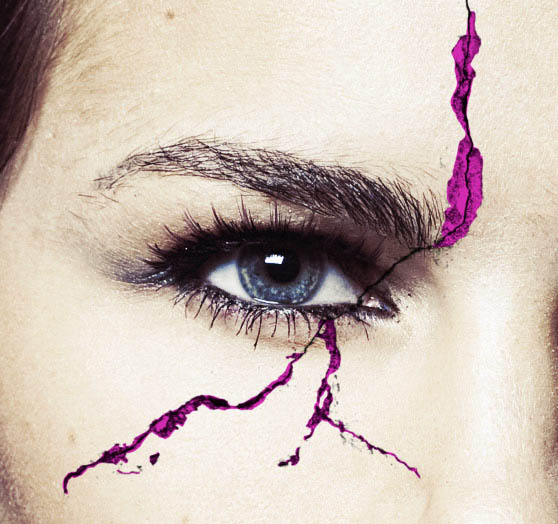
(本文来源于图老师网站,更多请访问http://m.tulaoshi.com/psxpcl/)9、现在我们按照中间的黑色,把多余的部分用橡皮擦擦掉。
10、现在我们让它跟真实一点,在纹理上添加混合样式,双击纹理颜色叠加色码为:#0a0a0a,然后在添加一个1PX的白色阴影。具体按下面的设置,这样就有了“深度”。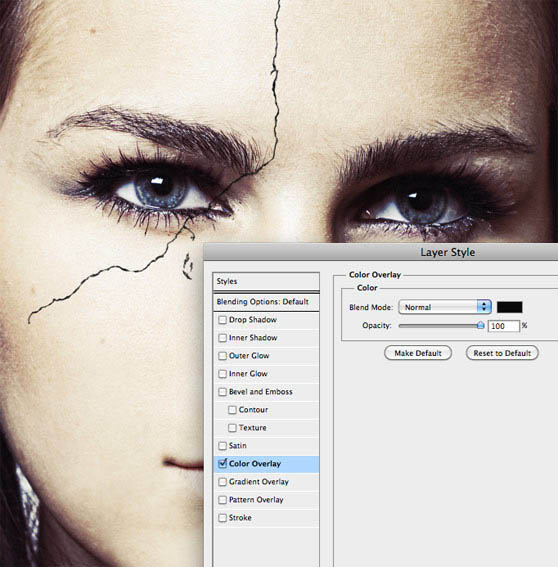
11、下面红色框的意思是“颜色减淡”。
12、把我们开始隐藏的纹理点开,然后双击它,颜色叠加,色码为:#6e6e6e。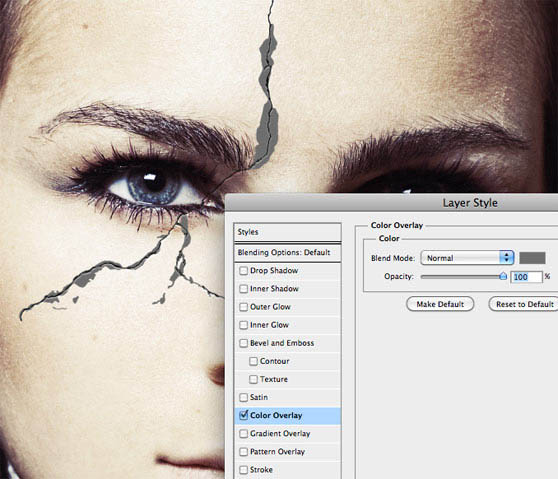
13、在添加白色阴影。设置如下。在添加1PX的内阴影就OK了。
14、最后我们添加一个墙壁纹理。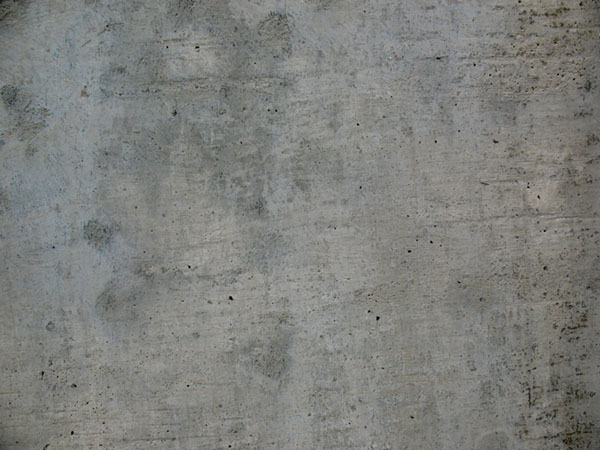
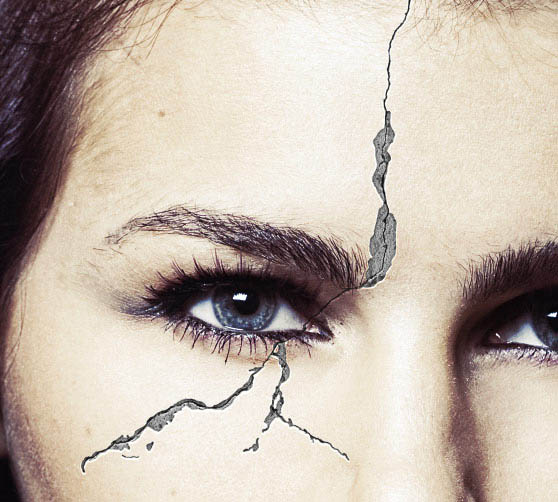
最终效果: