Photoshop制作简单的液化水晶字效果

亨德扎

亨德扎

2016-01-31 21:02

今天图老师小编给大家展示的是Photoshop制作简单的液化水晶字效果,精心挑选的内容希望大家多多支持、多多分享,喜欢就赶紧get哦!
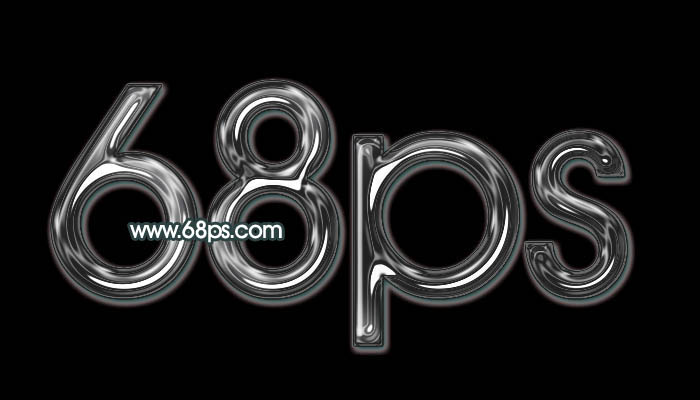
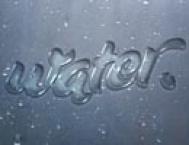
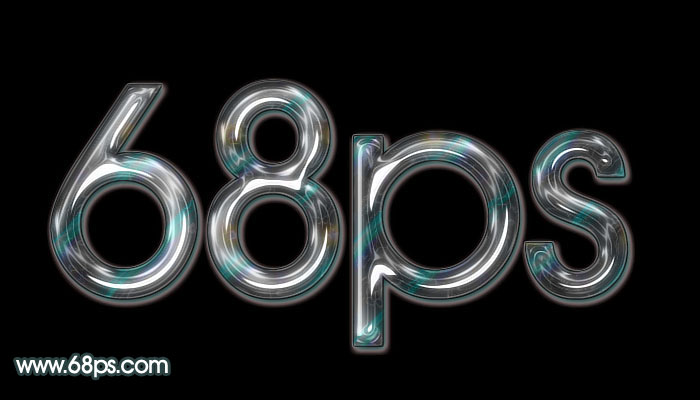
本教程重点是在液化部分的制作。需要多几个图层分别设置不同的图层样式,这样叠加到一起,液化的效果就明显一点,如果还不够的话,可以用曲线再加强一下,效果就明显很多。
最终效果

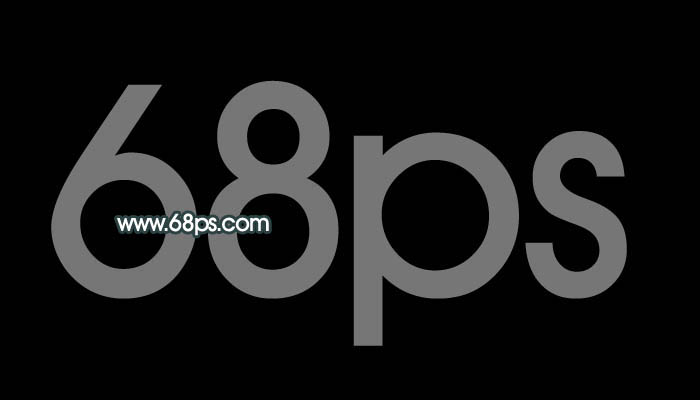
(本文来源于图老师网站,更多请访问http://m.tulaoshi.com/psxg/) 1、新建一个800 * 600像素的文件,背景填充深灰色。新建一个图层,选择文字工具打上文字,字体颜色为:#767676。


图1
2、双击图层调出图层样式,参数设置如图2,3,效果如图4。


图2
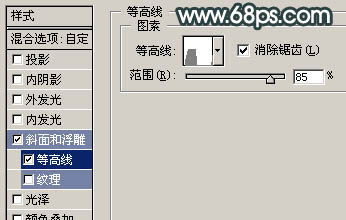

图3
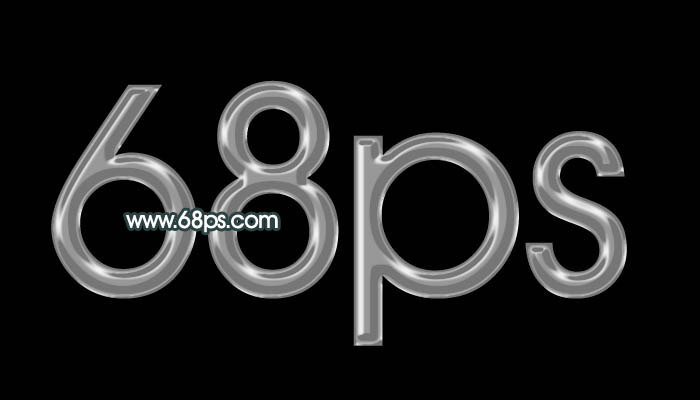

图4
3、把文字图层复制一层,双击文字副本调出图层样式,重新设置图层样式,参数设置如图6 - 7,效果如图8。
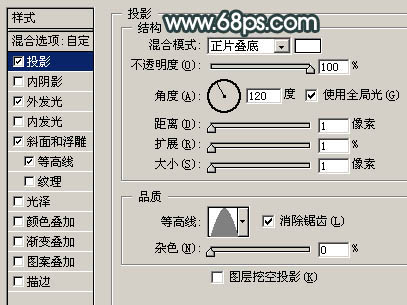

图5
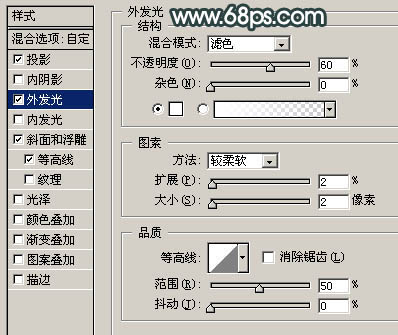

图6


图7
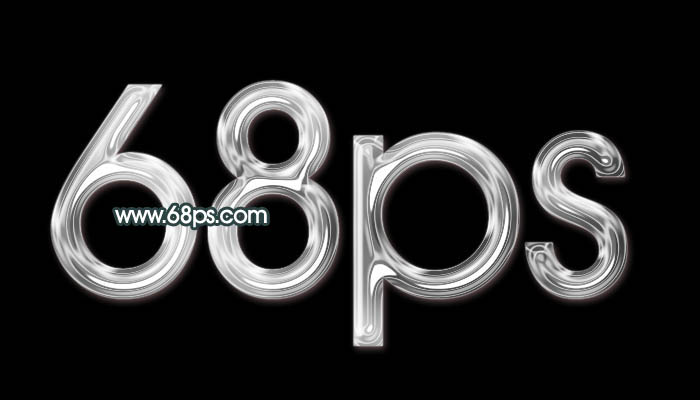

图8
4、创建渐变映射调整图层,参数设置如图9,确定后把图层混合模式改为“柔光”,图层不透明度改为:50%,效果如下图。
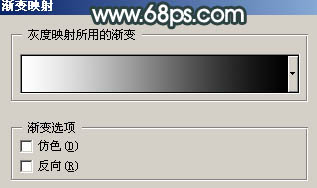

图9
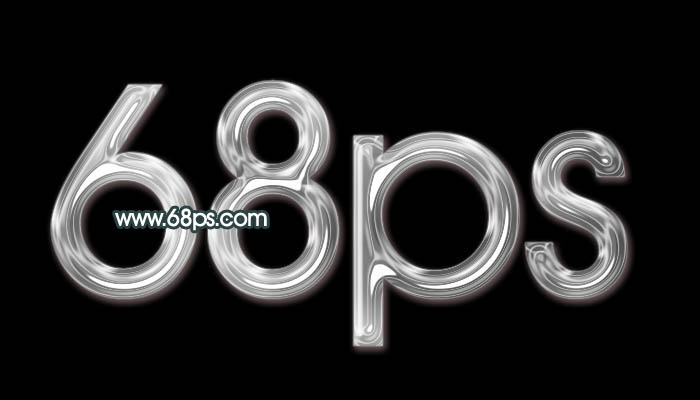

图10 5、按Ctrl 点图层面板文字缩略图调出文字选区如图11,新建一个图层,用黑色画笔把文字边缘部分涂黑一点,效果如图12。
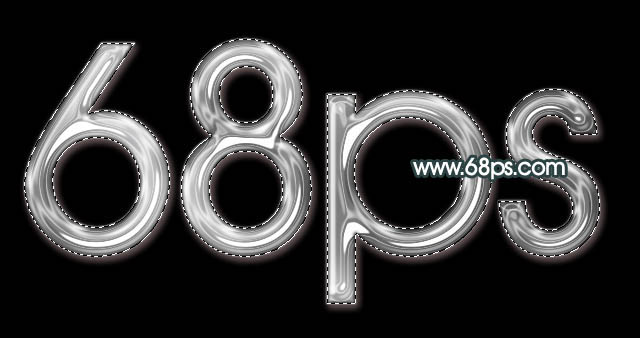

图11

(本文来源于图老师网站,更多请访问http://m.tulaoshi.com/psxg/)
图12
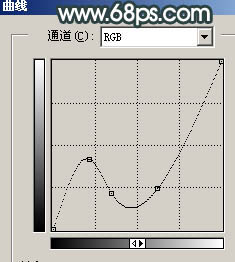
6、创建曲线调整图层,参数设置如图13,效果如图14。


图13


图14 7、新建一个图层,按Ctrl + Alt + Shift + E 盖印图层,选择模糊工具适当把边缘部分模糊处理,效果如下图。
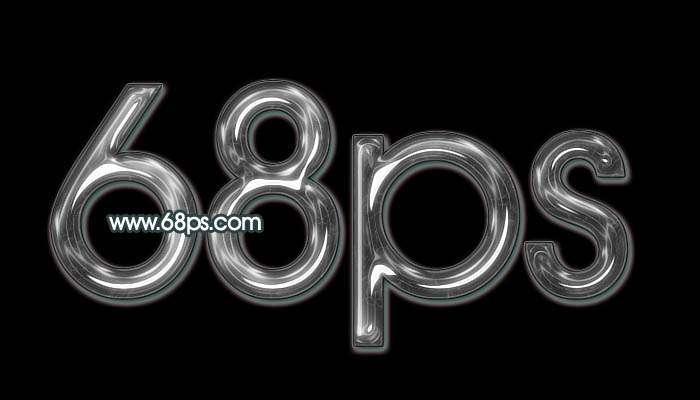

图15
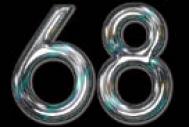
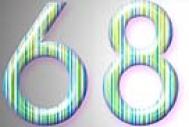
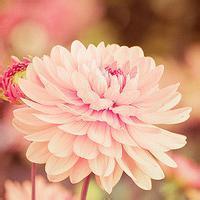
8、打开下图所示的纹理素材,拖进来,图层混合模式改为“滤色”,加上图层蒙版,用黑色画笔擦掉一些不需要的部分,效果如图17。


图16
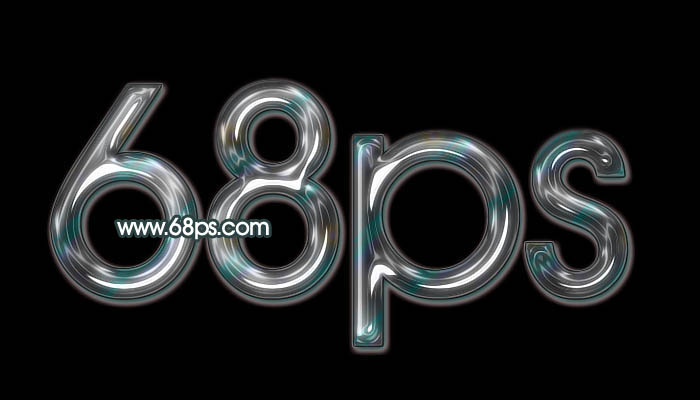

图17 9、最终整体调整好细节,完成最终效果。

(本文来源于图老师网站,更多请访问http://m.tulaoshi.com/psxg/)
图18
展开更多 50%)
分享

猜你喜欢

Photoshop制作简单的液化水晶字效果

PS效果 PS PS基础
Photoshop制作简单的液化水晶字效果

Photoshop 简单制作水晶字教程

PS PS教程
Photoshop 简单制作水晶字教程

s8lol主宰符文怎么配

英雄联盟 网络游戏
s8lol主宰符文怎么配

Photoshop制作时尚水晶字效果

PS效果 PS PS基础
Photoshop制作时尚水晶字效果

Photoshop制作水晶立体字效果

PS PS基础
Photoshop制作水晶立体字效果

lol偷钱流符文搭配推荐

英雄联盟 网络游戏
lol偷钱流符文搭配推荐

Photoshop制作残缺的水晶字效果

PS效果 PS PS基础
Photoshop制作残缺的水晶字效果

Photoshop制作花纹水晶字效果

电脑网络
Photoshop制作花纹水晶字效果

lolAD刺客新符文搭配推荐

英雄联盟
lolAD刺客新符文搭配推荐

Photoshop制作可爱的水晶边框字

Photoshop制作可爱的水晶边框字

Photoshop制作合成的彩色水晶字

Photoshop制作合成的彩色水晶字
下拉加载更多内容 ↓