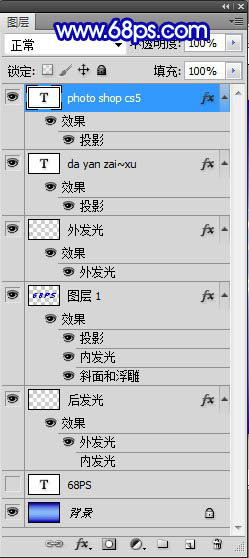
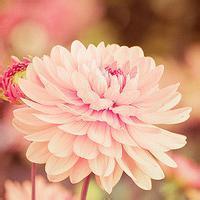
本教程的文字制作非常经典。作者利用滤镜中的一些特效,制作出一些非常独特的纹理,把这些纹理转为选区后再填色,并加上一些发光,就可以得到非常梦幻的装饰效果。
最终效果
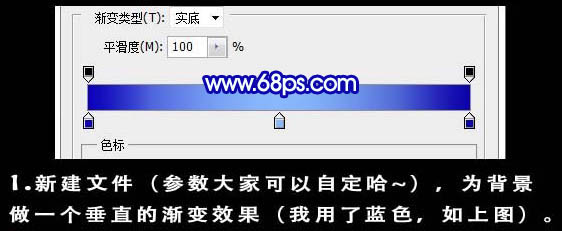
1、新建一个800 * 500像素的文档,分辨率为:72。新建一个图层,选择渐变工具,颜色设置如下图由上至下拉出线性渐变。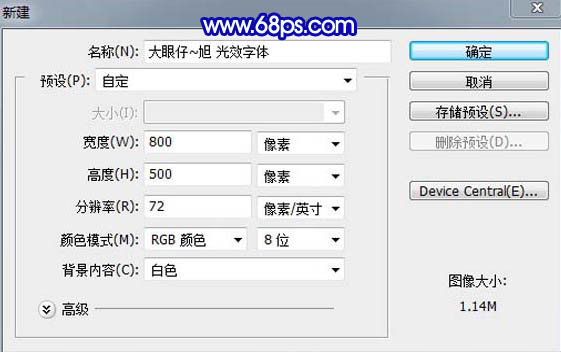
2、输入你想要的文字,按Ctrl + T 把文字稍微变斜一点。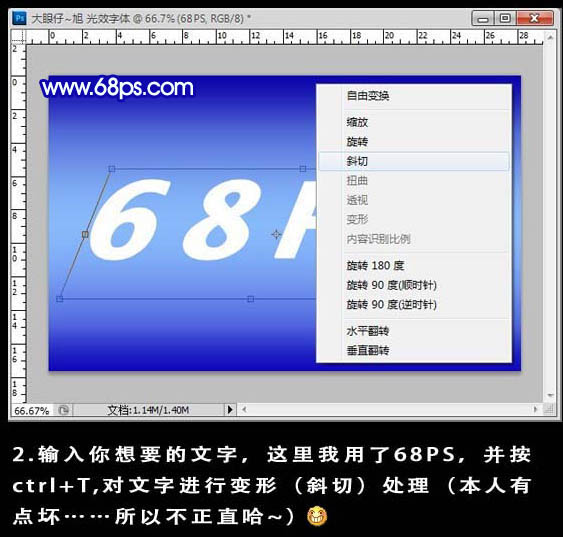
3、调出文字选区,新建一个图层填充自己喜欢的颜色,这里用的是蓝色。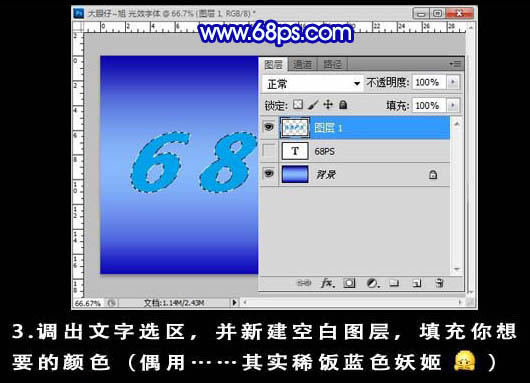
4、保持选区不变,进入通道面板,新建一个通道填充白色。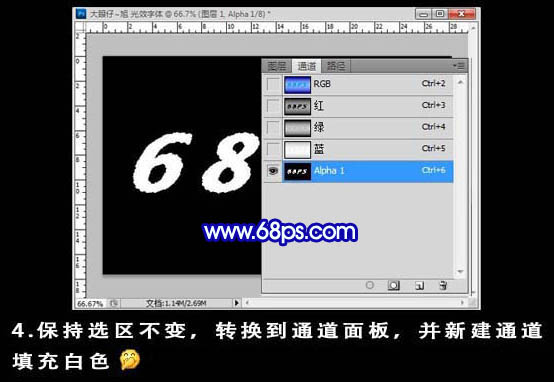
(本文来源于图老师网站,更多请访问http://m.tulaoshi.com/psxg/)
5、对通道图层执行:滤镜 模糊 高斯模糊,数值为10,去诶大牛股后把当前通道图层复制一层得到Alpha 1副本通道。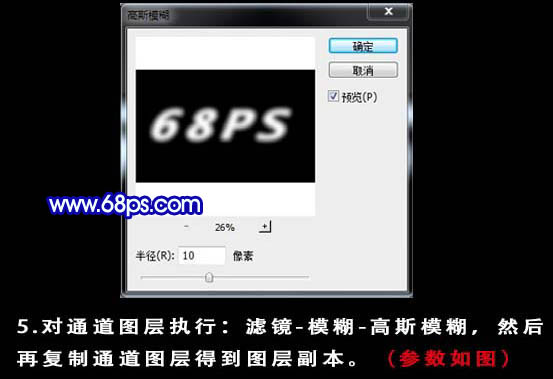
6、对Alpha 1通道执行:滤镜 像素化 晶格化,数值为80。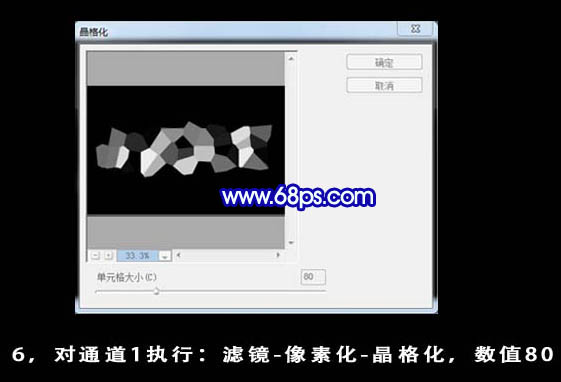
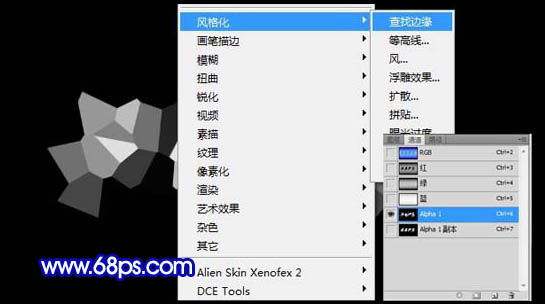
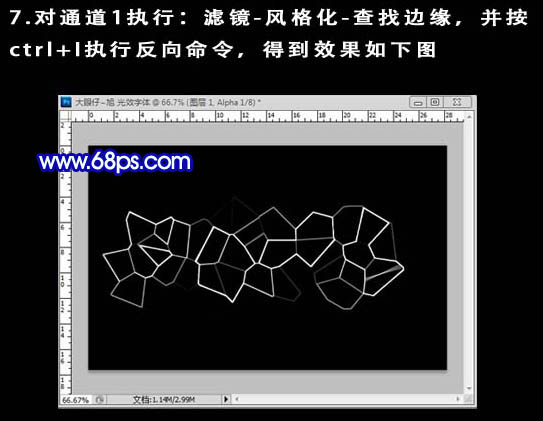
7、对Alpha1通道再执行:滤镜 风格化 查找边缘,确定后按Ctrl + I反相,效果如下图。
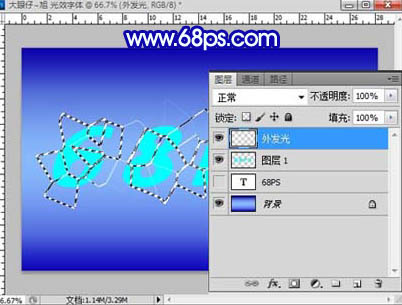
8、按Ctrl + Alt + 4 调出Alpha 1通道选区,回到图层面板,新建一个图层填充白色,执行:图层 图层样式 外发光,参数设置如下图。
(本文来源于图老师网站,更多请访问http://m.tulaoshi.com/psxg/)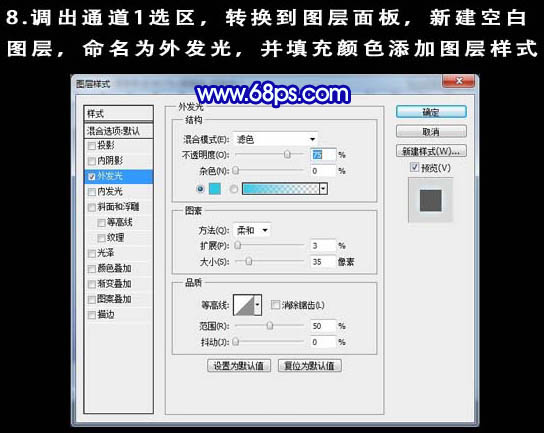
9、对Alpha 1副本通道执行:滤镜 像素化 晶格化,数值为20。
10、再执行:滤镜 风格化 查找边缘,确定后按Ctrl + I 反相。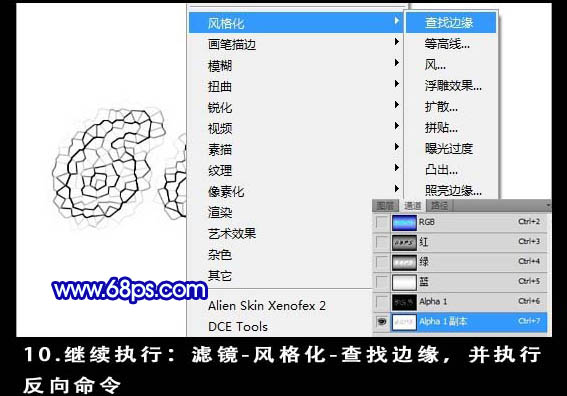
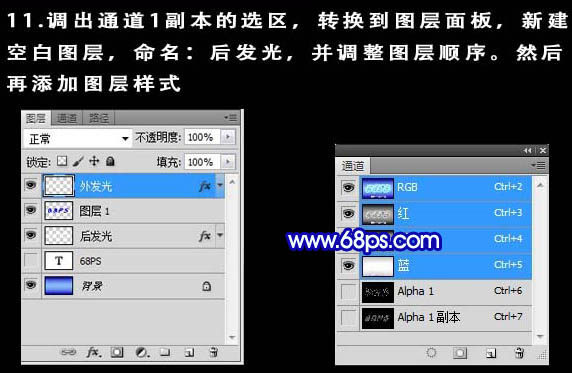
11、按Ctrl + Alt + 5 调出Alpha 1副本选区,回到图层面板,新建一个图层填充白色。执行:图层 图层样式 外发光,参数设置如下图。确定后再调整一下图层顺序,参考如下图。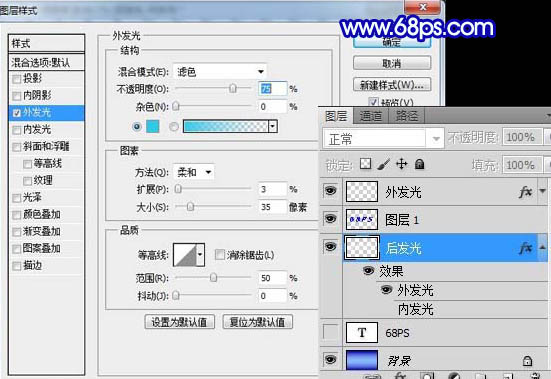
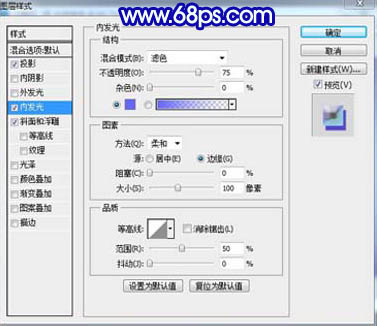
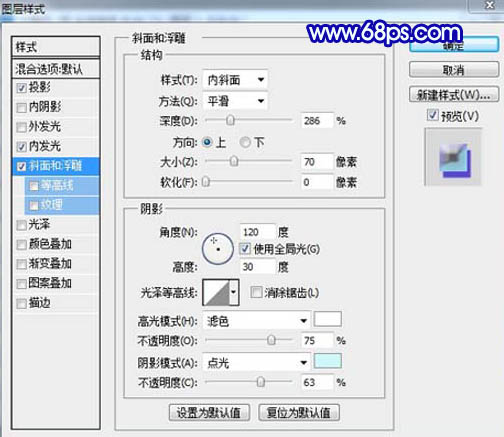
12、回到图层1,双击图层调出图层样式,分别设置投影,内发光,斜面和浮雕,参数设置如下图。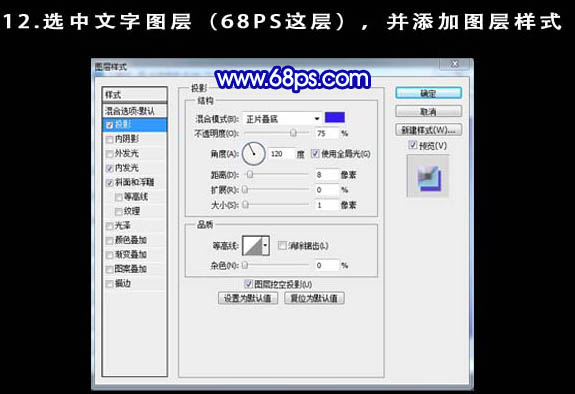
最后处理一下细节,完成最终效果。