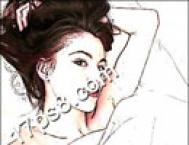
无尽的温柔:美女Photoshop素描法

QQ757856333型

QQ757856333型

2016-01-30 04:06

无尽的温柔:美女Photoshop素描法,无尽的温柔:美女Photoshop素描法
 

  先看一下对比效果:


  1.打开PP美眉照片,人物背景尽量选择简单点的。先复制两个背景层,如图A

  2.选副本2,执行:图象—调整—去色;滤镜—其它—高反差保留,如图B

  3.进行亮度/对比度调整,获取人物的轮廓线。如图C

  4.选副本1,执行通道混合器,参数如图:

(本文来源于图老师网站,更多请访问http://m.tulaoshi.com/ps/)

   5.进行滤镜—艺术效果—胶片颗粒处理,参数设置如图

  6.继续执行滤镜—模糊—特殊模糊,参数如图

  7.副本1进一步锐化,选副本2,图层设置为正片叠底,透明度41。(注:使人物的细节部分得到保留)

   8.合并图层副本1、副本2,通用加深工具对人物脸部线条和阴影加深,减浅工具修饰脸部高光部分。

  9.建议将图放大便于处理,用减浅工具点出眼球的反光点,头发整体加深

  10.处理后的效果如图


  11.为了更加逼真,对图象进行纸质效果的处理。新建一层,填充白色,如图

  12.进行滤镜—纹理—纹理化,参数如图

  13.然后执行4次曲线调整,参数如图

  效果如图

  14.将图层1,透明度设置为10%

  15.新建图层2,填充图案,透明度设置为10%如图:

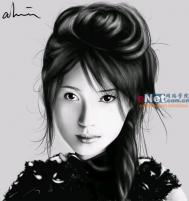
  最终效果:

(本文来源于图老师网站,更多请访问http://m.tulaoshi.com/ps/)
 
展开更多 50%)
分享

猜你喜欢

无尽的温柔:美女Photoshop素描法

PS PS教程
无尽的温柔:美女Photoshop素描法

Photoshop 打造美女素描效果

电脑网络
Photoshop 打造美女素描效果

s8lol主宰符文怎么配

英雄联盟 网络游戏
s8lol主宰符文怎么配

Photoshop制作素描美女照片效果

电脑网络
Photoshop制作素描美女照片效果

Photoshop给美女特写转逼真素描效果

PS PS基础
Photoshop给美女特写转逼真素描效果

lol偷钱流符文搭配推荐

英雄联盟 网络游戏
lol偷钱流符文搭配推荐

教你用Photoshop打造美女素描效果

PS PS教程
教你用Photoshop打造美女素描效果

Photoshop调出美女照片素描绘画效果

PS PS基础
Photoshop调出美女照片素描绘画效果

lolAD刺客新符文搭配推荐

英雄联盟
lolAD刺客新符文搭配推荐

《堕落之王》战斗系统详细解析及心得分享攻略

《堕落之王》战斗系统详细解析及心得分享攻略

《龙腾世纪 审判》全恶魔系怪物打法解析

《龙腾世纪 审判》全恶魔系怪物打法解析
下拉加载更多内容 ↓