在学习中遇到问题请到 论坛 发贴交流!
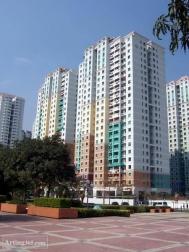
原图:
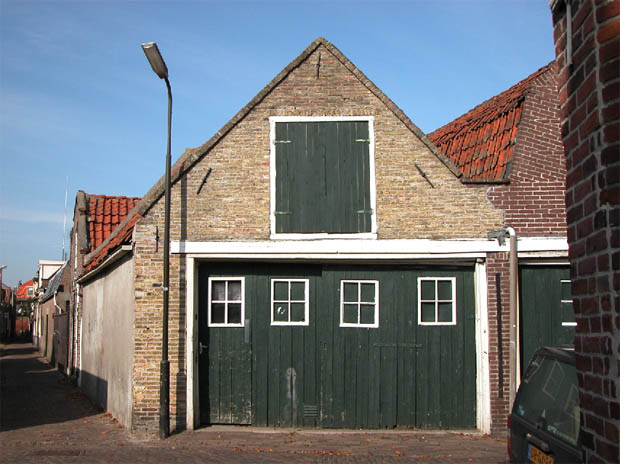
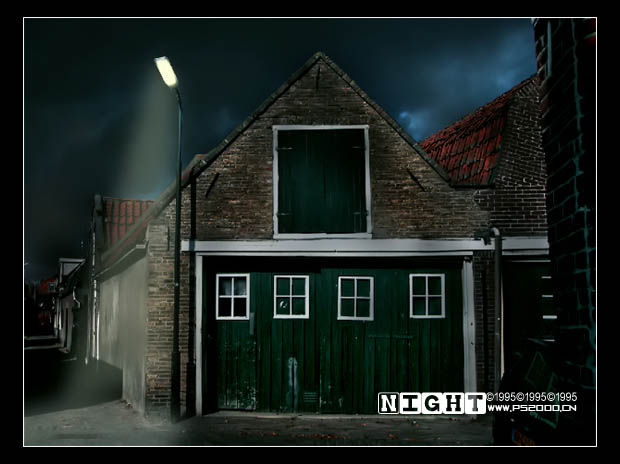
最终效果:
[next]
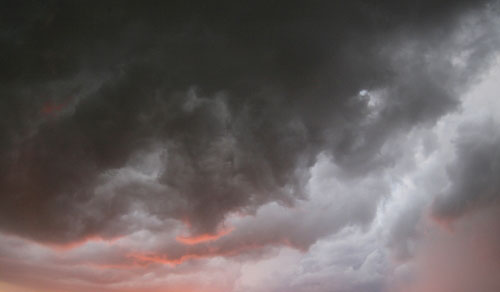
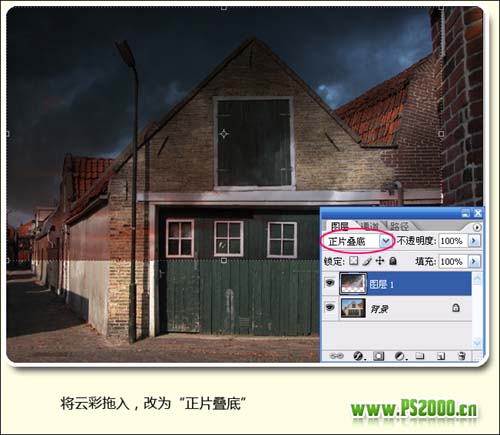
1、打开原图,再打开下图所示的云彩素材,把云彩拖进来,放好位置,图层混合模式改为正片叠底。
2、用魔术棒工具选中背景层天空,在图层1上按下添加图层蒙版。
(本文来源于图老师网站,更多请访问http://m.tulaoshi.com/ps/)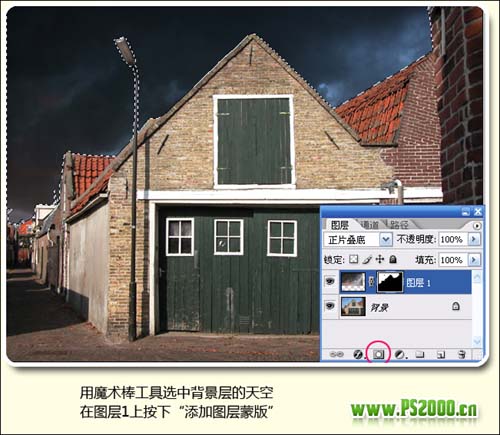
[next]
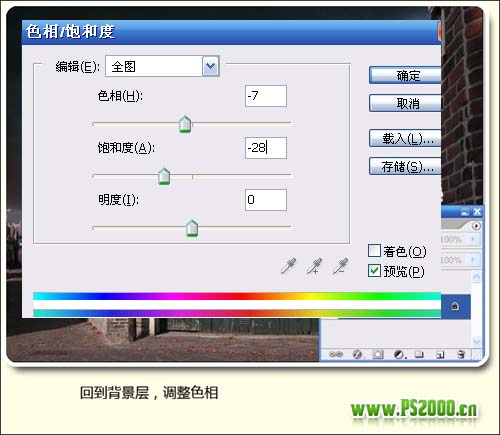
3、回到背景图层,按Ctrl + U调整色相/饱和度,参数设置如下图。
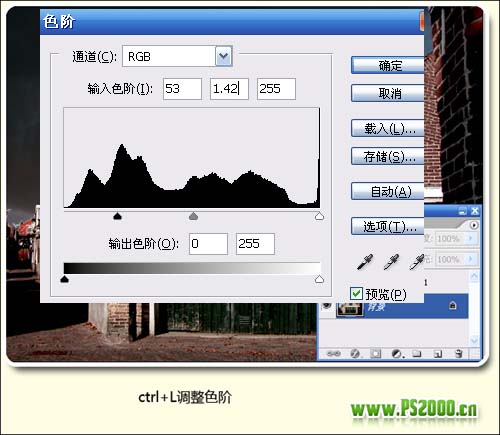
4、按Ctrl + L调整色阶,参数设置如下图。
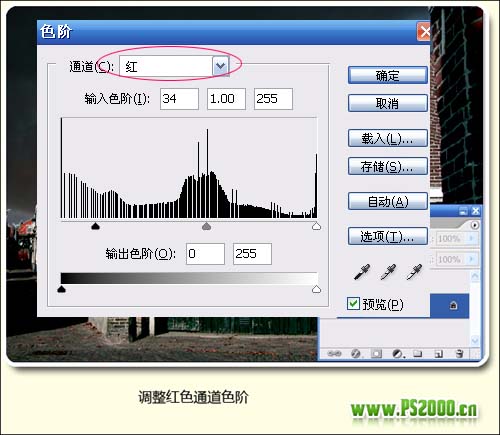
[next]
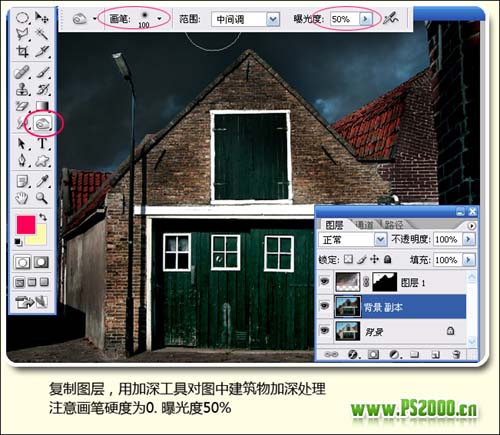
5、把背景图层复制一份,用加深工具对图中建筑物加深处理,注意画笔硬度为0,曝光度为:50%。
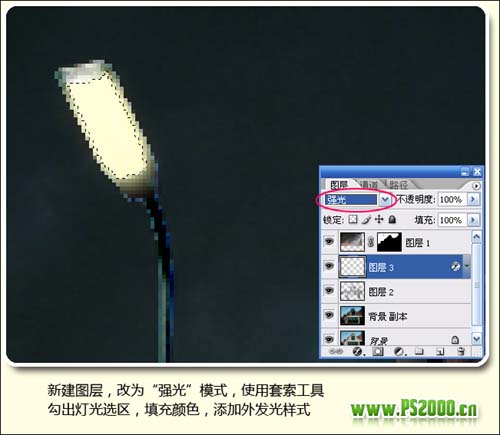
7、新建一个图层,图层混合模式改为强光,使用套索工具勾出灯光选区,填充淡黄色,然后双击图层调出图层样式,加点外发光效果。
[next]
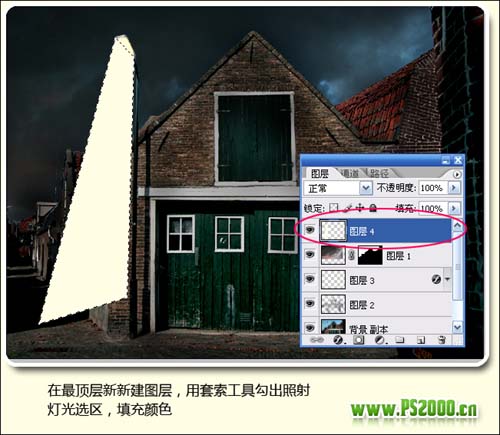
8、在最顶层新建图层,用套索工具勾出照射灯光选区,填充淡黄色。
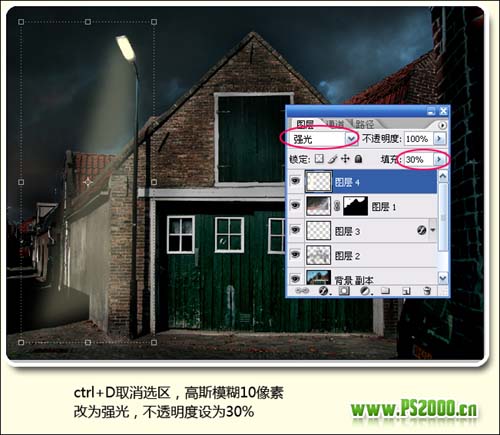
9、按Ctrl + D取消选区,执行:滤镜 模糊 高斯模糊,数值为10,然后把图层混合模式改为强光,图层不透明度改为:30%。
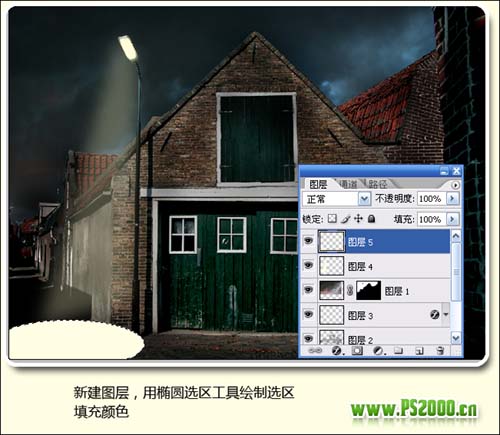
10、新建一个图层,用椭圆选区工具绘制下图所示选区填充淡黄色。
[next]
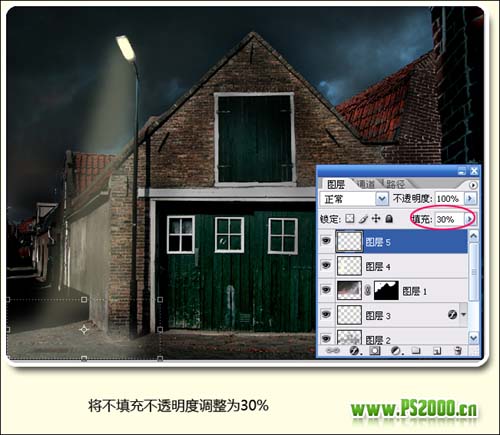
11、将填充改为:30%。
12、合并所有 图层,按Ctrl + B调整下整体颜色,完成最终效果。