Photoshop调色教程:调出人物冷艳单色魅力

heart无名无名

heart无名无名

2016-01-29 18:08

Photoshop调色教程:调出人物冷艳单色魅力,本例介绍运用PS调出女模特冷艳单色魅力,首先给人物进行磨皮处理,然后将复制的图层反相、设置为颜色混合模式,调整不透明度,最后用曲线做各个细节部分的修饰工作完成最终效果,希望朋友们喜欢~~

在学习中遇到问题请到 论坛 发贴交流!

原图:

Photoshop调色教程:调出人物冷艳单色魅力_中国

效果:

Photoshop调色教程:调出人物冷艳单色魅力_中国

[next]

1、打开原图,复制图层,磨皮,用的是仿制图章工具,透明度我用20%,某人说用8%,不过觉得变得好少,没感觉,自己处理吧.

Photoshop调色教程:调出人物冷艳单色魅力_中国

2、将磨皮后的图层复制一层,执行图像调整反相,把图层模式设为:颜色,不透明度:35%。
我试了下色彩饱合度,感觉也差不多,看你习惯用哪个了~~~~~

Photoshop调色教程:调出人物冷艳单色魅力_中国

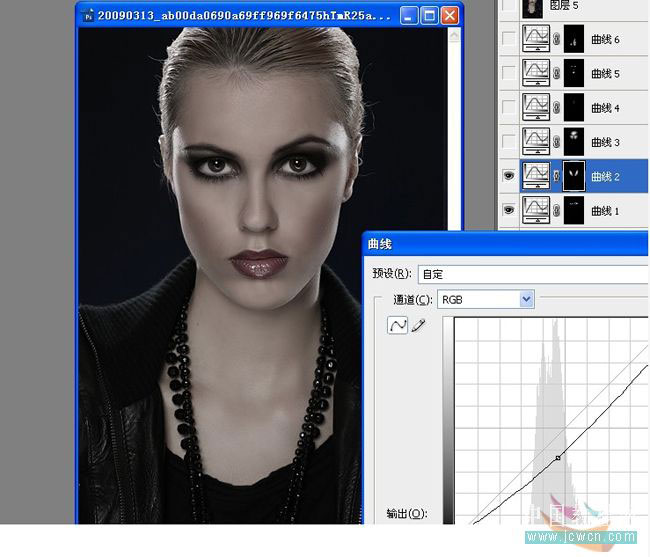
3、盖印图层。建曲线调整层,用曲线加深眼部。

(本文来源于图老师网站,更多请访问http://m.tulaoshi.com/ps/)
Photoshop调色教程:调出人物冷艳单色魅力_中国

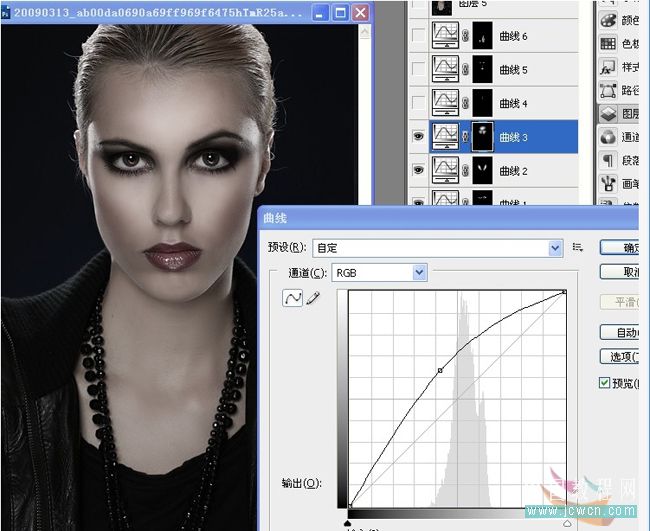
4、继续曲线,加深腮部

Photoshop调色教程:调出人物冷艳单色魅力_中国

[next]

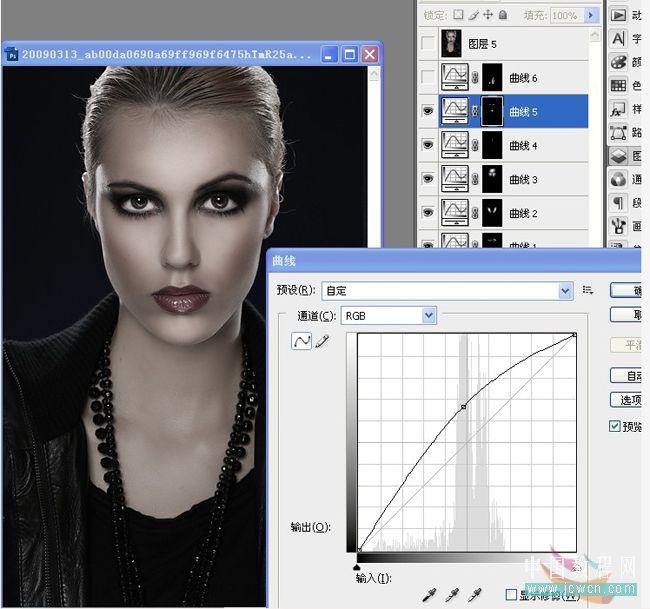
5、曲线,提亮鼻梁

(本文来源于图老师网站,更多请访问http://m.tulaoshi.com/ps/)

Photoshop调色教程:调出人物冷艳单色魅力_中国

眼白,嘴唇下面上面提亮
曲线6脖子那里提亮
先选哪地方要提亮,用曲线提亮,在蒙版处用高糊模糊弄到看不出痕迹~~~~~~盖印图层锐化~~~~~,完成最终效果!
Photoshop调色教程:调出人物冷艳单色魅力_中国

最终效果如图:

Photoshop调色教程:调出人物冷艳单色魅力_中国

展开更多 50%)
分享

猜你喜欢

Photoshop调色教程:调出人物冷艳单色魅力

PS PS教程
Photoshop调色教程:调出人物冷艳单色魅力

Photoshop调出人物照片纯美的单色调

PS相片处理 PS基础 PS PS效果
Photoshop调出人物照片纯美的单色调

s8lol主宰符文怎么配

英雄联盟 网络游戏
s8lol主宰符文怎么配

Photoshop调出人物漂亮的单色调效果

PS PS基础
Photoshop调出人物漂亮的单色调效果

Photoshop调色教程:调出人物金属广告色

PS PS教程
Photoshop调色教程:调出人物金属广告色

lol偷钱流符文搭配推荐

英雄联盟 网络游戏
lol偷钱流符文搭配推荐

Photoshop调色教程 调出人物照质感的淡黄肤色

电脑网络
Photoshop调色教程 调出人物照质感的淡黄肤色

Photoshop调出人物背景相片紫红调色技巧

PS PS基础 ps平面设计教程 ps去水印教程
Photoshop调出人物背景相片紫红调色技巧

lolAD刺客新符文搭配推荐

英雄联盟
lolAD刺客新符文搭配推荐

Photoshop仿手绘教程:照片转手绘详细流程

Photoshop仿手绘教程:照片转手绘详细流程

Excel:在教学应用中的技巧

Excel:在教学应用中的技巧
下拉加载更多内容 ↓