金属字ps图层样式制作奶酪字体

淡定哥995

淡定哥995

2015-02-06 14:09

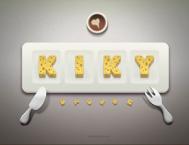
设计创意源于生活,也是发现于生活,既然来自生活,也要服务于生活,利用矢量工具及图层样式制作漂亮的带孔奶酪字教程在此奉上,希望大家喜欢!

教程制作分为三大部分:首先是背景及盘子的制作,用矢量工具及渐变完成;然后是文字设计部分,需要自己设计出喜欢的字体;最后用图层样式等做出浮雕效果,再添加一些小孔即可。

最终效果
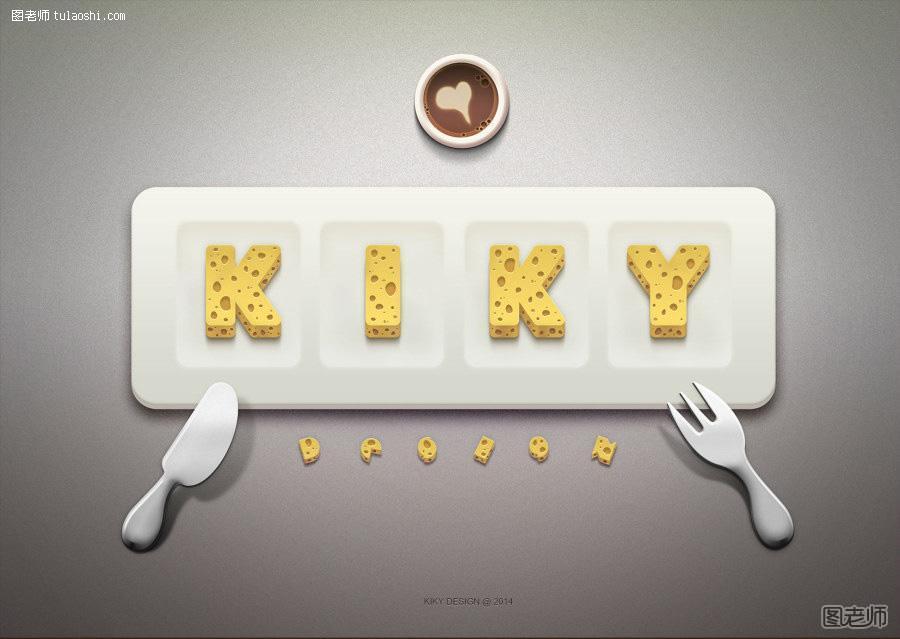
1、首先拉一道华丽又低调的背景,选择渐变工具,颜色自拟,然后选择菜单:滤镜 > 杂色 > 添加杂色,勾选单色,数值自定。
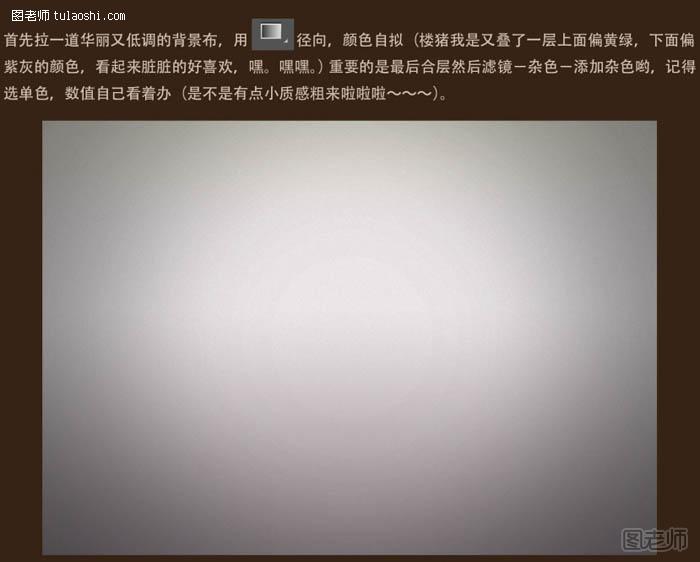
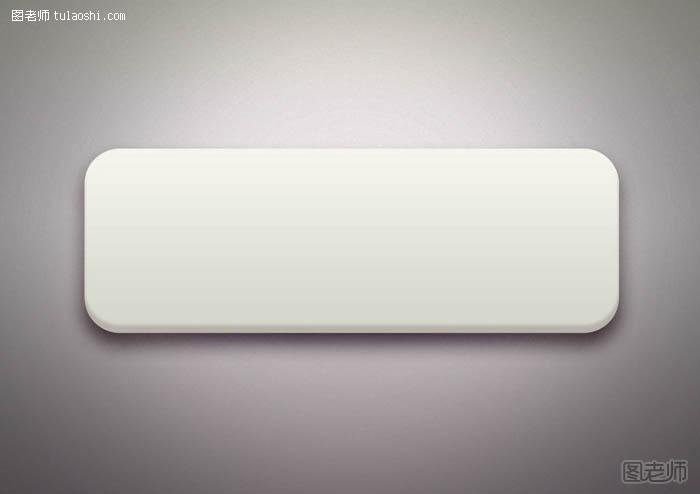
2、用圆角矩形画出餐盘,图层样式选择渐变叠加,颜色:#d5d5cb,f5f3ec。

3、复制两层,填充为0%,第一层图层样式选择内阴影,颜色:#b7b0a8;投影。
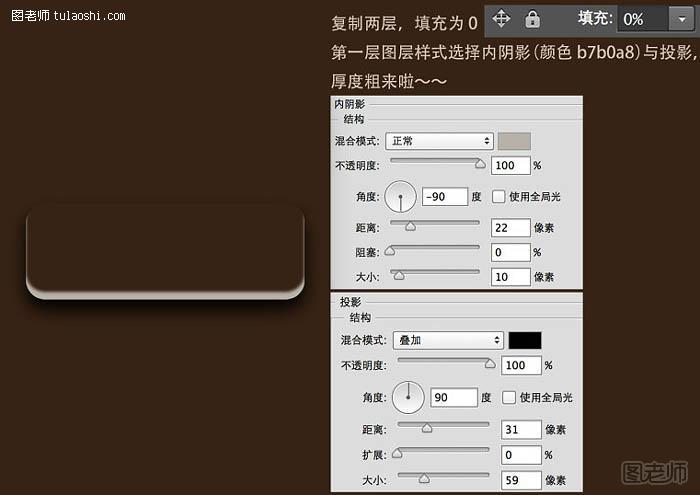
4、第二层图层样式选投影,让阴影重一点。

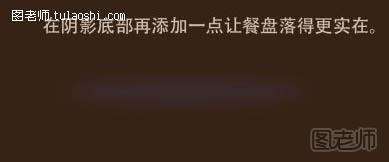
5、在阴影底部再添加一点让餐盘落得更实在。
6、然后给餐盘加上盛放食物的凹面,餐盘表面从上到下是由亮到暗,那么凹面就是由暗到亮。画一个圆角矩形,填充为0,复制一层。第一层图层样式选内阴影与投影,再用蒙版擦除下半部分。

7、第二层同上颜色:#e3dfd2,再用蒙版擦除上半部分。

(本文来源于图老师网站,更多请访问http://m.tulaoshi.com)

8、调整一下再复制另外三个排开就好了。

9、在AI或PS中做好自己想要的文字。

10、分别给两层添加图层样式:第一层浅黄色用内阴影、渐变叠加,投影。
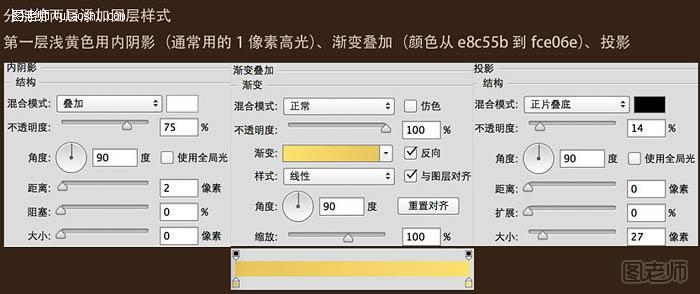
11、第二层深黄色,用渐变叠加,投影。

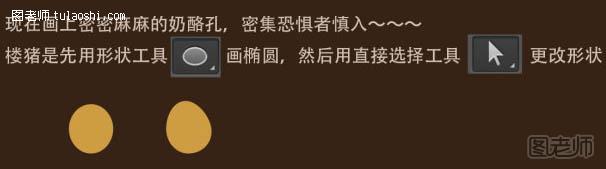
12、现在画上奶酪孔,用形状工具画椭圆,然后用直接选择工具更改形状。
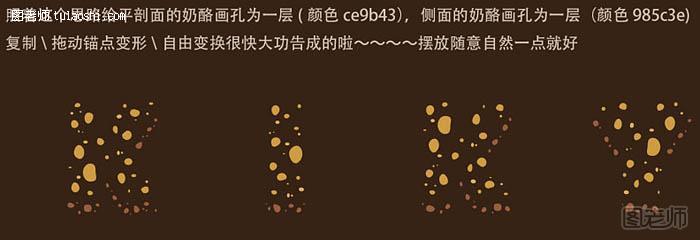
13、照着这个思路给平剖面的奶酪画孔为一层(颜色:#ce9b43),侧面的奶酪画孔为一层(颜色:#985c3e),复制拖动锚点变形,自由变换很快就可以。
(本文来源于图老师网站,更多请访问http://m.tulaoshi.com)

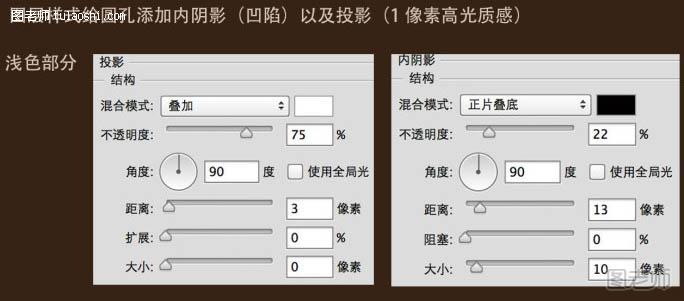
14、图层样式给圆孔添加内阴影,以及投影。

15、具体数值根据图像大小,分辨率控制,自然即可。奶酪的阴影部分可复制一层填充黑色,用动感模糊,降低透明度还有改变图层混合模式,获得喜欢的效果。

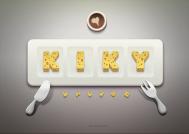
最终效果:
展开更多 50%)
分享

猜你喜欢

金属字ps图层样式制作奶酪字体

设计创意
金属字ps图层样式制作奶酪字体

利用PS图层样式制作金属字技巧

设计创意
利用PS图层样式制作金属字技巧

什么是极简主义 如何打造极简风格家居

家居设计 装修设计
什么是极简主义 如何打造极简风格家居

利用PS多层图层样式制作金属纹理字技巧

设计创意
利用PS多层图层样式制作金属纹理字技巧

PS利用图层样式制作华丽的金属质感字体教程

PS PS基础 ps平面设计教程 ps去水印教程
PS利用图层样式制作华丽的金属质感字体教程

2017榻榻米书房设计装修效果图 榻榻米书房设计图片

榻榻米 书房 装修设计 书房设计 平面设计
2017榻榻米书房设计装修效果图 榻榻米书房设计图片

Photoshop使用图层样式制作超酷的奶酪字体

PS PS基础
Photoshop使用图层样式制作超酷的奶酪字体

利用图层样式制作华丽的金属字

PS效果 PS PS基础
利用图层样式制作华丽的金属字

2017春夏女装风衣外套流行趋势

服装设计 平面设计 设计 服装搭配
2017春夏女装风衣外套流行趋势

Photoshop创意设计海报字体

Photoshop创意设计海报字体

Photoshop制作半径为r的光滑半圆球

Photoshop制作半径为r的光滑半圆球
下拉加载更多内容 ↓