原片的图土地全干裂了,使用外挂滤镜,为图片添加上湖水,然后制作出雨滴的效果,最后添加上从网上下载下来的植物素材,就完成了,喜欢的朋友可以一起来讨论一下。

原图
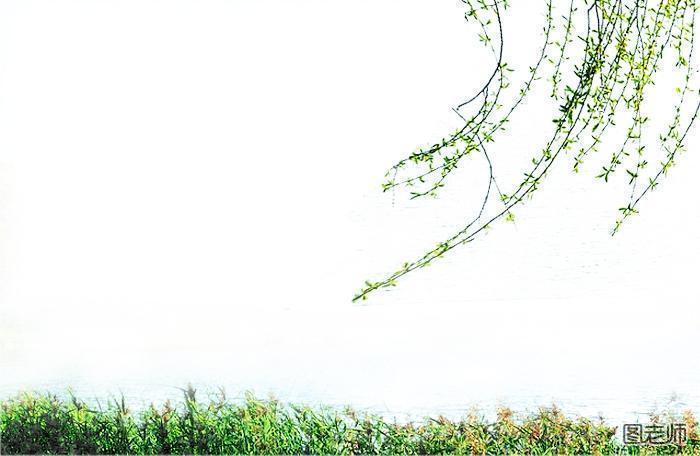
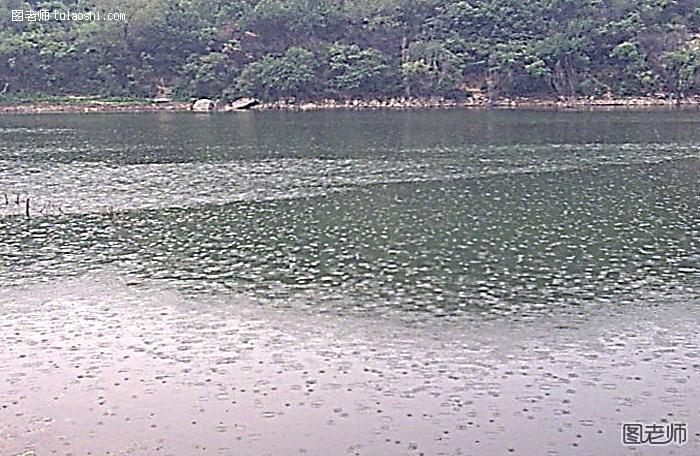
素材

一:按ctrl+j复制背景图层,按ctrl+b调出色彩平衡,将图片处理的偏绿一点,选择中间调设置参数为-66、+56、-13。
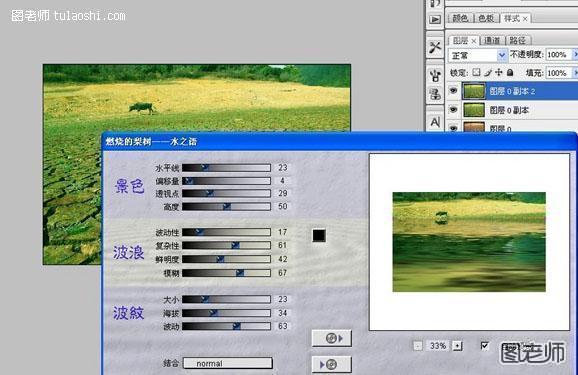
二:按ctrl+j复制刚才调好色的图层,选择滤镜—水波效果滤镜(外挂滤镜)设置参数如图。

三:使用工具栏中的模糊工具,选择一个柔边的画笔,强度调整为50%。

四:使用工具栏中的加深工具将水边加深一下。

(本文来源于图老师网站,更多请访问http://m.tulaoshi.com/psjiaocheng/)五:点击“创建新的填充或调整图层”按钮,创建色彩平衡调整图层,设置参数为-62、+26、-28。

六:创建可选颜色调整图层,然后编辑黄色,设置参数为-80、0、0、+70。
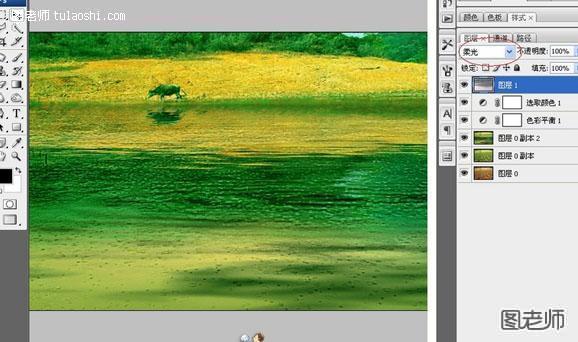
(本文来源于图老师网站,更多请访问http://m.tulaoshi.com/psjiaocheng/)七:拖拽进一个雨水水花的图片,更改图层的混合模式为柔光。
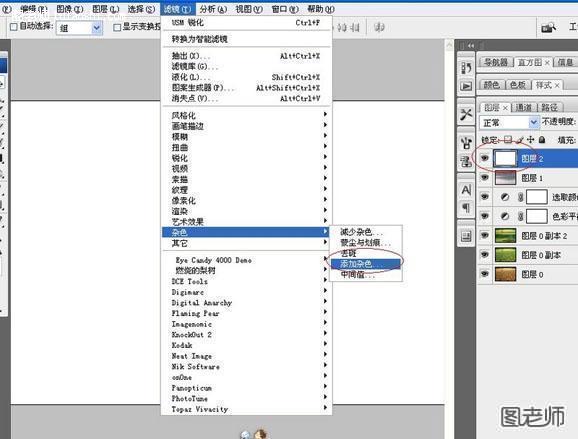
八:新建一个空白图层,使用油漆桶工具为图层填充白色,然后选择菜单栏—滤镜—杂色—添加杂色。

九:杂色的设置参数为100.选择高斯模糊勾选单色。

十:选择菜单栏—滤镜—模糊—动感模糊。
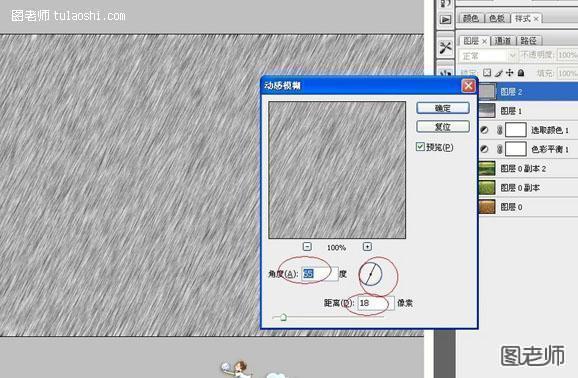
十一:动感模糊设置参数如图。
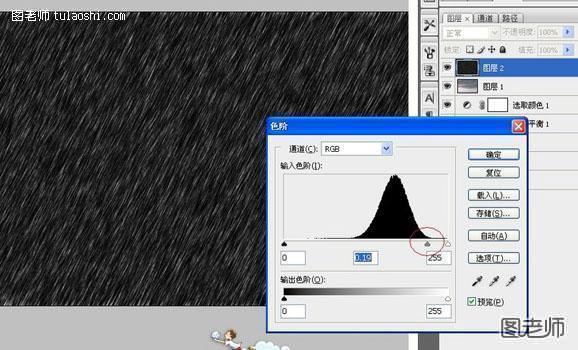
十二:按ctrl+l调出色阶面板,调整参数如图,0、0.19、255。

十三:更改图层的混合模式为滤色,做出下雨的效果咯!

十四:将从网上下载下来的柳树枝花草,拖拽到编辑文件中做前景。

最终效果图!