PS后期合成钻石女郎效果教程

.☆Deǎth

.☆Deǎth

2012-07-24 17:38

这个教程适合有一定的基础的朋友了,还需要下载一款插件和几款笔刷,适合基础进阶的朋友学习哦!没有基础的朋友也不要灰心可以先收藏,等学习好基础后再来学习!


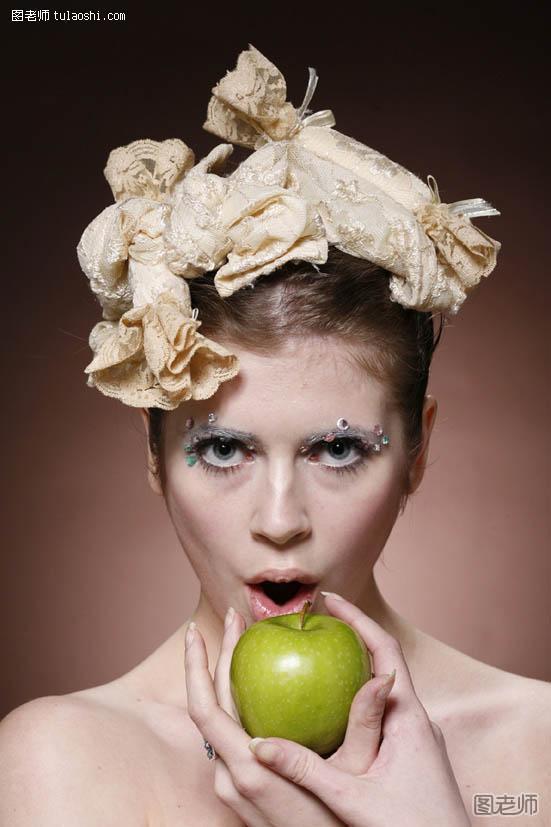
素材图片


一:打开原图。选择图像—计算,设置参数如图。然后选中通道中的Alpha1
拖动到箭头所指的区域。


 二:创建曲线调整图层,分别对RGB与红色通道进行调整。设置参数如图。


 三:选中背景图层按CTRL+J复制图层,将复制出来的图层移到顶部,将不透明度设置为40%。并且为图层添加蒙版,涂出腮红。


 四:按CTRL+ALT+SHIFT+E盖印可见图层,然后使用NEAT IMAGE插件进行磨皮。


 五:创建色相/饱和度调整图层,先选择编辑栏里的绿色然后用吸管工具洗去苹果的颜色,然后在进行色相/饱和度/明度调整,最后将蒙版填充黑色,使用白色画笔将苹果擦出来。

六:新建一个空白图层,使用青色的画笔随的涂抹出一些线条,然后执行滤镜—模糊—径向模糊,设置数量为100。如果效果不够明显可以按CTRL+F.


(本文来源于图老师网站,更多请访问http://m.tulaoshi.com/psjiaocheng/)

七:创建色相/饱和度调整图层,勾选着色,设置参数如图。最后在蒙版上使用黑色的画笔工具将人物擦出来。


 八:在网上下载一款钻石画笔然后,使用画笔在人物的透视部位随便刷。


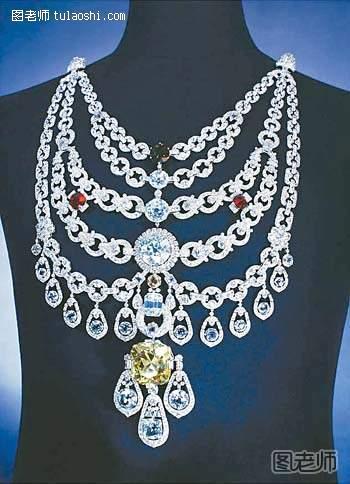
 九:为了增加真实感,将准备好的珠宝饰品拖入人物图片中,按CTRL+T自由变换大小,使用柔软的橡皮擦工具使钻石与画面更好的融合在一起。


 十:使用另一个钻石素材,扣出中间的钻石,拖放在图中。


 十一:复制出很多钻石,融合不断的变换大小,点缀在背景上。


(本文来源于图老师网站,更多请访问http://m.tulaoshi.com/psjiaocheng/)

 十二:最后使用星光画笔点缀一下钻石的光芒。


 最终效果图!
展开更多 50%)
分享

猜你喜欢

PS后期合成钻石女郎效果教程

PS教程
PS后期合成钻石女郎效果教程

PS教程 超酷后期合成

电脑网络
PS教程 超酷后期合成

s8lol主宰符文怎么配

英雄联盟 网络游戏
s8lol主宰符文怎么配

PS后期合成打造炫目的光影跑车效果教程

PS
PS后期合成打造炫目的光影跑车效果教程

PS后期合成让照片透明的效果

PS
PS后期合成让照片透明的效果

lol偷钱流符文搭配推荐

英雄联盟 网络游戏
lol偷钱流符文搭配推荐

PS打造水下人像摄影效果后期合成教程

PS
PS打造水下人像摄影效果后期合成教程

PS打造绿意江南 后期合成教程

PS教程
PS打造绿意江南 后期合成教程

lolAD刺客新符文搭配推荐

英雄联盟
lolAD刺客新符文搭配推荐

PS照片 怎样为图片去水印教程图解

PS照片 怎样为图片去水印教程图解

PS黑白照片转水彩画 艺术效果教程

PS黑白照片转水彩画 艺术效果教程
下拉加载更多内容 ↓