1、首先,打开原图,开启Photoshop选择功能表 / 选取 / 颜色范围,将头发的部分选取起来。
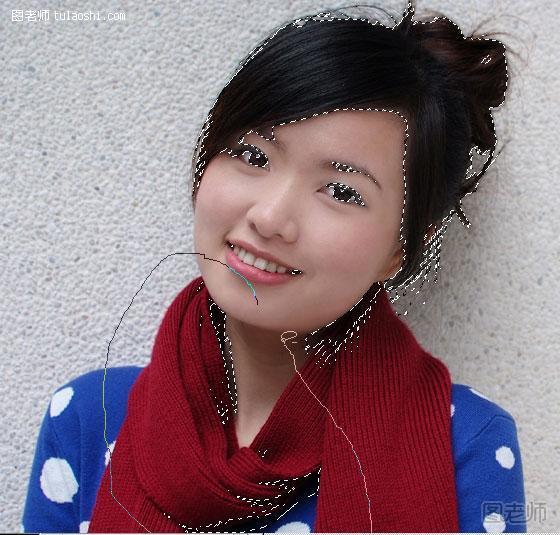
2、按下确定之后,然后再选择工具箱 / 套索工具,并按住Alt键将多馀的选取范围删减掉。
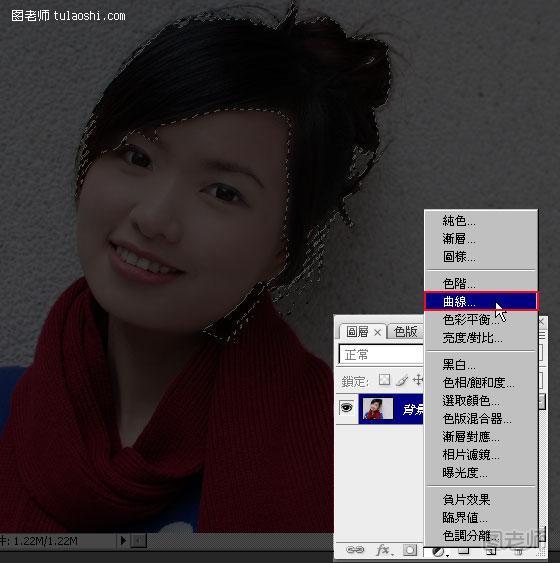
3、开启图层面板,新增一个【曲线】的调整图层。
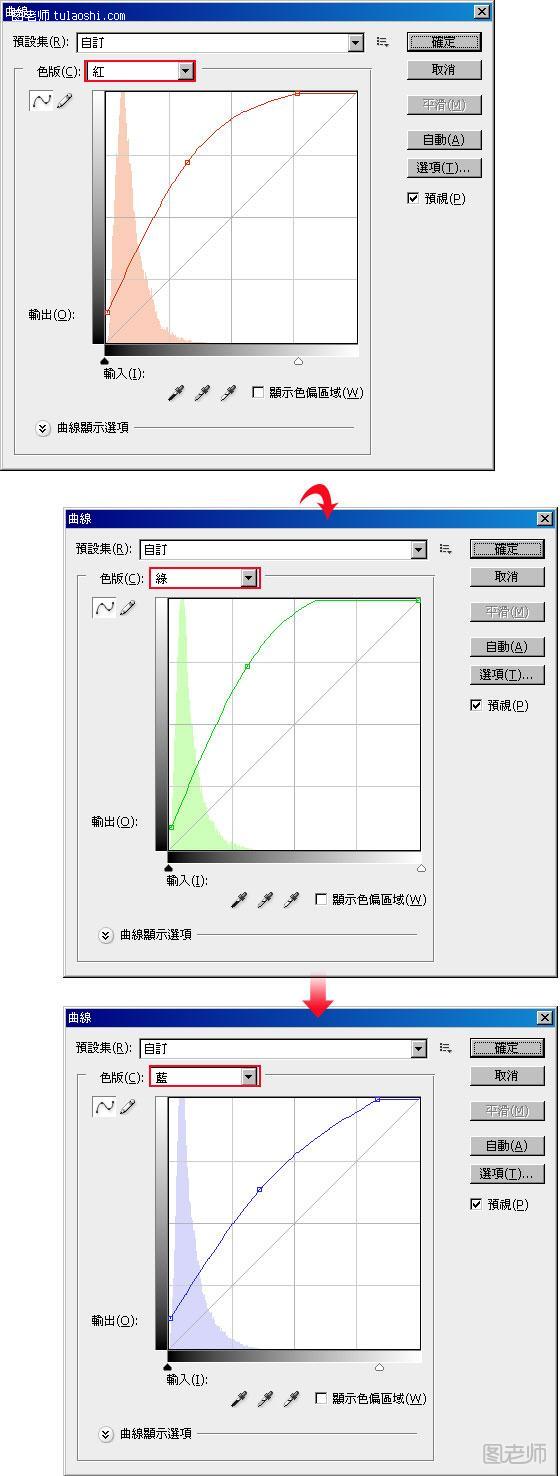
4、接着分别切换色版,将各色版调整如下。
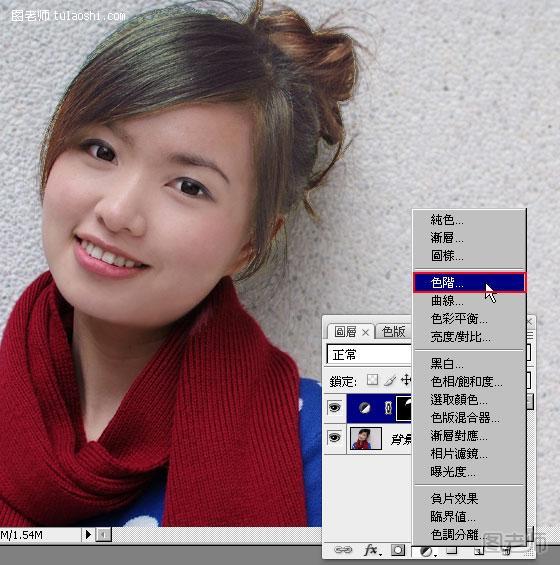
5、这时原本黑色的头发上就有了一些色彩变化,接着再新增一个【色阶】调整图层。
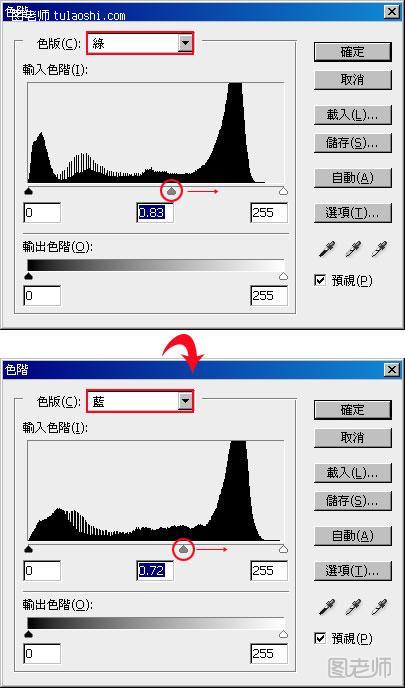
6、分别切到绿、蓝色版,将中间的三角钮向右拉。

7、完成后按住Alt键移到二图层之间,单响滑鼠左键作剪裁遮色片。
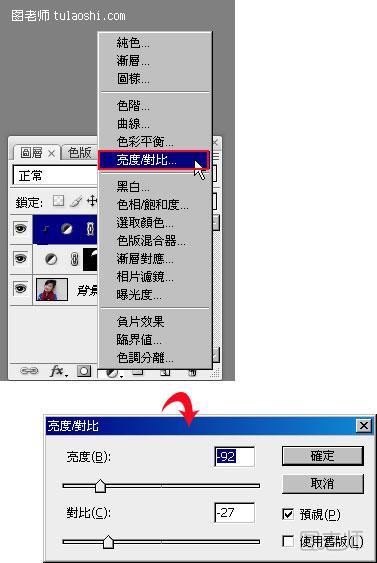
8、 再新增【亮度/对比】调整图层,分别降低亮度与对比。
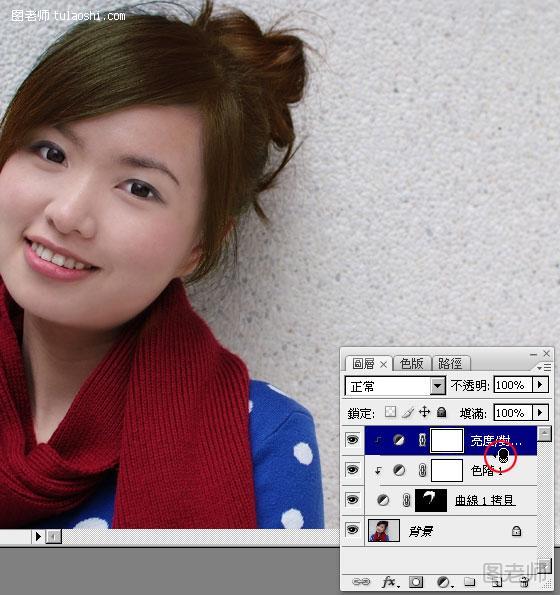
9、完成后,一样按住Alt键移到二图层之间,单响滑鼠左键作剪裁遮色片。
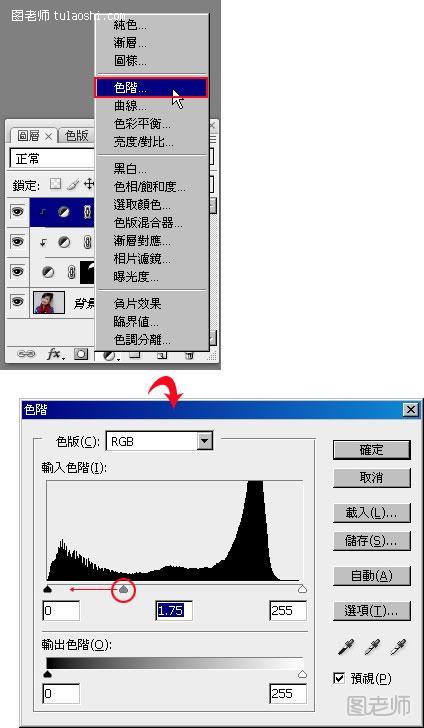
10、再新增一个【色阶】调整图层,将中间三角钮向左拉,提高整体明度。

11、完成后,一样按住Alt键移到二图层之间,单响滑鼠左键作剪裁遮色片,并将图层溷合模式设为【滤色】。
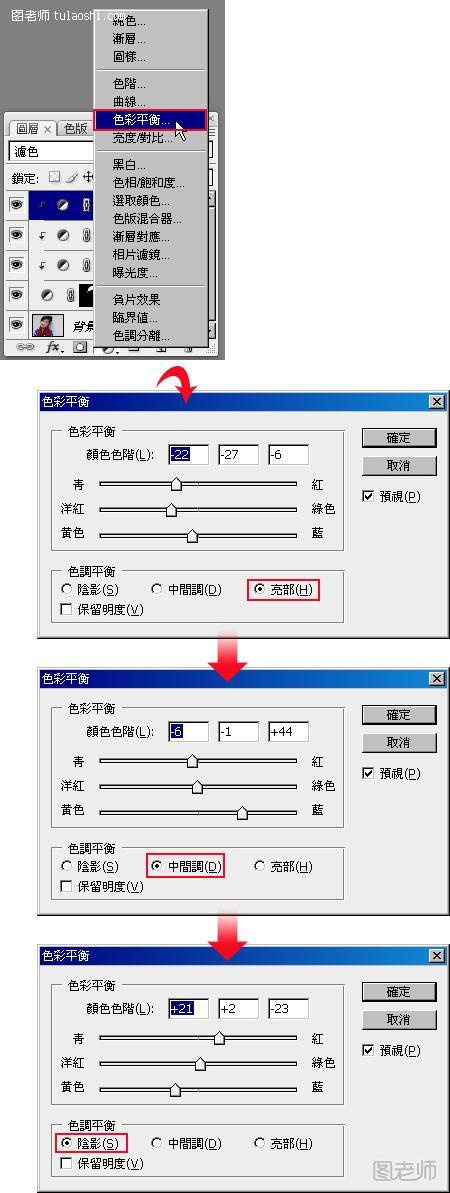
12、新增【色彩平衡】调整图层,增加咖啡色系。
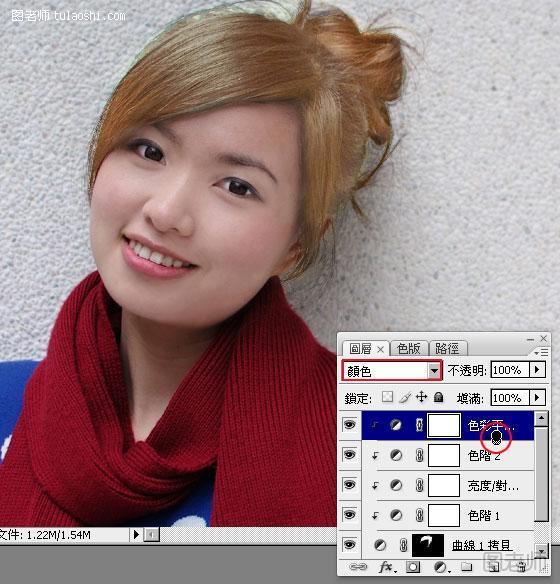
(本文来源于图老师网站,更多请访问http://m.tulaoshi.com/psjiaocheng/) 13、完成后,一样按住Alt键移到二图层之间,单响滑鼠左键作剪裁遮色片,并将图层溷合模式设为【颜色】。
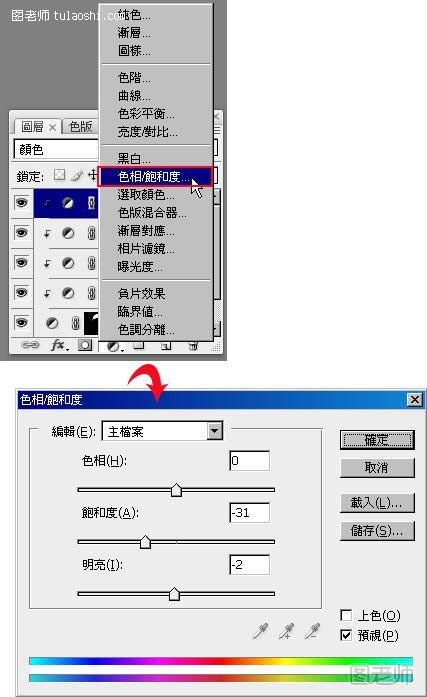
14、新增【色相/饱和度】调整图层,降低饱和度。
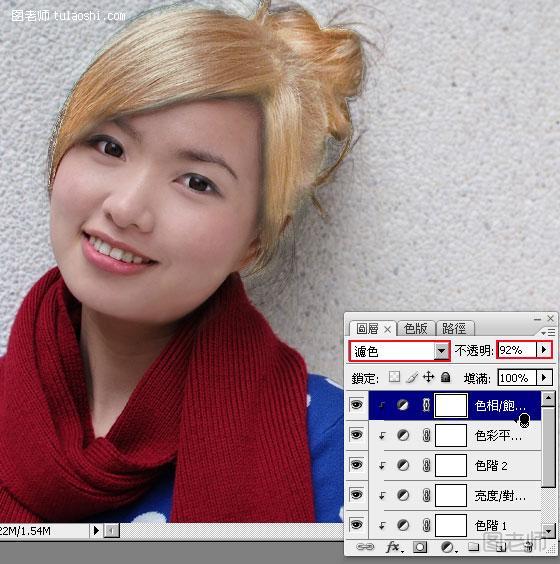
15、完成后按住Alt键移到二图层之间,单响滑鼠左键作剪裁遮色片,并将图层溷合模式设为【滤色】并调整不透明度。
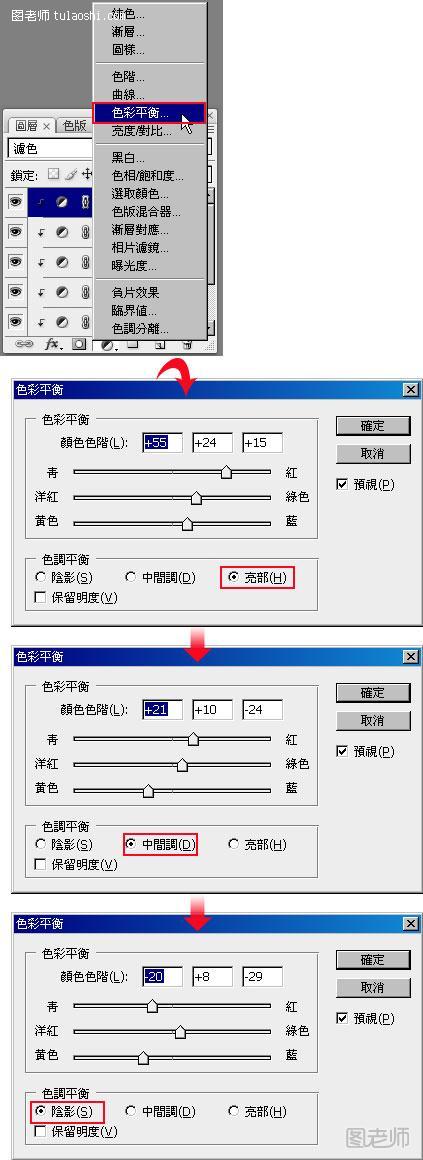
16、新增【色彩平衡】调整图层,增加一些黄色系。
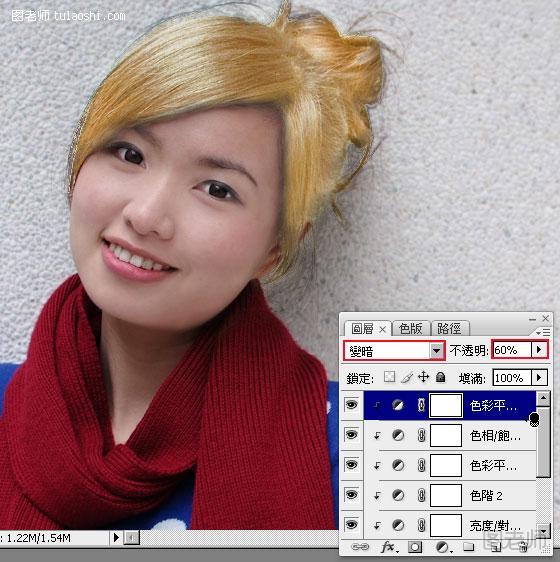
17、完成后按住Alt键移到二图层之间,单响滑鼠左键作剪裁遮色片,并将图层溷合模式设为【变暗】并调整不透明度。

18、回到最下层的【曲线】调整图层并点遮色片,再选择工具箱 / 笔刷工具,将头发边缘稍作修整,如果还想要再调整发色的话,直接从最上面的【色彩平衡】调整图层直接调整即可。
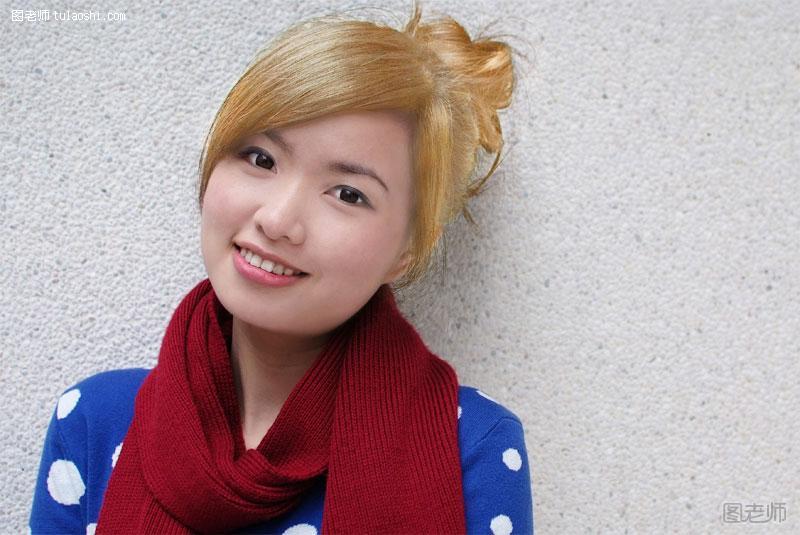
(本文来源于图老师网站,更多请访问http://m.tulaoshi.com/psjiaocheng/) 19、完成啦。是不是很漂亮呢?