
excel制作考勤表教程视频
先留空白
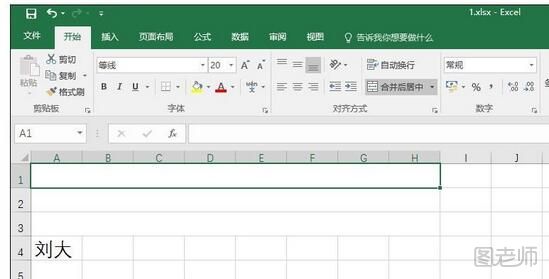
1、我们首先在表格里面留空白,大概三行左右,我们在第四排可以先写一个名字,如图所示:
合并居中
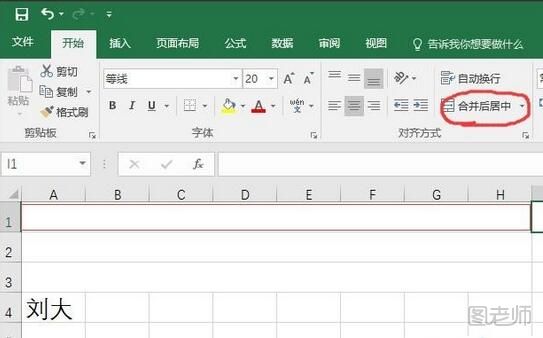
2、选择A1:H1点合并居中;’
输入公式
3、双击单元格,输入公式:=TEXT(NOW(),"yyyy年mm月考勤表")。注意:为了防止函数自动变化,我们可以在月末改成数值然后保存就可以了;

填充日期
4、在B3输入1,并向右填充日期,本例填充7天,也就是当月的1到7号。注意:我是简写的,实际情况可以填充到31,并用IF判断,如果超过本月的最大天数显示空白。

设置单元格格式
5、我们在B2输入第一天,然后向右边填充,我们选中日期右键选择单元格格式,注意:这里我们可以用时间公式进行,这样会自动生成,也不会随便变化。

选择自定义
6、在【自定义】处输入:aaaa,并点击【确定】按钮。这样就显示星期几了。
(本文来源于图老师网站,更多请访问http://m.tulaoshi.com/ejc/)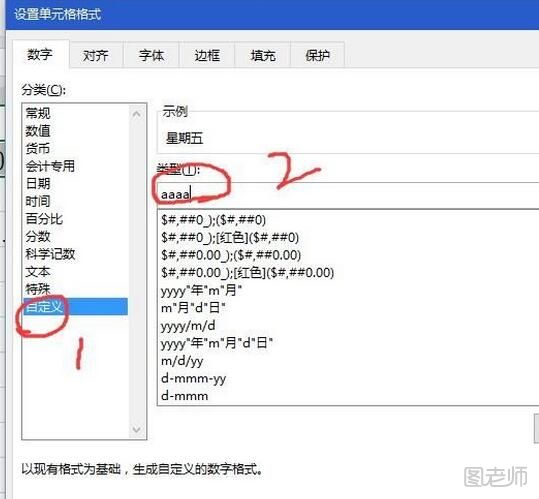

定义名称
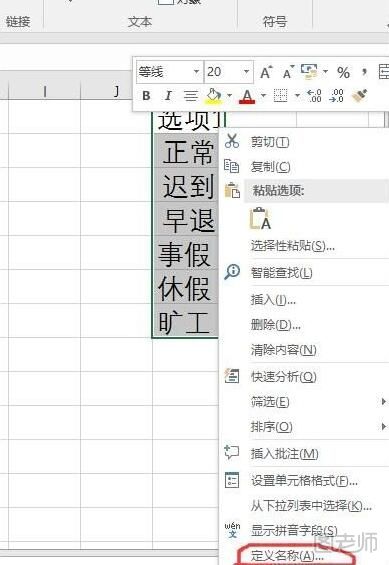
7、然后我们在空白处进行标记,选中之后点击一下定义名称,输入需要的;
数据验证
8、如图,各自我们点到B4,然后进行数据验证就可以了;
(本文来源于图老师网站,更多请访问http://m.tulaoshi.com/ejc/)
确定序列
9、最后我们确定好选择序列,如图,来源就写(=选项1),点击确定就完成了。


相关阅读:Excel制作表格如何求差










