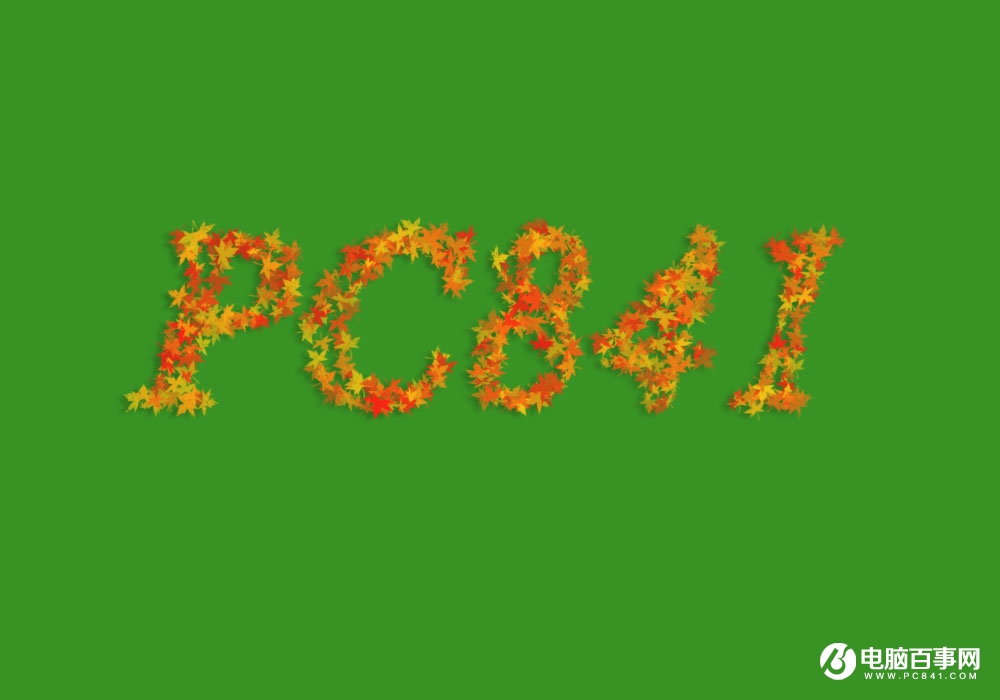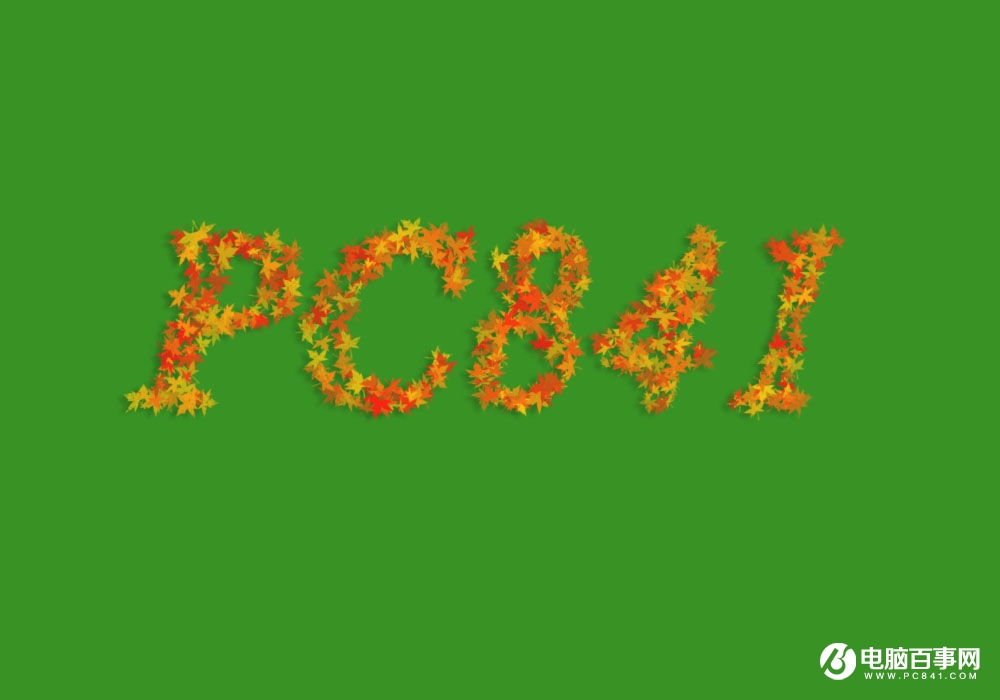
PS制作简单的枫叶艺术字

尔等岂敢造次

尔等岂敢造次

2017-03-25 21:27

下面这个Photoshop制作简单的枫叶艺术字教程由尔等岂敢造次精心推荐选出,过程简单易学超容易上手,喜欢就要赶紧get起来哦!

  Photoshop制作简单的枫叶艺术字

最终效果:
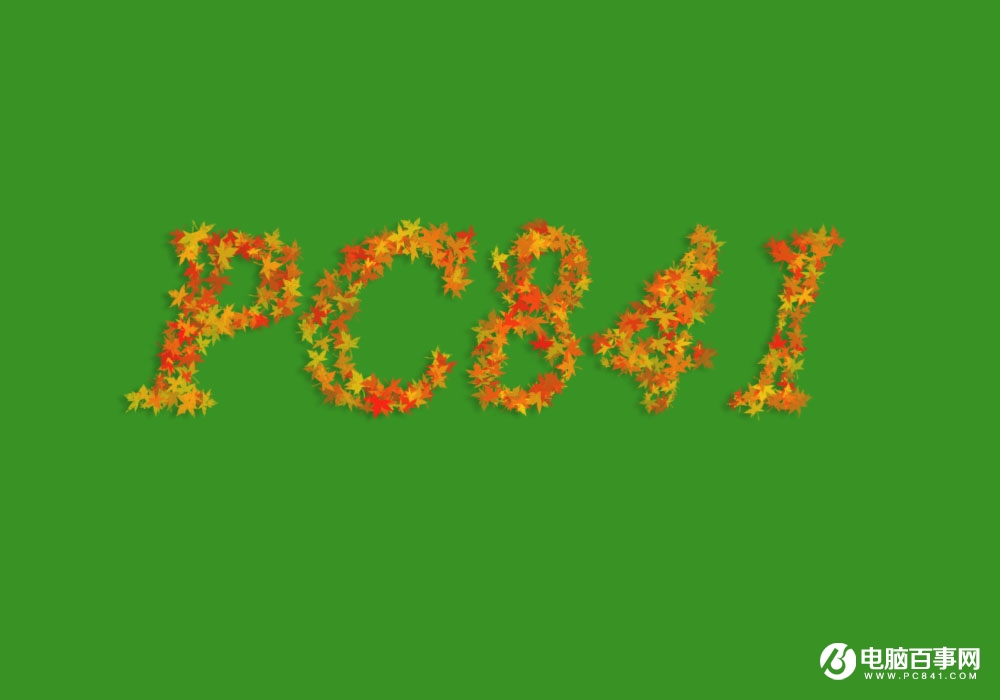
Photoshop制作简单的枫叶艺术字   图老师

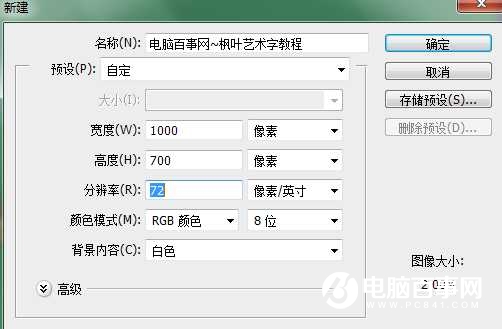
  1.新建文件。

Photoshop制作简单的枫叶艺术字教程

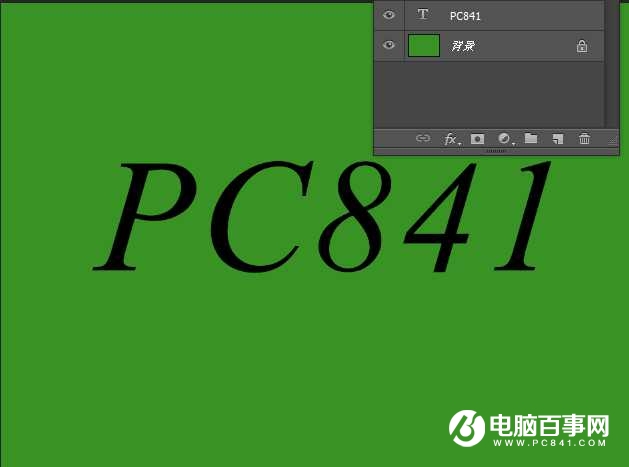
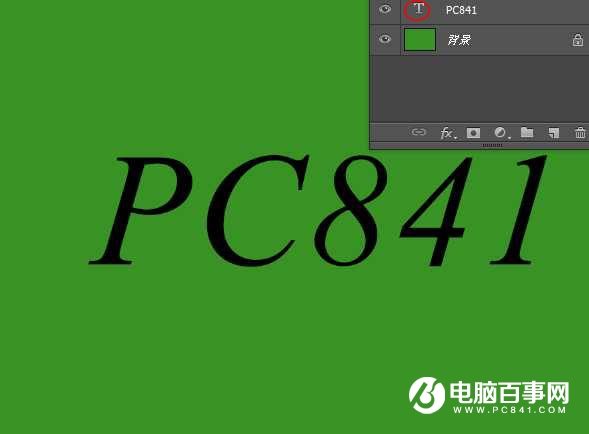
  2.把背景填充上你喜欢的颜色,打上字,间距拉开一点。

Photoshop制作简单的枫叶艺术字教程

  3.按住ctrl键鼠标左击图层红圈处,把字体转换为选区。

(本文来源于图老师网站,更多请访问http://m.tulaoshi.com/photoshop/)
Photoshop制作简单的枫叶艺术字教程

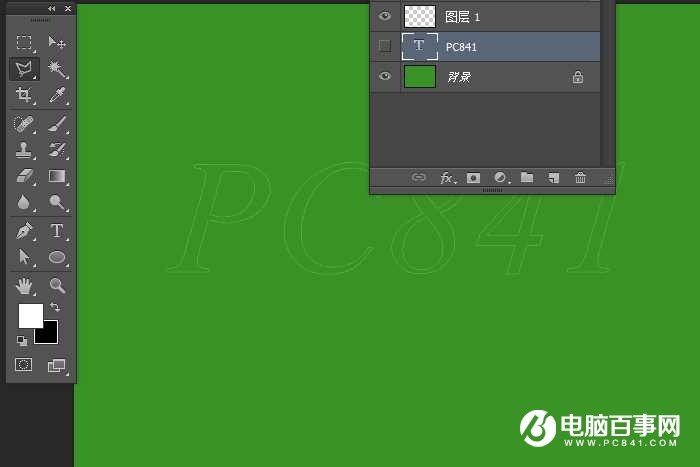
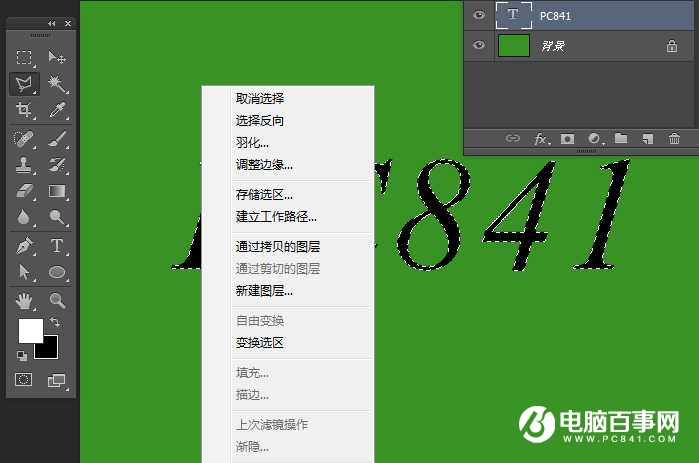
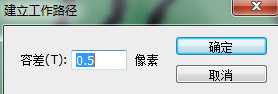
  4.选择套索工具,在图层上右键--建立工作路径--容差0.5--确定

(本文来源于图老师网站,更多请访问http://m.tulaoshi.com/photoshop/)
Photoshop制作简单的枫叶艺术字教程

  5.建立路径后,隐藏文字图层,再新建一个空白图层。

Photoshop制作简单的枫叶艺术字教程

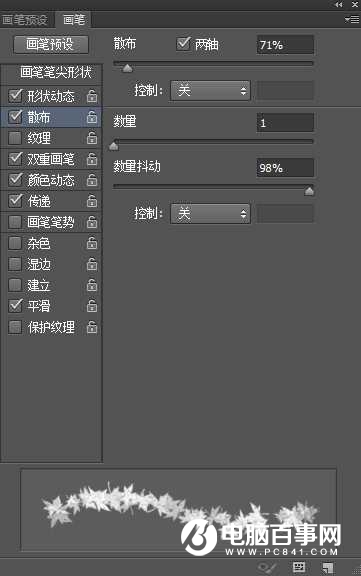
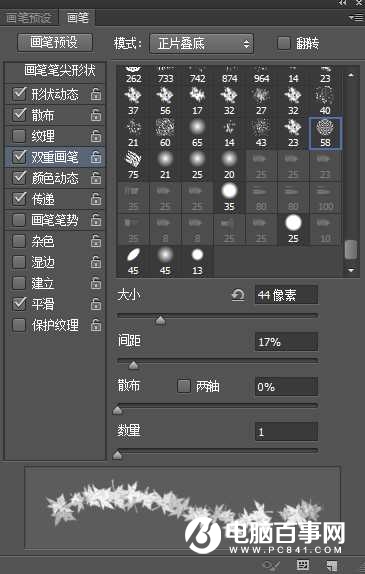
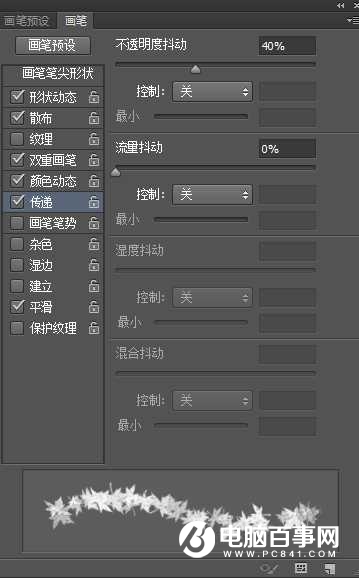
  6.选择画笔工具,再设置各参数如图所示。

Photoshop制作简单的枫叶艺术字教程

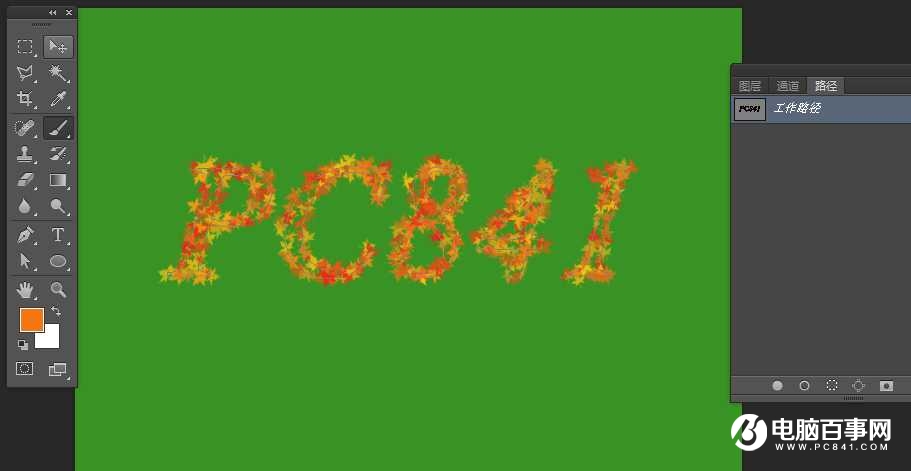
  7.画笔设置好后,前景色选一种橙色,再切换到路径面板,使用画笔描边路径,效果就出来了。
Photoshop制作简单的枫叶艺术字教程

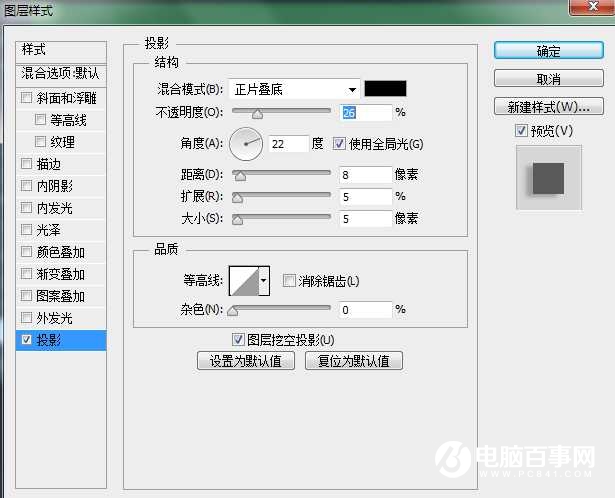
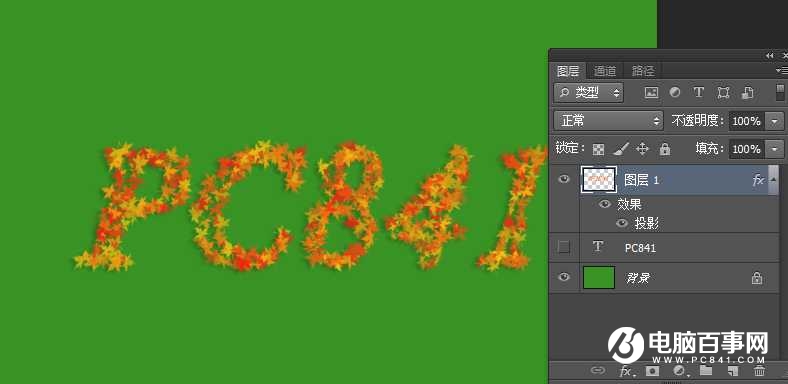
  8.给这个图层弄点投影效果,完成。

Photoshop制作简单的枫叶艺术字教程

  最终效果

Photoshop制作简单的枫叶艺术字教程
展开更多 50%)
分享

猜你喜欢

PS制作简单的枫叶艺术字

PhotoShop PS PS教程
PS制作简单的枫叶艺术字

Photoshop制作简单的枫叶艺术字教程

PS PS基础
Photoshop制作简单的枫叶艺术字教程

s8lol主宰符文怎么配

英雄联盟 网络游戏
s8lol主宰符文怎么配

Photoshop制作秋季枫叶组成的艺术字教程

PS PS基础
Photoshop制作秋季枫叶组成的艺术字教程

Photoshop制作唯美的秋季枫叶艺术字教程

PS PS基础
Photoshop制作唯美的秋季枫叶艺术字教程

lol偷钱流符文搭配推荐

英雄联盟 网络游戏
lol偷钱流符文搭配推荐

Photoshop制作简单的水墨艺术字

PS效果 PS PS基础
Photoshop制作简单的水墨艺术字

PS制作线框艺术字教程

电脑网络
PS制作线框艺术字教程

lolAD刺客新符文搭配推荐

英雄联盟
lolAD刺客新符文搭配推荐

PS怎么制作岩浆文字

PS怎么制作岩浆文字

PS制作光斑情人节快乐金属字

PS制作光斑情人节快乐金属字
下拉加载更多内容 ↓