利用photoshop图层混合模式和通道抠图

郑州X售鸟巢蕨

郑州X售鸟巢蕨

2016-04-05 17:29

清醒时做事,糊涂时读书,大怒时睡觉,无聊时关注图老师为大家准备的精彩内容。下面为大家推荐利用photoshop图层混合模式和通道抠图,无聊中的都看过来。

利用photoshop图层混合模式和通道抠图

  这是原标志图:

(本文来源于图老师网站,更多请访问http://m.tulaoshi.com/ps/)
利用photoshop图层混合模式和通道抠图 图老师教程

  现在要将标志中黄色的背景去除

  在这里介绍一种方法,先利用图层混合模式和色阶调整

  再通过通道创建选区,之后填充颜色来完成

(本文来源于图老师网站,更多请访问http://m.tulaoshi.com/ps/)

  首先在标志图层下方建立一个色彩填充层

  填充的颜色选择标志色彩最浓的区域(如下图)

按此在新窗口浏览图片

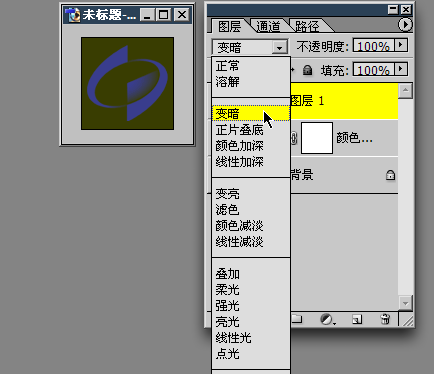
  然后将标志层的混合方式改为变暗(Darken)

按此在新窗口浏览图片

  之后背景将变为深色,用信息面板(Info)察看背景颜色,还不是纯黑色(纯黑的RGB值均为0)

按此在新窗口浏览图片

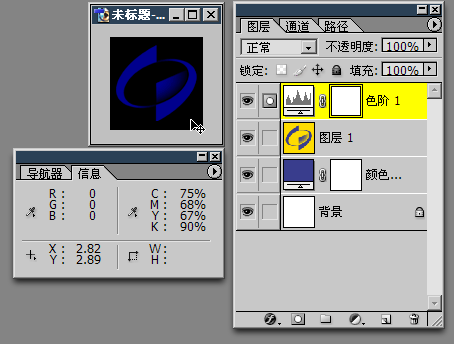
  然后建立一个色阶(Level)调整层,使用右下角三个吸管的第一个,在背景上点一下,这代表将原先的背景色强行改变为纯黑

按此在新窗口浏览图片

  之后再用信息面板看一下,背景已经是纯黑的了

按此在新窗口浏览图片

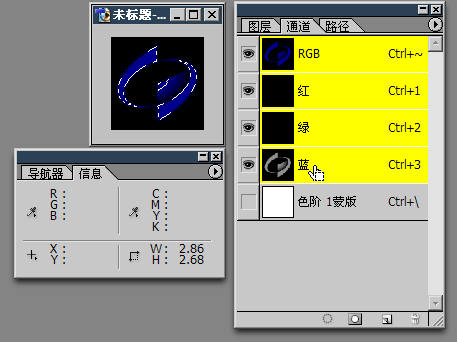
  然后将蓝色通道作为选区tuLaoShi.com载入(按住Ctrl点击蓝色通道即可)
按此在新窗口浏览图片

  在利用这个选区建立一个色彩填充层就完成了

按此在新窗口浏览图片

  最终效果

按此在新窗口浏览图片
展开更多 50%)
分享

猜你喜欢

利用photoshop图层混合模式和通道抠图

PS
利用photoshop图层混合模式和通道抠图

利用图层混合模式给美女飞扬的头发抠图PS教程

PS
利用图层混合模式给美女飞扬的头发抠图PS教程

s8lol主宰符文怎么配

英雄联盟 网络游戏
s8lol主宰符文怎么配

Photoshop抠图教程:图层模式运用抠白色猫咪

PS PS教程
Photoshop抠图教程:图层模式运用抠白色猫咪

Photoshop通道结合图层模式抠狗尾巴草教程

PS PS教程
Photoshop通道结合图层模式抠狗尾巴草教程

lol偷钱流符文搭配推荐

英雄联盟 网络游戏
lol偷钱流符文搭配推荐

Photoshop使用通道混合器给狗狗抠图

PS PS基础
Photoshop使用通道混合器给狗狗抠图

Photoshop利用通道及抽出滤镜抠给婚纱抠图

PS PS基础
Photoshop利用通道及抽出滤镜抠给婚纱抠图

lolAD刺客新符文搭配推荐

英雄联盟
lolAD刺客新符文搭配推荐

Photoshop通道抠图教程

Photoshop通道抠图教程

photoshop给婚片快速抠图的方法

photoshop给婚片快速抠图的方法
下拉加载更多内容 ↓