
Photoshop使用通道快速抠出穿婚纱的新娘

伊仙神缘

伊仙神缘

2016-04-05 17:12

下面图老师小编跟大家分享一个简单易学的Photoshop使用通道快速抠出穿婚纱的新娘教程,get新技能是需要行动的,喜欢的朋友赶紧收藏起来学习下吧!

Photoshop使用通道快速抠出穿婚纱的新娘

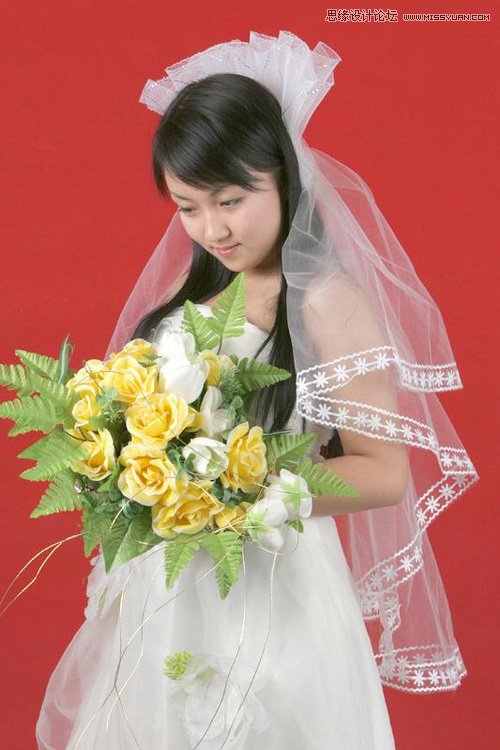
   先看看原图
  最终效果
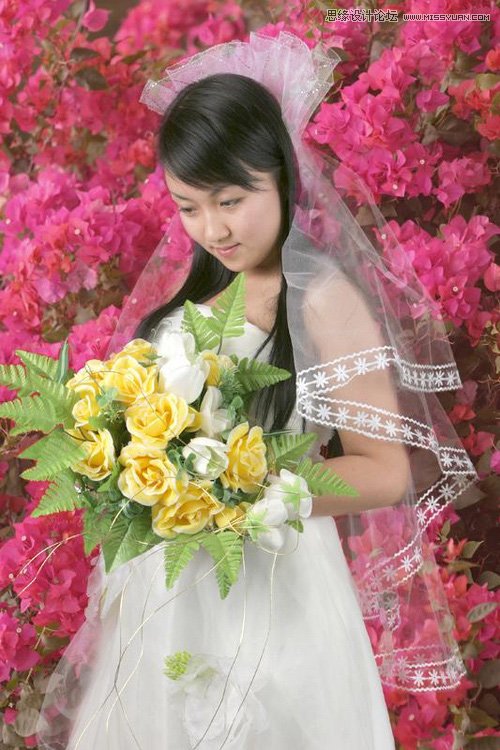
Photoshop使用通道快速抠出穿婚纱的新娘 图老师

  1、打开文件,这样单色背景的婚纱照,拍摄之后可以按照客户的要求,把整个背景替换成为风光、教室或者其他场景。

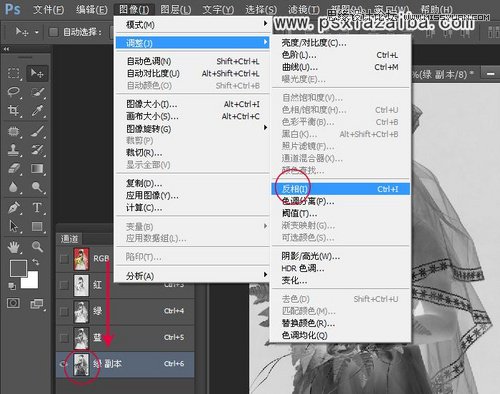
  2、打开通道面板,挑选一个人物和婚纱都比较容易分辨的通道。这里选择了绿色通道,将这个通道复制为绿色副本通道,按Ctrl+I键将这个通道做做反相。这样处理的目的主要是为了将背景变为浅颜色,以便得后面选择背景更加方便。
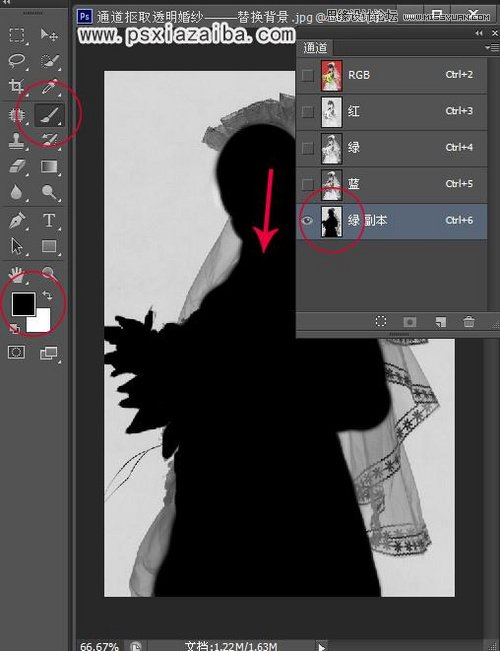
  3、在工具箱中选择画笔,设置前景色为黑色,在选项中设(m.tulaoshi.com)置合适的画笔直径和硬度,将人物小心地涂为黑色。由于头发和手臂边缘的虚实不同,因此在涂的时候,一定要根据实际情况及时调整画笔的硬度。
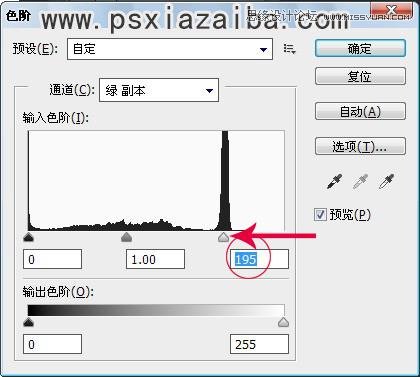
  4、打开色阶。将最右边的滑标向左边移动,可以看到背景变白了。
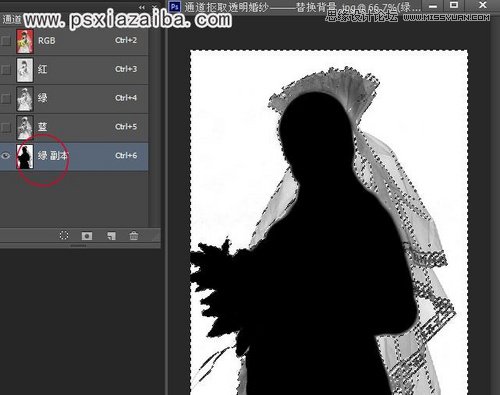
  5、按住Ctrl健,用鼠标单击通道面板上的当前通道,当通道的选区被载入,看到蚂蚁线了。
  6、点击RGB通道。

(本文来源于图老师网站,更多请访问http://m.tulaoshi.com/ps/)
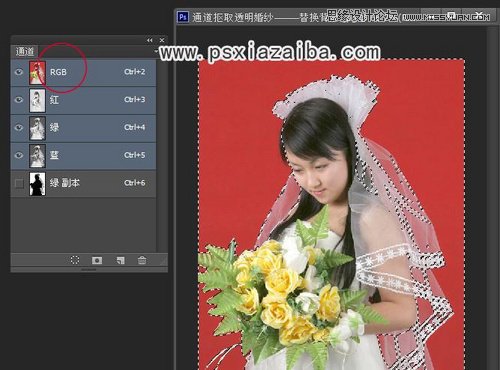
  7、打开准备的背景图。

(本文来源于图老师网站,更多请访问http://m.tulaoshi.com/ps/)

  8、按Ctrl+A全选,打开编辑/拷贝。
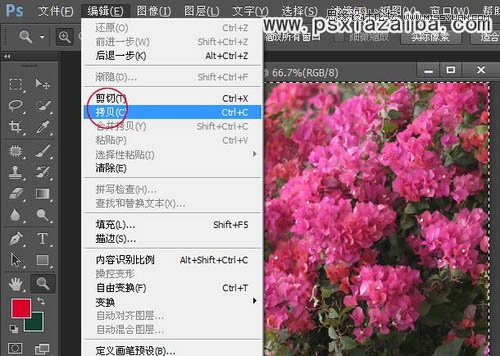
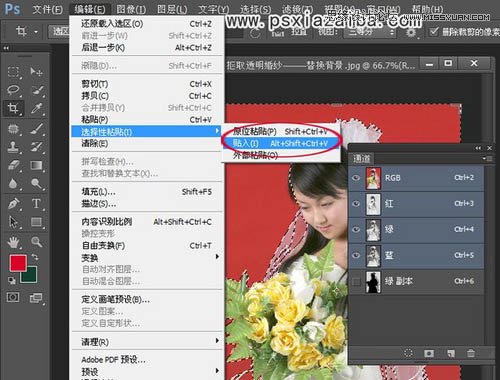
  9、选择编辑/选择性粘贴/贴入。
  最终效果:

        :更多精彩教程请关注图老师photoshop教程栏目,图老师PS群:182958314欢迎你的加入

展开更多 50%)
分享

猜你喜欢

Photoshop使用通道快速抠出穿婚纱的新娘

PS
Photoshop使用通道快速抠出穿婚纱的新娘

Photoshop使用通道抠出透明婚纱的新娘

PS PS基础
Photoshop使用通道抠出透明婚纱的新娘

s8lol主宰符文怎么配

英雄联盟 网络游戏
s8lol主宰符文怎么配

Photoshop完美抠出穿婚纱的新娘照片

PS PS基础
Photoshop完美抠出穿婚纱的新娘照片

利用灰色通道完美抠出穿婚纱的模特

PS相片处理 PS基础 PS PS效果
利用灰色通道完美抠出穿婚纱的模特

lol偷钱流符文搭配推荐

英雄联盟 网络游戏
lol偷钱流符文搭配推荐

Photoshop通道快速抠出背景单一的婚纱美女

PS相片处理 PS基础 PS PS效果
Photoshop通道快速抠出背景单一的婚纱美女

用Photoshop通道抠出透明婚纱

电脑网络
用Photoshop通道抠出透明婚纱

lolAD刺客新符文搭配推荐

英雄联盟
lolAD刺客新符文搭配推荐

PS对毛发较多的宠物狗抠图

PS对毛发较多的宠物狗抠图

PS抠图:图层混合的方法换蜻蜓背景的教程

PS抠图:图层混合的方法换蜻蜓背景的教程
下拉加载更多内容 ↓


