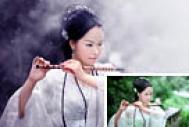
Photoshop快速打造暗蓝色水墨古装人物图片

csdnsa_rxmf

csdnsa_rxmf

2016-04-05 16:34

人生本是一个不断学习的过程,在这个过程中,图老师就是你们的好帮手,下面分享的Photoshop快速打造暗蓝色水墨古装人物图片懂PS的网友们快点来了解吧!

Photoshop快速打造暗蓝色水墨古装人物图片

   Photoshop快速打造暗蓝色水墨古装人物图片

(本文来源于图老师网站,更多请访问http://m.tulaoshi.com)

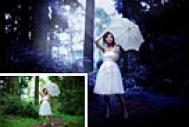
        作者调色思路非常不错。调色之前先按自己的想法确定想要的颜色;然后用色相/饱和度快速把各部分的颜色转为想要的颜色;后期微调一下颜色,修饰一下细节即可。

  原图


  最终效果


  1、确定整体色调

  我想要整体的背景呈现一种墨色的感觉,因此后期色相尽量偏向青蓝。首www.Tulaoshi.com先要做的是压低饱和度和明度,利用蒙版工具,先单独调树叶的部分,每个部分都按需调不一样的数值,才更有层次感。

  2、调整背景的大面积红色

  同样利用色相/饱和度工具,选择图层蒙版,单独对背景的红色进行调整。(可以用吸管工具识别你想要调整的颜色)。

  3、调整裙子显眼的红色

  因为此次修图的目的是将人物和背景拉开,所以裙子的红色和刚刚的背景红色分开调整。但方法和上一步一样,稍微压暗裙子的红色。

(本文来源于图老师网站,更多请访问http://m.tulaoshi.com)

Photoshop快速打造暗蓝色水墨古装人物图片(2)

Tulaoshi.com  4、调整牌匾的绿色

  具体操作和上一步一样,是用吸管吸取要调整的绿色,用蒙版保护其他部分,单独压暗稍显突兀的绿色部分。

  5、利用曲线调整整体颜色

  经过上面的色相/饱和度处理,整体效果差不多出来了,但感觉色彩层次还是不够。因此,利用曲线RGB调整画面整体明暗部的颜色。其中,红色曲线暗部加青、绿色曲线暗部添加少许洋红、蓝色曲线暗部添加少许蓝色,目的就是为了让暗部更加青蓝,如此一来,处于中间调的人物自然就突出了。

  6、利用可选颜色调整黑白灰的关系

  选择可选颜色工具,对图片做最后一步调整。这一步属于微调,根据感觉来调就行了。

  最终效果:

展开更多 50%)
分享

猜你喜欢

Photoshop快速打造暗蓝色水墨古装人物图片

电脑网络
Photoshop快速打造暗蓝色水墨古装人物图片

Photoshop打造暗调青蓝色外景人物图片

PS相片处理 PS基础 PS PS效果
Photoshop打造暗调青蓝色外景人物图片

s8lol主宰符文怎么配

英雄联盟 网络游戏
s8lol主宰符文怎么配

Photoshop打造唯美的暗蓝色外景人物图片

PS相片处理 PS基础 PS PS效果
Photoshop打造唯美的暗蓝色外景人物图片

Photoshop打造古典暗蓝色秋季外景人物图片

PS相片处理 PS基础 PS PS效果
Photoshop打造古典暗蓝色秋季外景人物图片

lol偷钱流符文搭配推荐

英雄联盟 网络游戏
lol偷钱流符文搭配推荐

Photoshop打造梦幻的暗蓝色树林人物图片

PS相片处理 PS基础 PS PS效果
Photoshop打造梦幻的暗蓝色树林人物图片

Photoshop打造梦幻的古典淡蓝色古装人物图片

PS相片处理 PS基础 PS PS效果
Photoshop打造梦幻的古典淡蓝色古装人物图片

lolAD刺客新符文搭配推荐

英雄联盟
lolAD刺客新符文搭配推荐

PS滤镜打造炫彩万花筒效果背景

PS滤镜打造炫彩万花筒效果背景

Photoshop中的曲线照片调色教程解析

Photoshop中的曲线照片调色教程解析
下拉加载更多内容 ↓