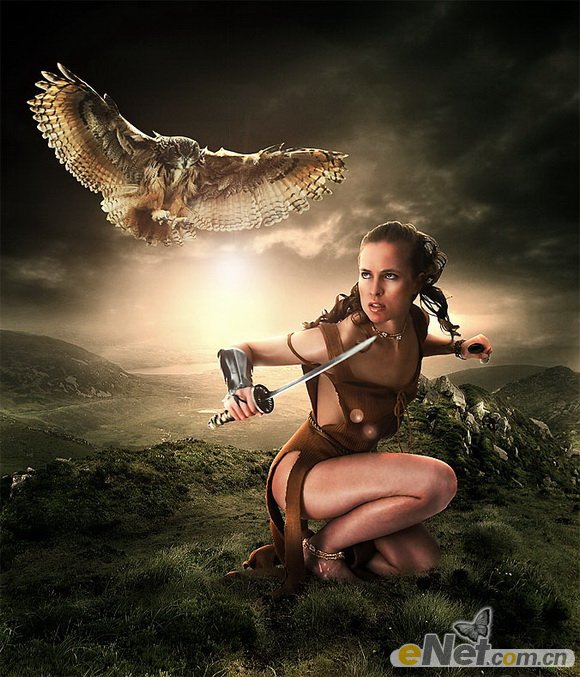
PS打造草地上部落美女战士效果合成教程
这是一个简单的教程,其中使用的技巧我们在制作其它的效果时tulaoShi.com都使用过,但不同的场景使用不同的技巧却能表达不同的结果。
photoshop教程最终效果:
(本文来源于图老师网站,更多请访问http://m.tulaoshi.com/ps/)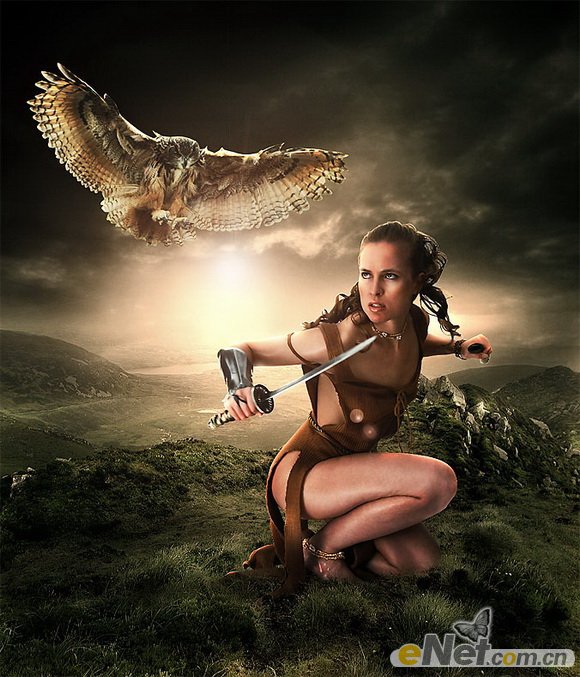
1.打开背景图像,调出渐变映射如下图设置颜色,得到不同的背景
(本文来源于图老师网站,更多请访问http://m.tulaoshi.com/ps/)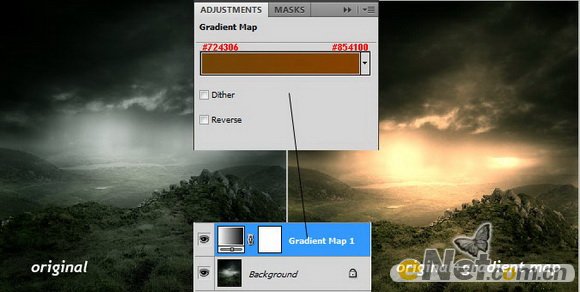
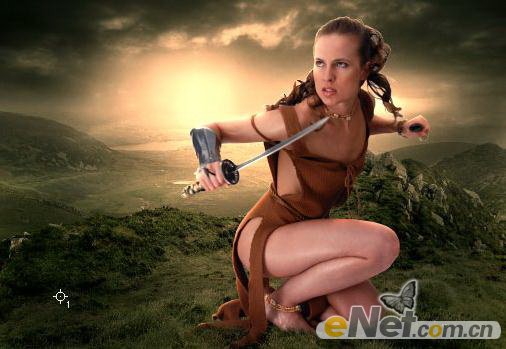
2.打开女人图片,使用钢笔工具将女人抠选下来,粘贴到画布上。
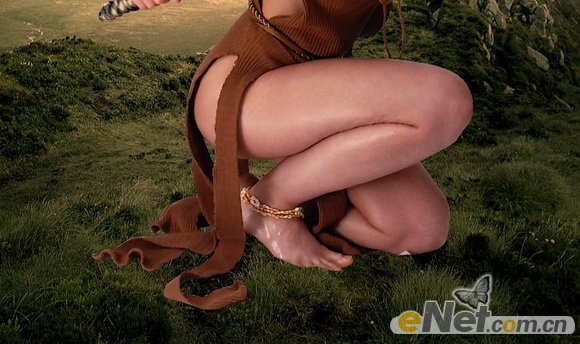
3.这里要注意,你必须将女人的脚和背景上的草地结合起来,让他们不是那么生硬。这里你可以选择画笔工具然后选择草笔刷,
给女人图像添加一个图层蒙版在脚的部位添加一些小草。

4.在女人和草地接触的所有地方绘制小草,这里还使用黑色柔角画笔在草地上点缀,让结合的部位不是那么生硬

PS打造草地上部落美女战士效果合成教程(2)
5.调出图层样式来添加内阴影,颜色设置为淡黄色,设置内阴影的混合模式为颜色减淡然后将不透明度设置为75%,Tulaoshi.com
完成后右键点击创建好的样式,然后选择创建图层
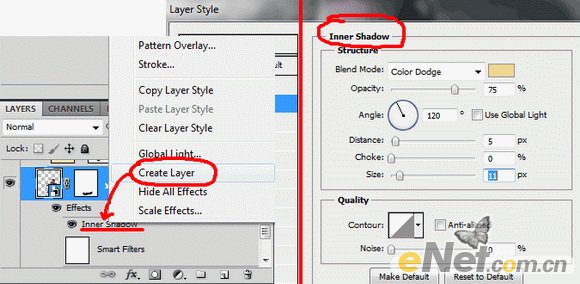
给新建的层创建一个图层蒙版,用画笔将一些突出的部位涂抹掉,下面是对比图
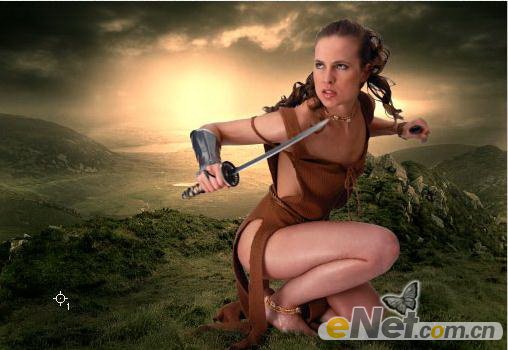
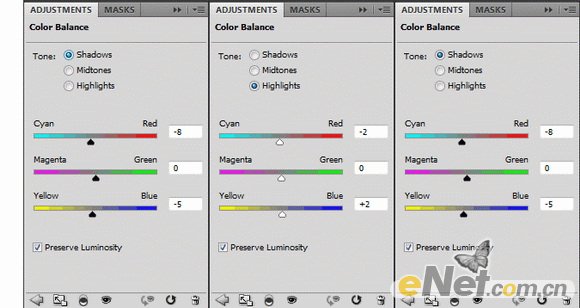
6.下面使用色彩平衡来调整女人的身体颜色。
PS打造草地上部落美女战士效果合成教程(3)
使用曲线并进行如下调整

7.将猫头鹰图像粘贴到画布上,这里和上不一样要给猫头鹰做一个内阴影,让阳光打在它背上。

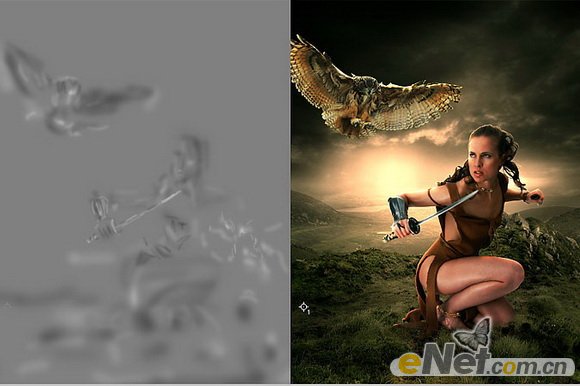
8.新建一个图层,点击菜单中的编辑填充在弹出的填充对话框中选择50% 灰色,混合模式设置为叠加。完成后选择减淡工具,
设置工具的范围为中间调,曝光为10%,在需要www.Tulaoshi.com强化的地方涂抹,让光更加突出,在将图层的混合模式设置为叠加
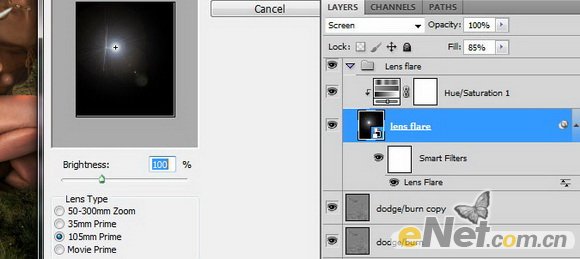
9.选择滤镜渲染镜头光晕,设置105毫米聚焦。将图层的混合模式设置为滤色,并将不透明度设置为80%
PS打造草地上部落美女战士效果合成教程(4)
10.为了使效果更加强烈,这里我将所有图层合并调整成黑白,然后将图层的混合模式设置为柔光,将填充设置为45%
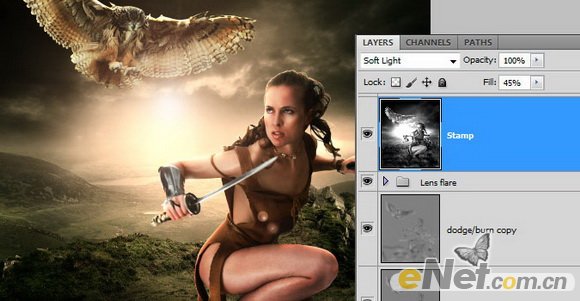
11.在合并一个TuLaoShi.com图像,这次不用调整成黑白,然后去图像调整阴影/高光,在弹出的对话框中的选择更多选项前的复选框打勾,
如下图所示调整参数。

这样你得到了需要的效果!