Photoshop合成非主流插画美女形象

未来时箜

未来时箜

2016-04-05 15:29

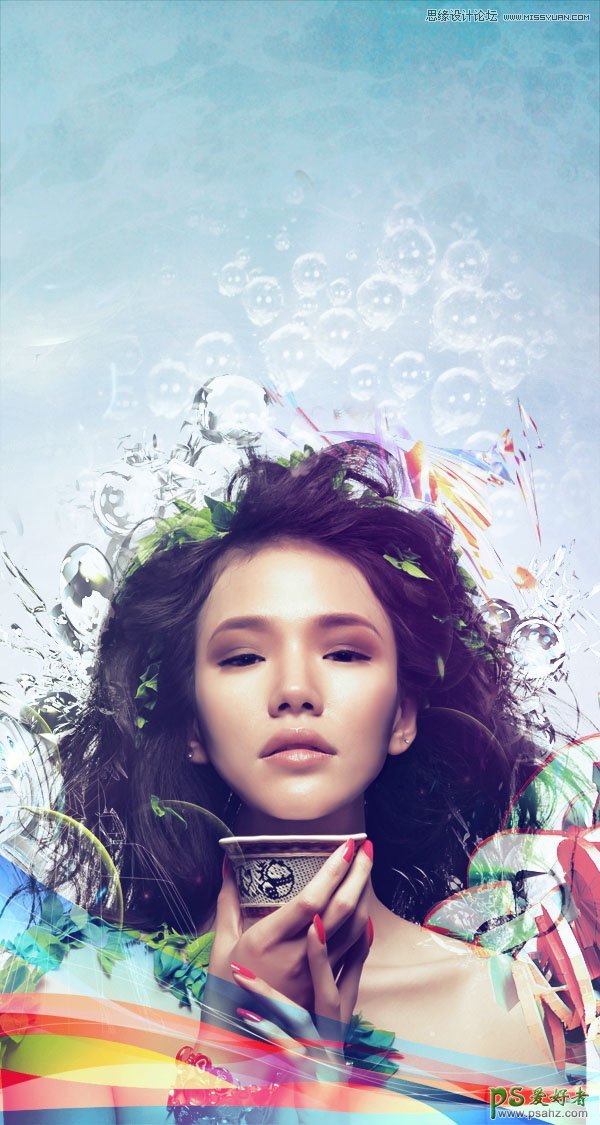
给自己一点时间接受自己,爱自己,趁着下午茶的时间来学习图老师推荐的Photoshop合成非主流插画美女形象,过去的都会过去,迎接崭新的开始,释放更美好的自己。

Photoshop合成非主流插画美女形象

   今天我们来学习一篇美女图片合成实例,合成教程,Photoshop创意合成时尚的非主流插画美女形象_潮流插画美女,用到的素材相当多,怎样构图才完美,需要自己多花心思去美化,达到最佳的效果。教程素材:C4D素材,水泡,纹理素材,人物肖像,渐变素材包。

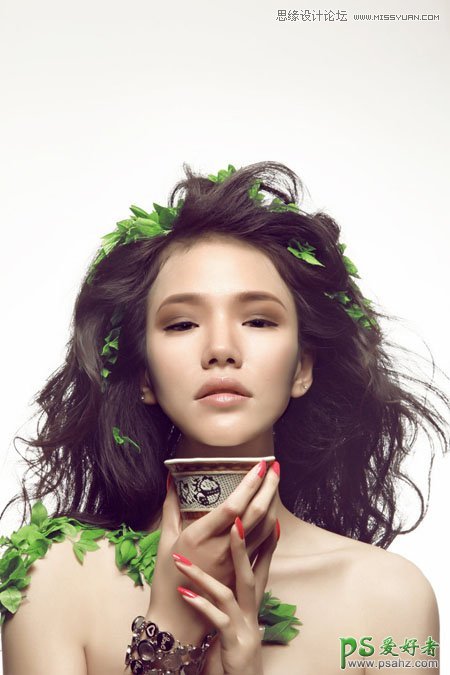
  先看看效果图
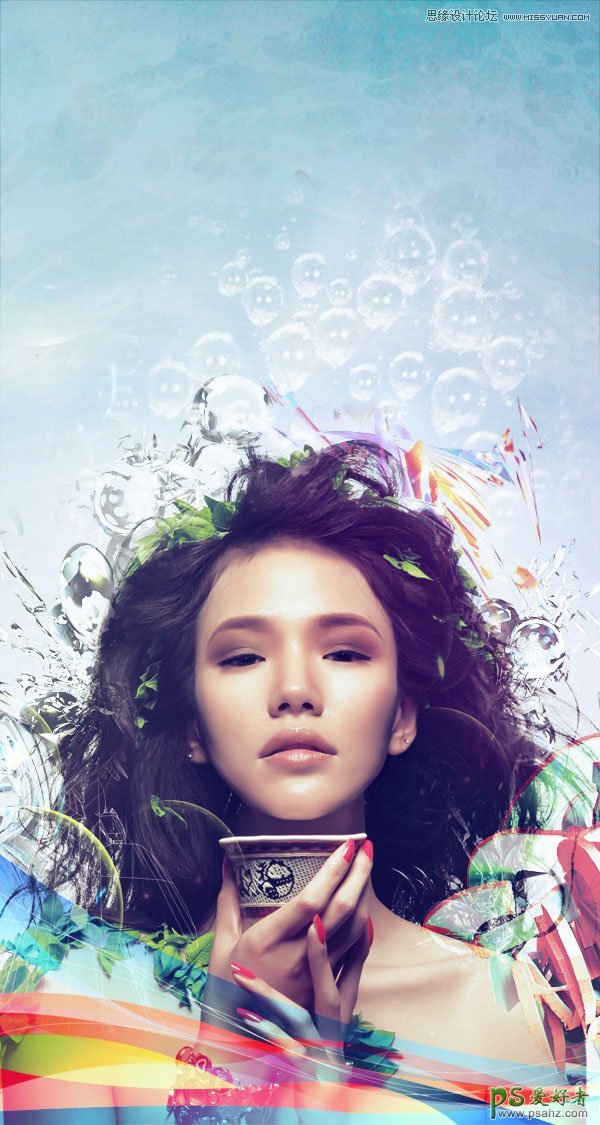
hotoshop合成非主流插画美女形象   图老师

  1、用photoshop打开人物素材图片。

Photoshop创意合成时尚的非主流插画美女形象_潮流插画美女

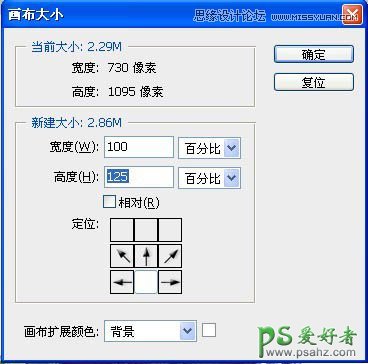
  2、因为图片上方空间小,按Ctrl+Alt+T调整大小。

Photoshop创意合成时尚的非主流插画美女形象_潮流插画美女

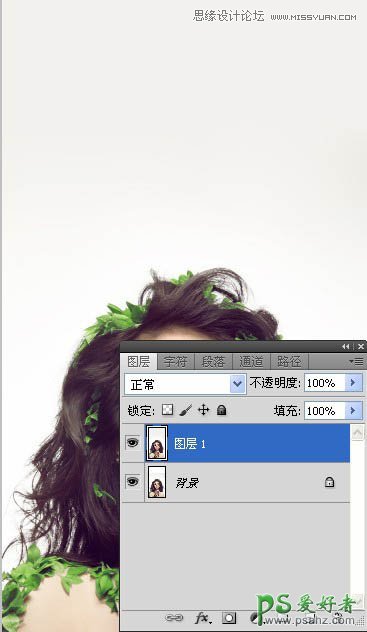
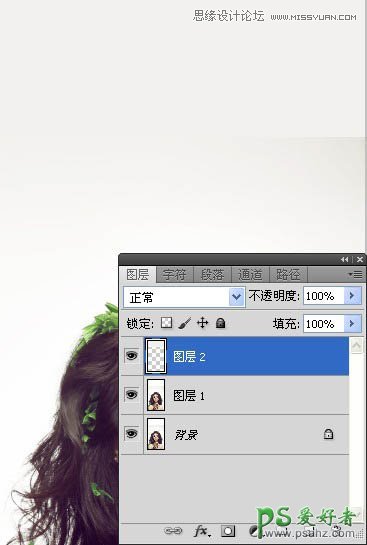
(m.tulaoshi.com)  3、现在让多出来的空间与背景颜色融合,选择吸管工具,吸取与背景颜色最接近的颜色,新建图层,创建选区,填充前景色。
Photoshop创意合成时尚的非主流插画美女形象_潮流插画美女

  4、还不是很完善,合并图层,选择修补工具,使颜色融合。

Photoshop创意合成时尚的非主流插画美女形象_潮流插画美女

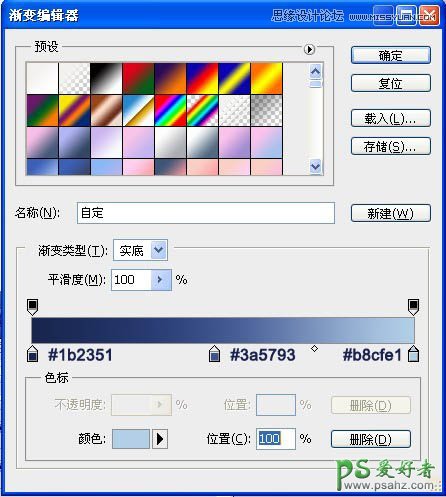
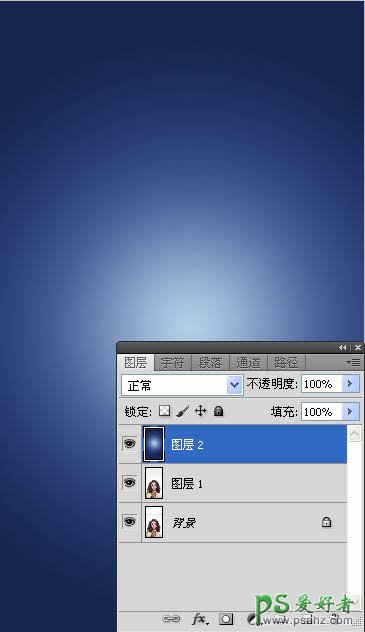
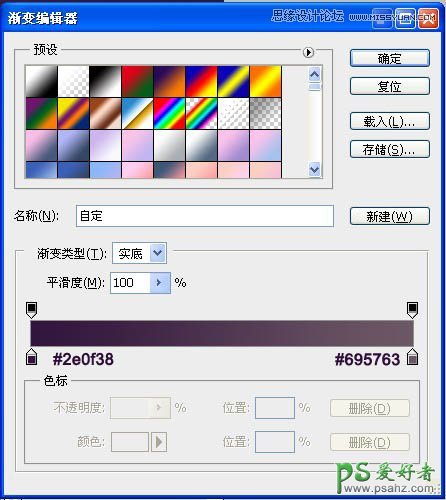
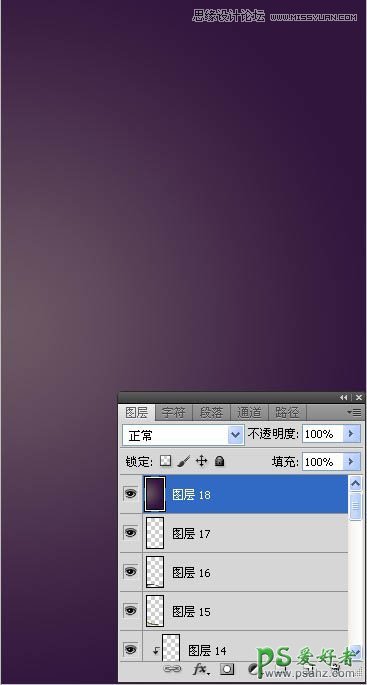
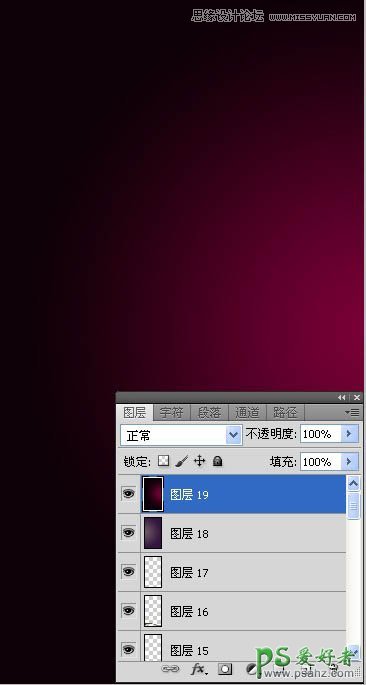
  5、给图片添加背景颜色,选择渐变工具,径向渐变。

Photoshop创意合成时尚的非主流插画美女形象_潮流插画美女

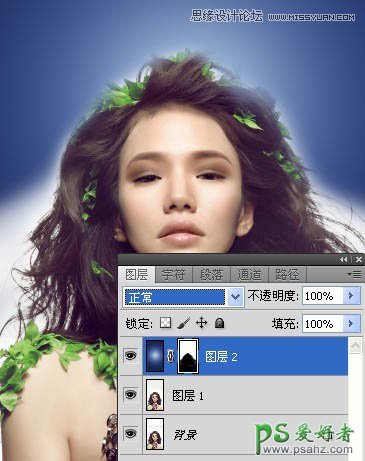
  6、选择图层蒙版,画笔工具,让人物显现出来。

Photoshop创意合成时尚的非主流插画美女形象_潮流插画美女

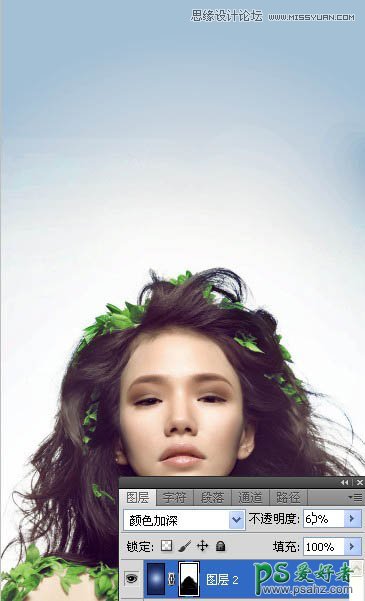
  7、颜色加深,不透明度为60%。

Photoshop创意合成时尚的非主流插画美女形象_潮流插画美女

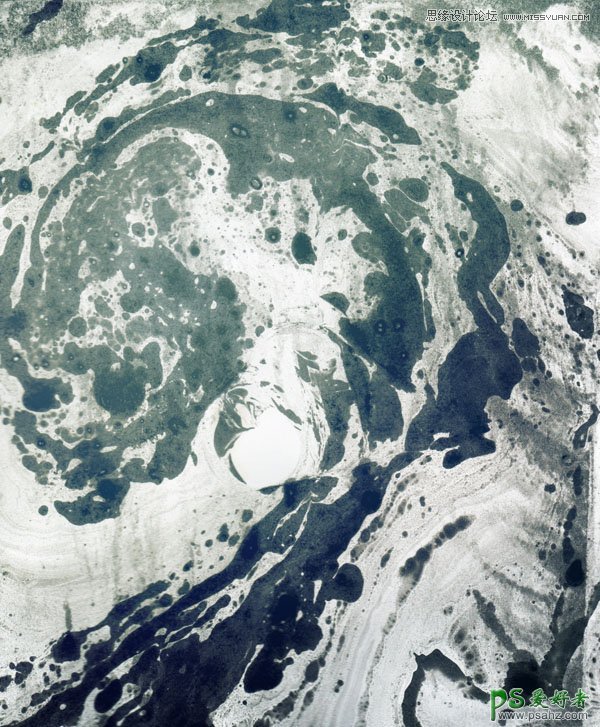
  8、打开素材图片,按Ctrl +T变形,使人物头部上方有一个曲线。

Photoshop创意合成时尚的非主流插画美女形象_潮流插画美女

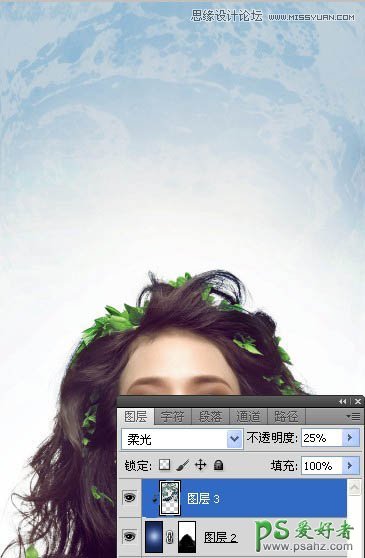
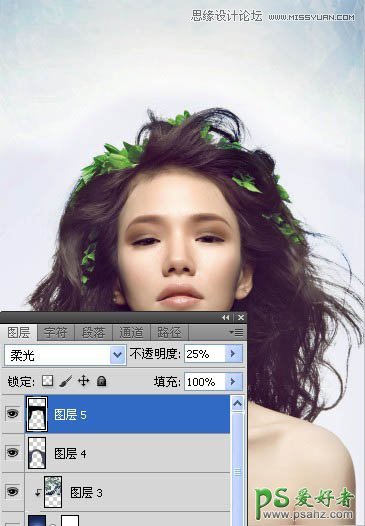
  9、调整图层模式为柔光,不透明度为25%。

Photoshop创意合成时尚的非主流插画美女形象_潮流插画美女

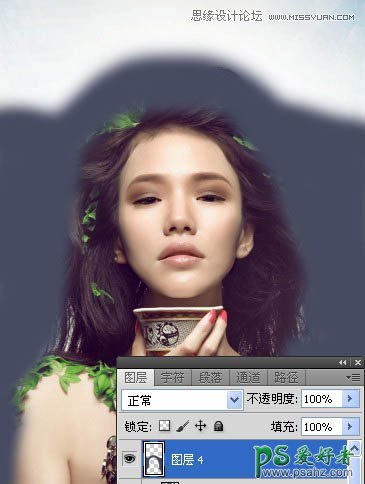
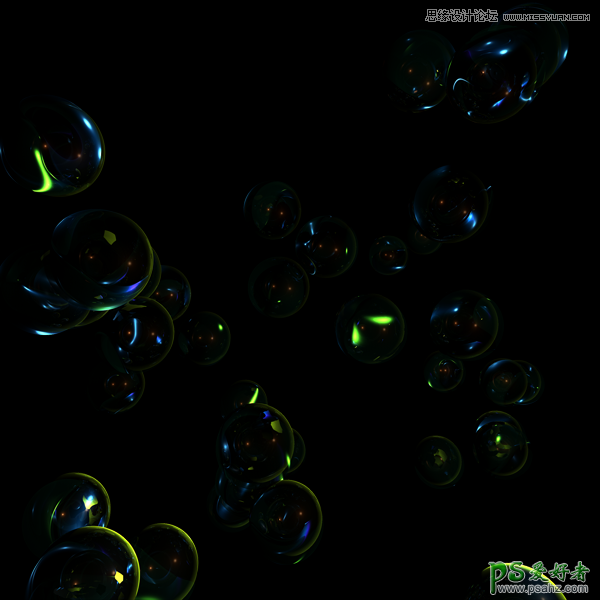
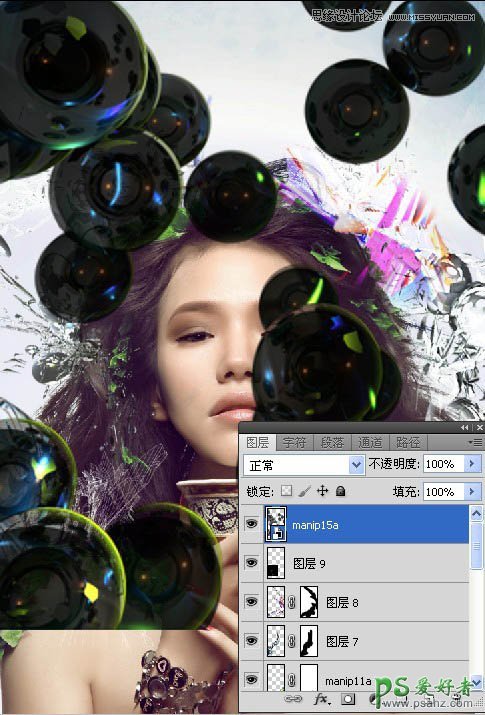
  10、新建图层,设置前景色为#464b61,用笔刷工具在人物周围涂抹。

Photoshop创意合成时尚的非主流插画美女形象_潮流插画美女

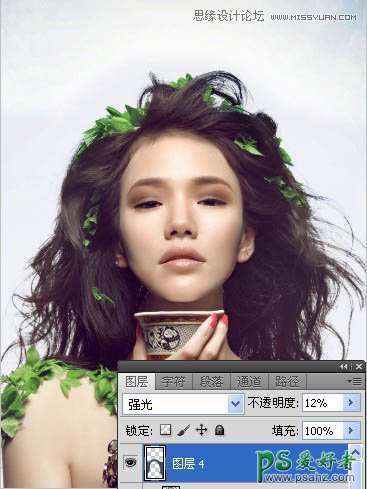
  11、设置强光,不透明度为12%。

Photoshop创意合成时尚的非主流插画美女形象_潮流插画美女

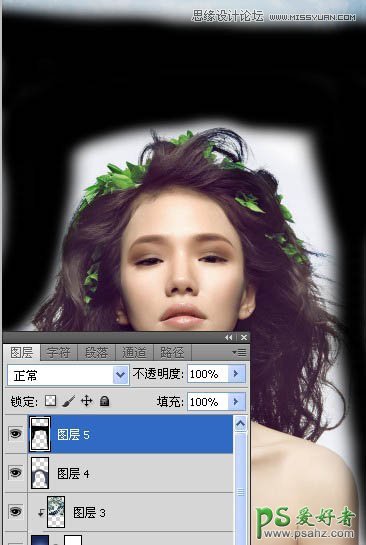
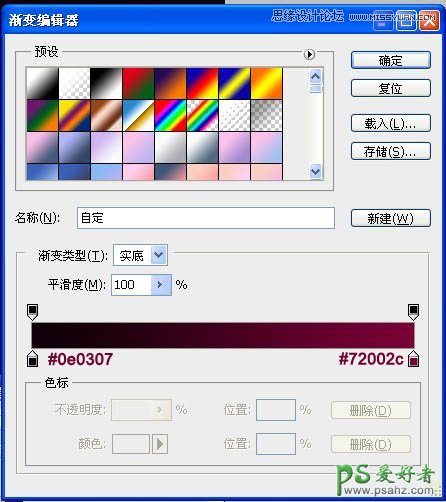
  12、重复步骤5,设置前景色为#000000。

Photoshop创意合成时尚的非主流插画美女形象_潮流插画美女

  13、设置柔光,不透明度为25%。

Photoshop创意合成时尚的非主流插画美女形象_潮流插画美女

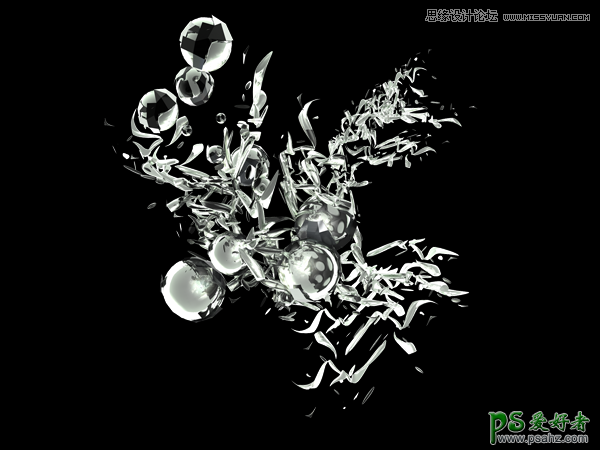
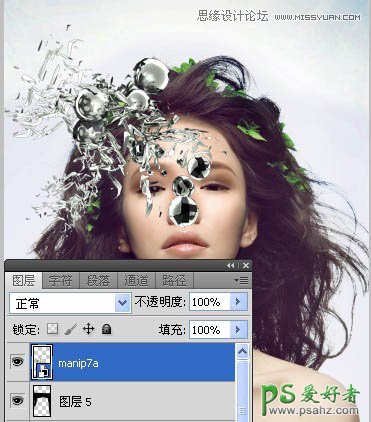
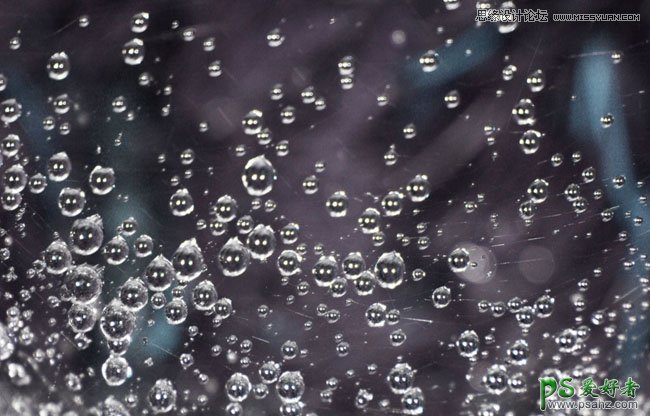
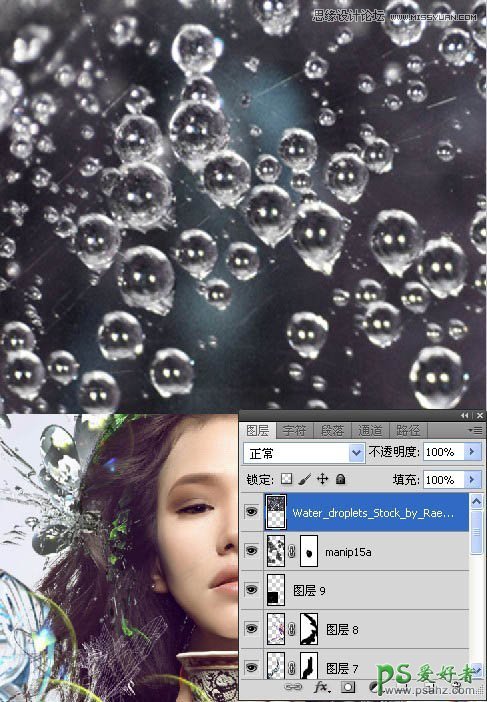
  14、打开素材图片,按Ctrl +T调整位置。

Photoshop创意合成时尚的非主流插画美女形象_潮流插画美女

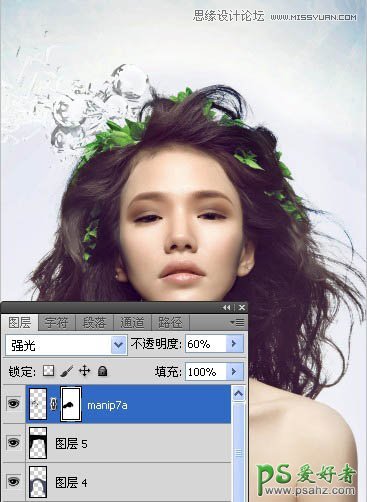
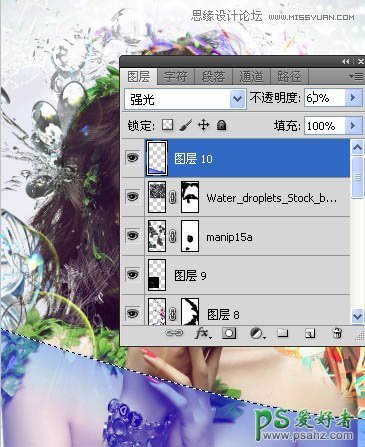
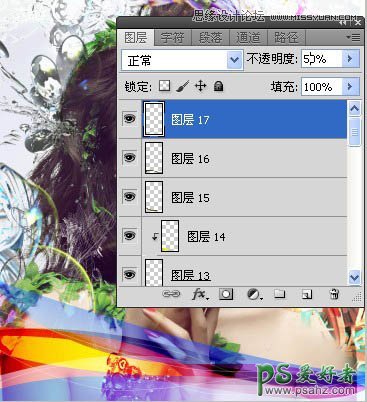
  15、擦去多余部分,设置强光,不透明度为60%。

Photoshop创意合成时尚的非主流插画美女形象_潮流插画美女

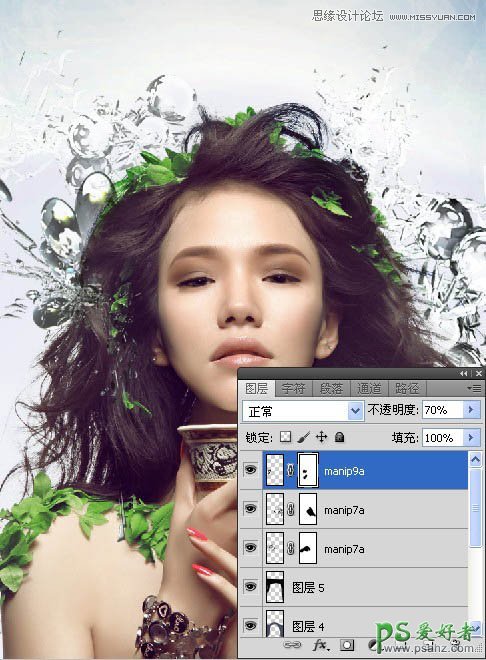
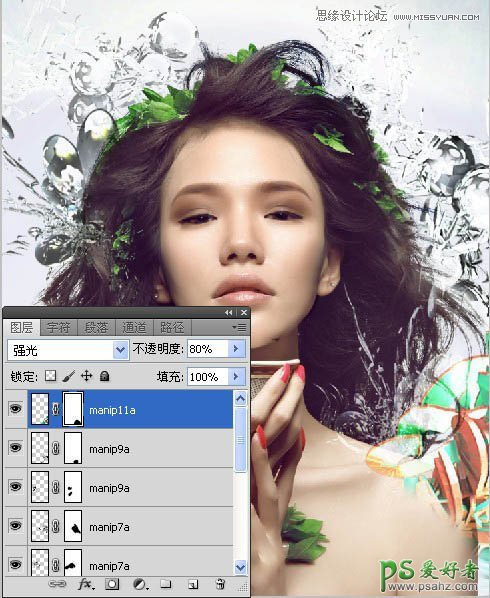
  16、重复步骤7,这次放在人物头部的右侧;设置强光,不透明度为80%。

(本文来源于图老师网站,更多请访问http://m.tulaoshi.com/ps/)
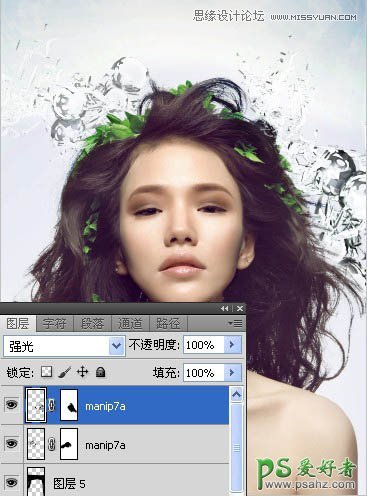
Photoshop创意合成时尚的非主流插画美女形象_潮流插画美女

  17、打开素材图片,按Ctrl +T调整位置;擦去多余部分,设置强光,不透明度为70%。
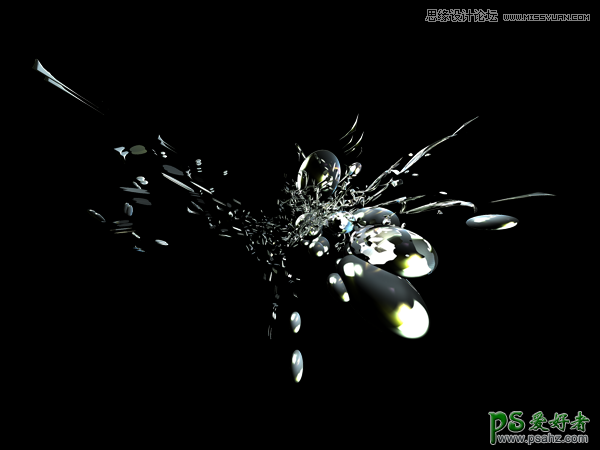
Photoshop创意合成时尚的非主流插画美女形象_潮流插画美女

  18、重复步骤9,这次放在人物头部的右侧;设置强光,不透明度为80%。

Photoshop创意合成时尚的非主流插画美女形象_潮流插画美女

  19、打开素材图片,按Ctrl +T调整位置。

Photoshop创意合成时尚的非主流插画美女形象_潮流插画美女

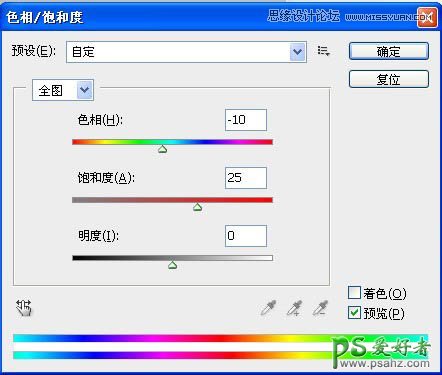
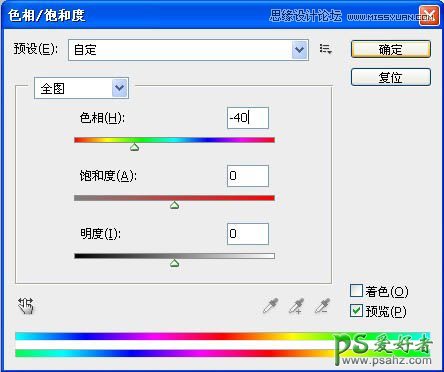
  20、选择图像调整色相/饱和度。

Photoshop创意合成时尚的非主流插画美女形象_潮流插画美女

  21、设置强光,不透明度为80%。

Photoshop创意合成时尚的非主流插画美女形象_潮流插画美女

  22、打开素材图片,按Ctrl +T调整位置。

Photoshop创意合成时尚的非主流插画美女形象_潮流插画美女

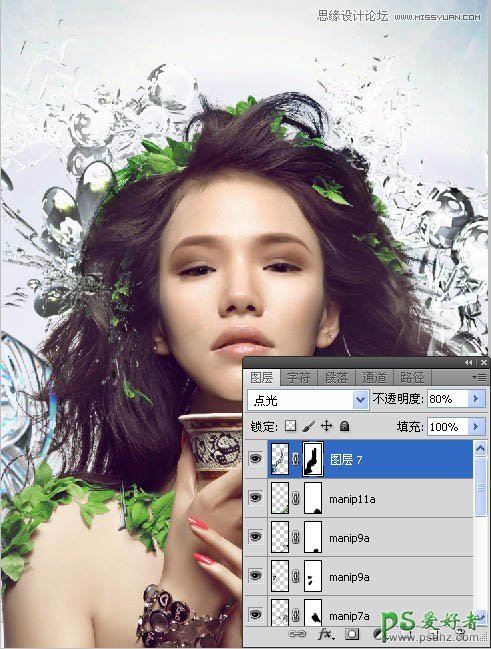
  23、设置点光,不透明度为80%。

Photoshop创意合成时尚的非主流插画美女形象_潮流插画美女

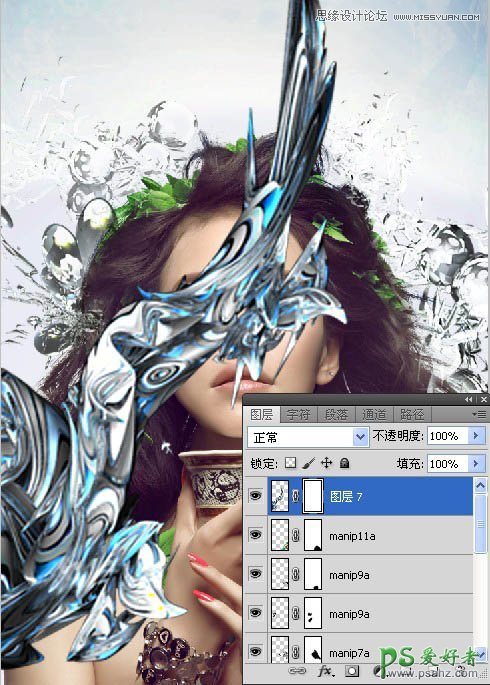
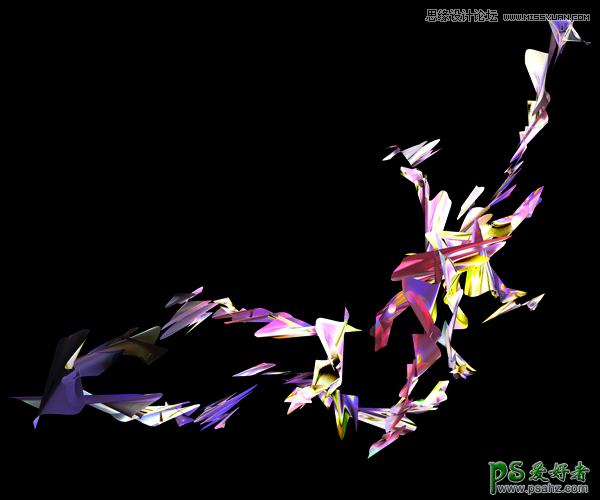
  24、打开素材图片,按Ctrl +T调整位置。


Photoshop创意合成时尚的非主流插画美女形象_潮流插画美女

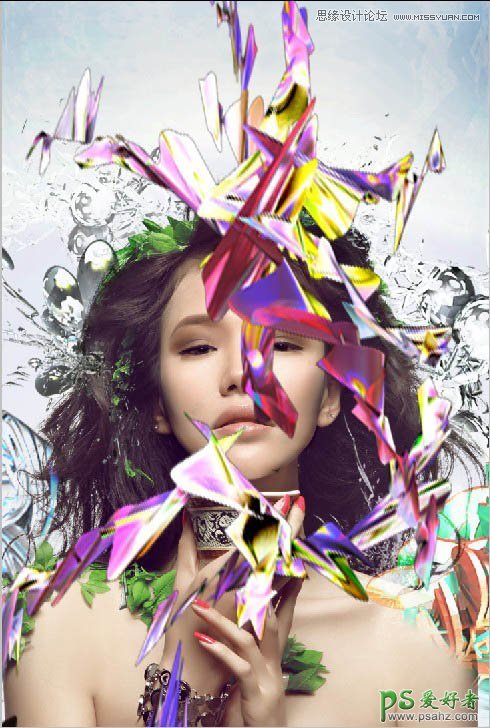
  25、按Ctrl +T,选择变形。

Photoshop创意合成时尚的非主流插画美女形象_潮流插画美女

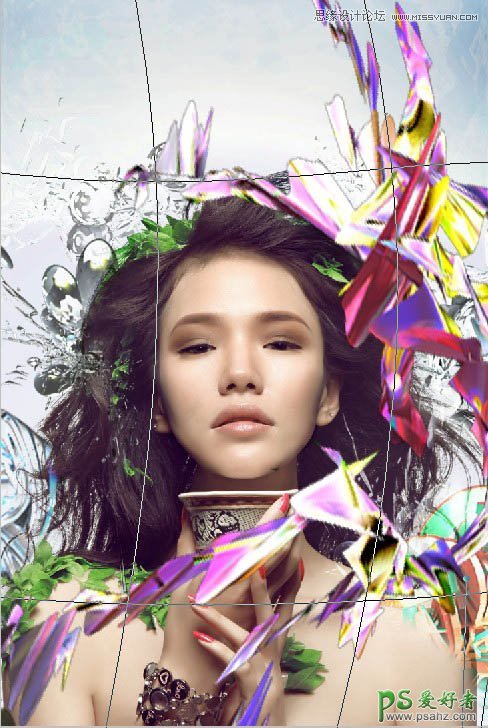
  26、选择图像调整色相/饱和度,设置点光,不透明度为80%。

Photoshop创意合成时尚的非主流插画美女形象_潮流插画美女

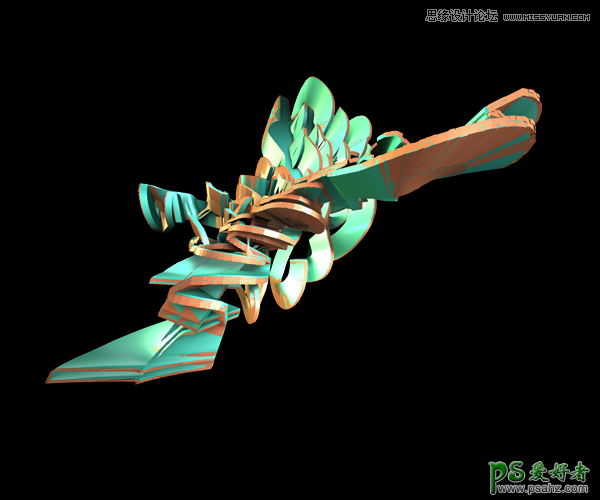
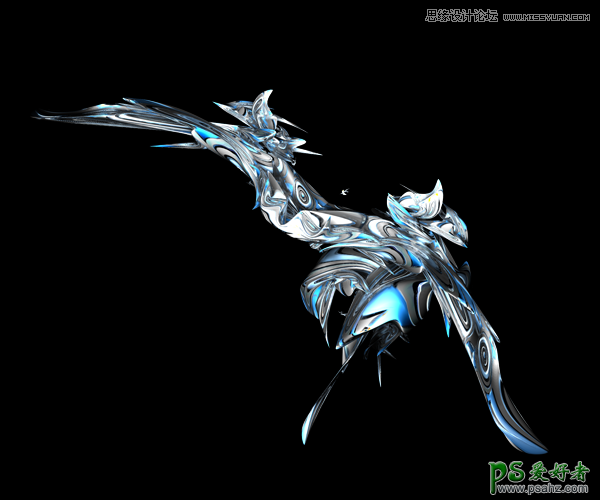
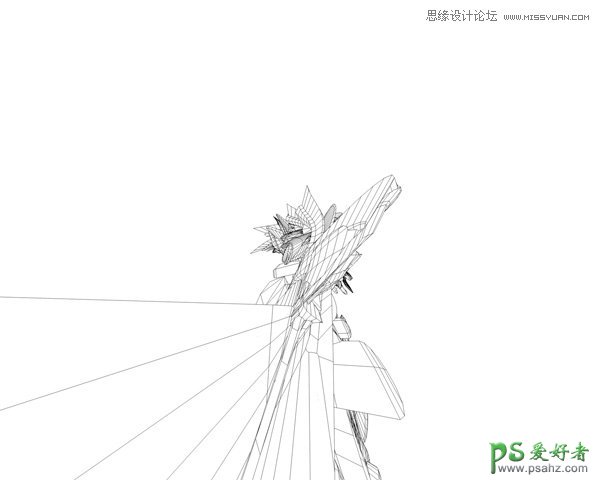
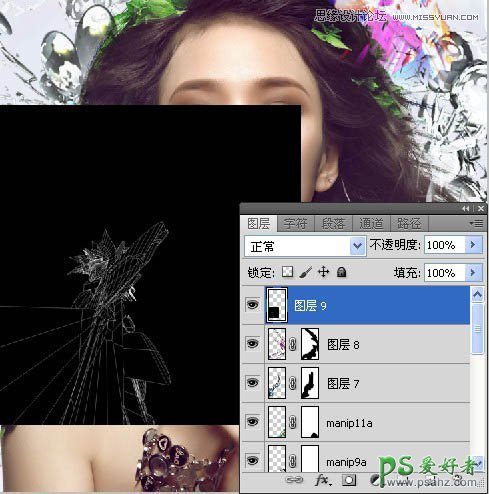
  27、打开素材图片,Ctrl+i反色。

Photoshop创意合成时尚的非主流插画美女形象_潮流插画美女

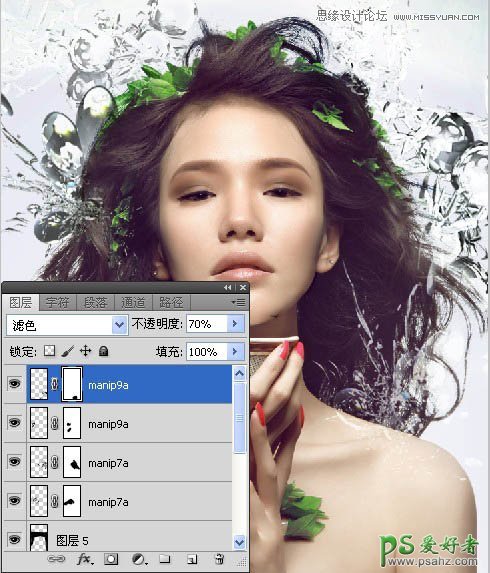
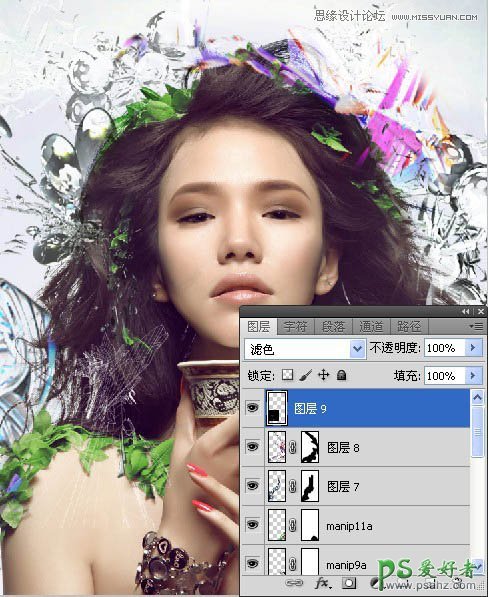
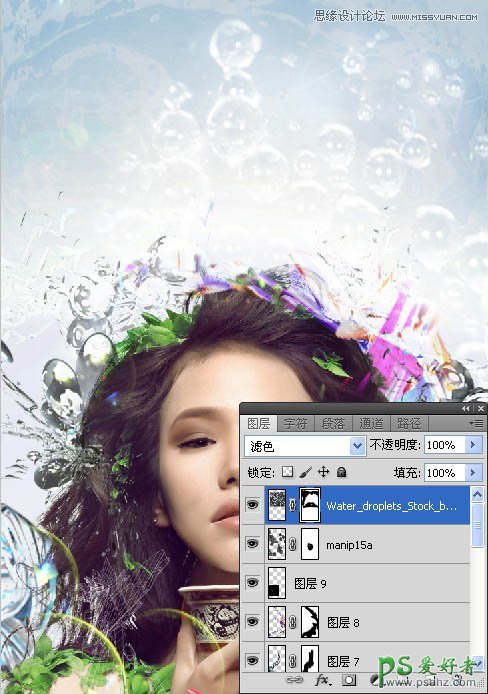
  28、设置图层模式为滤色。

Photoshop创意合成时尚的非主流插画美女形象_潮流插画美女

  29、打开素材图片,按Ctrl +T调整位置。

Photoshop创意合成时尚的非主流插画美女形象_潮流插画美女


Photoshop合成非主流插画美女形象(2)


  30、设置图层模式为滤色。
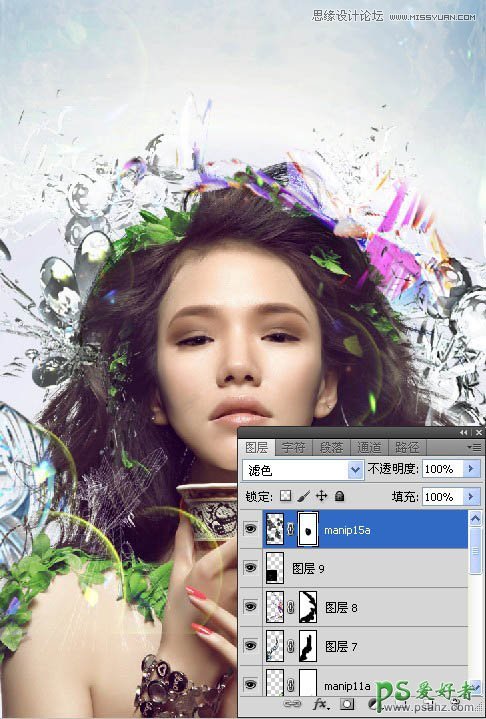
Photoshop创意合成时尚的非主流插画美女形象_潮流插画美女

  31、打开素材图片,按Ctrl +T调整位置。

Photoshop创意合成时尚的非主流插画美女形象_潮流插画美女

  32、设置图层模式为滤色。

Photoshop创意合成时尚的非主流插画美女形象_潮流插画美女

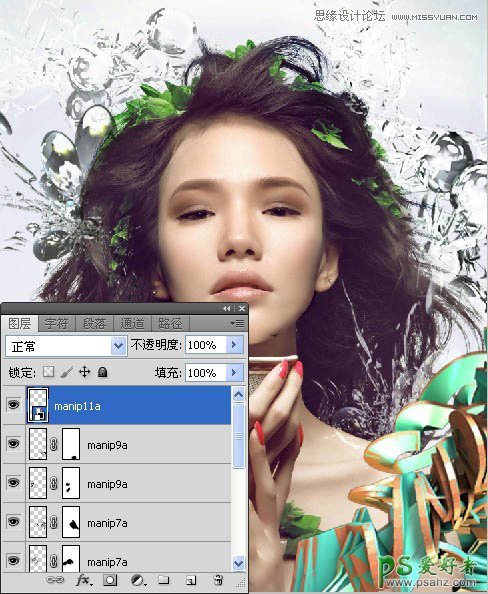
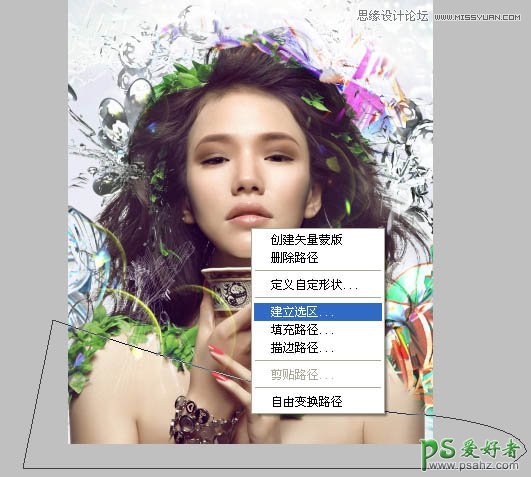
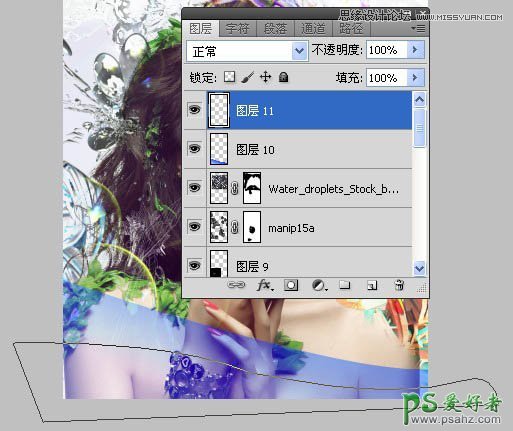
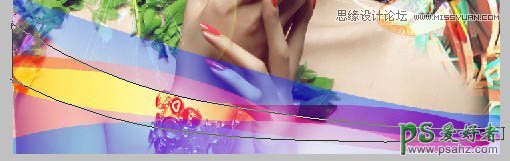
  33、选择钢笔工具,画一弯曲闭合路径,建立选区。

Photoshop创意合成时尚的非主流插画美女形象_潮流插画美女

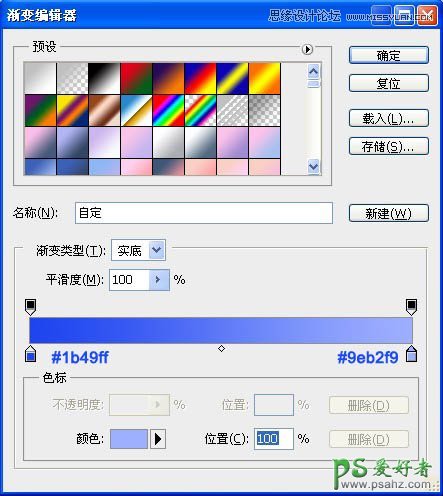
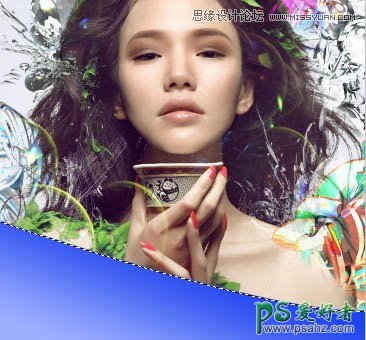
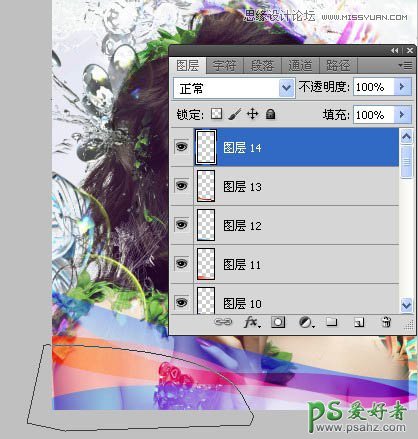
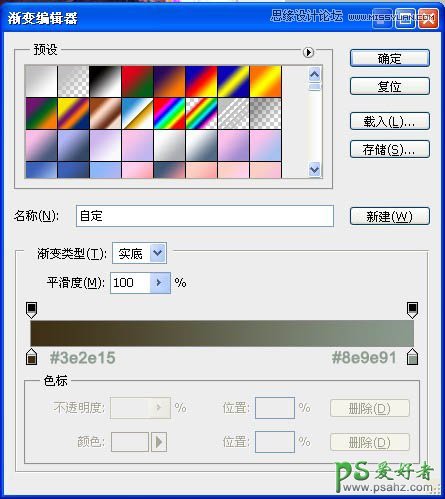
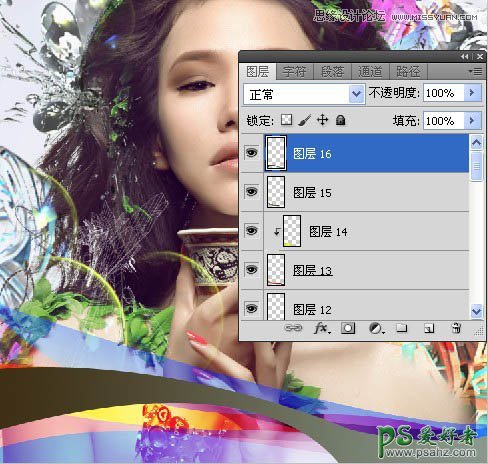
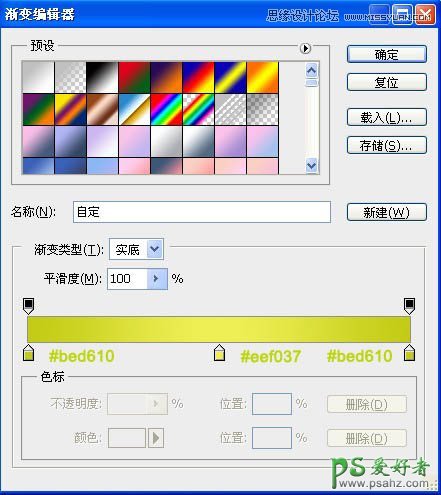
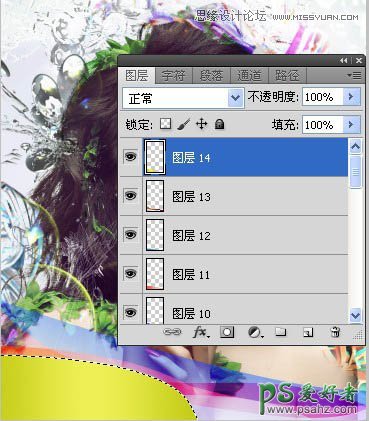
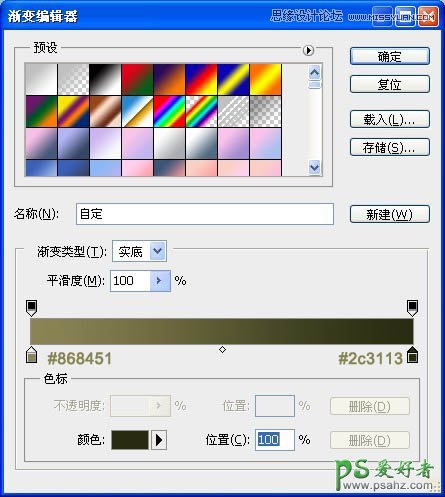
  34、新建图层,选择渐变工具,线性渐变,填充渐变。

Photoshop创意合成时尚的非主流插画美女形象_潮流插画美女

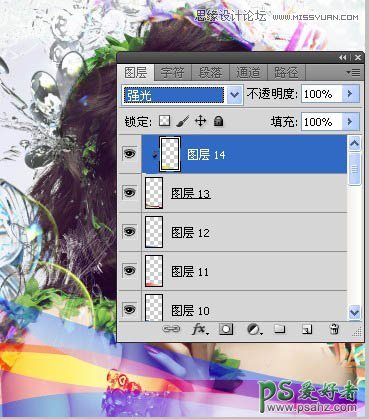
  35、设置强光,不透明度为60%。

Photoshop创意合成时尚的非主流插画美女形象_潮流插画美女

  36、选择钢笔工具,画一弯曲闭合路径,建立选区。

Photoshop创意合成时尚的非主流插画美女形象_潮流插画美女

  37、新建图层,选择渐变工具,线性渐变,填充渐变,设置强光,不透明度为65%。
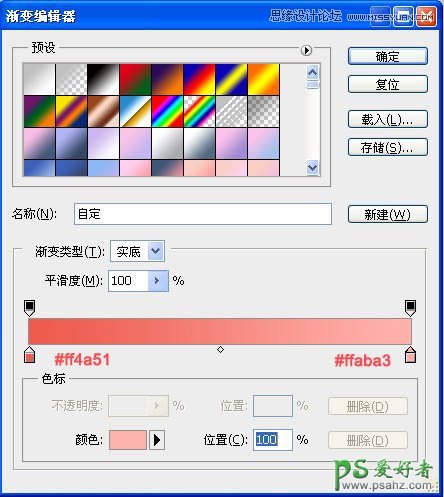
Photoshop创意合成时尚的非主流插画美女形象_潮流插画美女

  38、选择钢笔工具,画一弯曲闭合路径,建立选区。新建图层,选择渐变工具,线性渐变,填充渐变。设置强光,不透明度为65%。
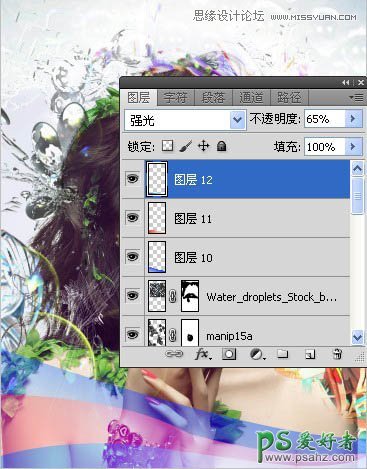
Photoshop创意合成时尚的非主流插画美女形象_潮流插画美女

  39、选择钢笔工具,画一弯曲闭合路径,建立选区。

Photoshop创意合成时尚的非主流插画美女形象_潮流插画美女

  40、新建图层,选择渐变工具,线性渐变,填充渐变。

(本文来源于图老师网站,更多请访问http://m.tulaoshi.com/ps/)
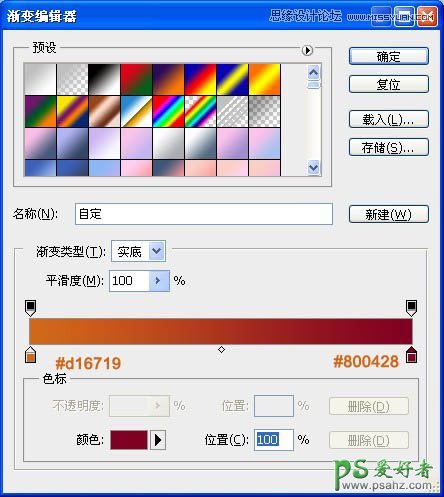
Photoshop创意合成时尚的非主流插画美女形象_潮流插画美女

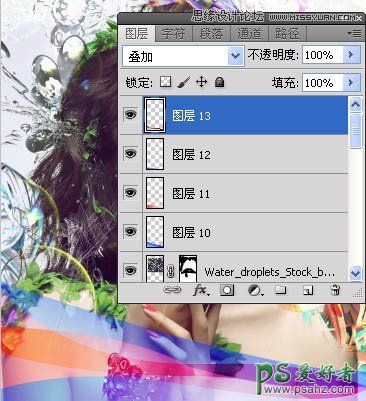
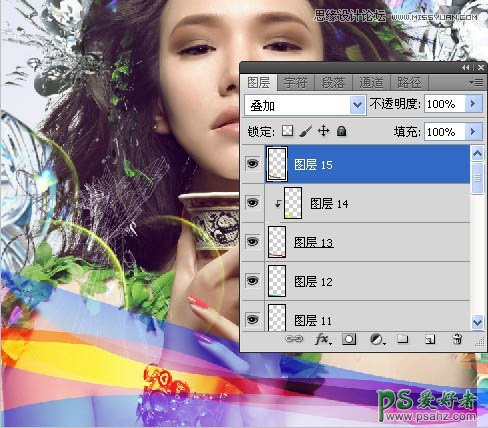
  41、设置叠加。

Photoshop创意合成时尚的非主流插画美女形象_潮流插画美女

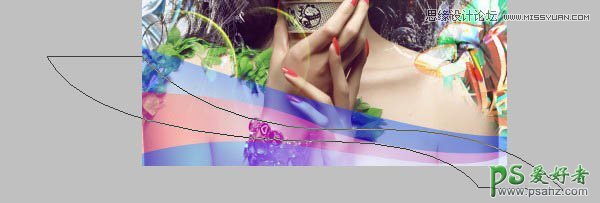
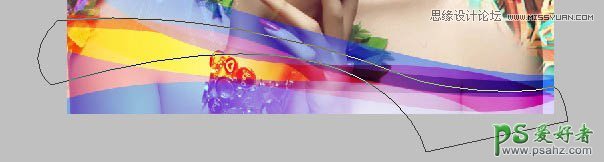
  42、选择钢笔工具,画一弯曲闭合路径,建立选区。

Photoshop创意合成时尚的非主流插画美女形象_潮流插画美女

  49、新建图层,选择渐变工具,线性渐变,填充渐变。

Photoshop创意合成时尚的非主流插画美女形象_潮流插画美女

  50、创建剪切蒙版,设置强光。

Photoshop创意合成时尚的非主流插画美女形象_潮流插画美女

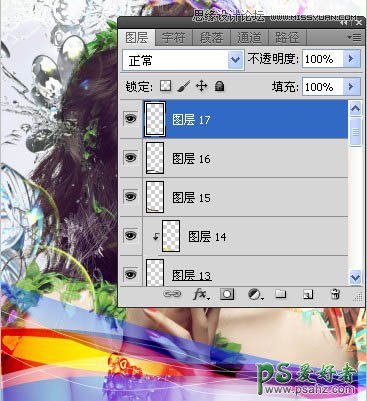
  51、新建图层,用钢笔工具画几条弯曲的线。

Photoshop创意合成时尚的非主流插画美女形象_潮流插画美女

  52、设置不透明度为50%。

Photoshop创意合成时尚的非主流插画美女形象_潮流插画美女

  53、新建图层,设置径向渐变。

Photoshop创意合成时尚的非主流插画美女形象_潮流插画美女

  54、混合模式选为滤色,不透明度设置为60%。

Photoshop创意合成时尚的非主流插画美女形象_潮流插画美女

  55、新建图层,设置径向渐变。

Photoshop创意合成时尚的非主流插画美女形象_潮流插画美女

  56、混合模式选为滤色,不透明度设置为80%。

Photoshop创意合成时尚的非主流插画美女形象_潮流插画美女

  43、新建图层,选择渐变工具,线性渐变,填充渐变。

Photoshop创意合成时尚的非主流插画美女形象_潮流插画美女

  44、设置强光,不透明度为65%。

Photoshop创意合成时尚的非主流插画美女形象_潮流插画美女

  45、选择钢笔工具,画一弯曲闭合路径,建立选区。

Photoshop创意合成时尚的非主流插画美女形象_潮流插画美女

  46、新建图层,选择渐变工具,线性渐变,填充渐变。

Photoshop创意合成时尚的非主流插画美女形象_潮流插画美女

  47、创建剪切蒙版,设置强光。

Photoshop创意合成时尚的非主流插画美女形象_潮流插画美女

  48、选择钢笔工具,画一弯曲闭合路径,建立选区。

Photoshop创意合成时尚的非主流插画美女形象_潮流插画美女

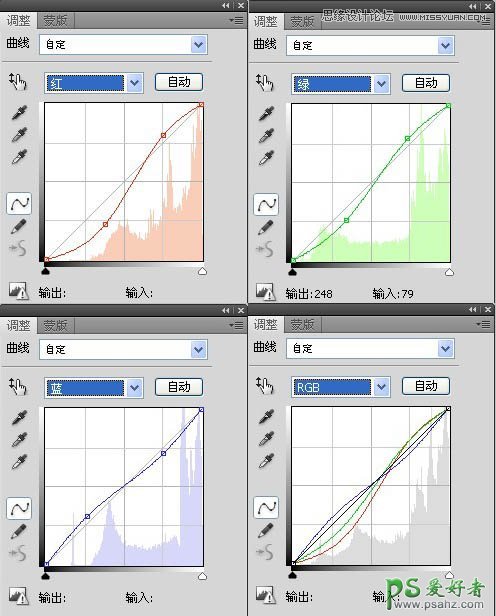
  57、设置曲线调整图层。

Photoshop创意合成时尚的非主流插画美女形象_潮流插画美女

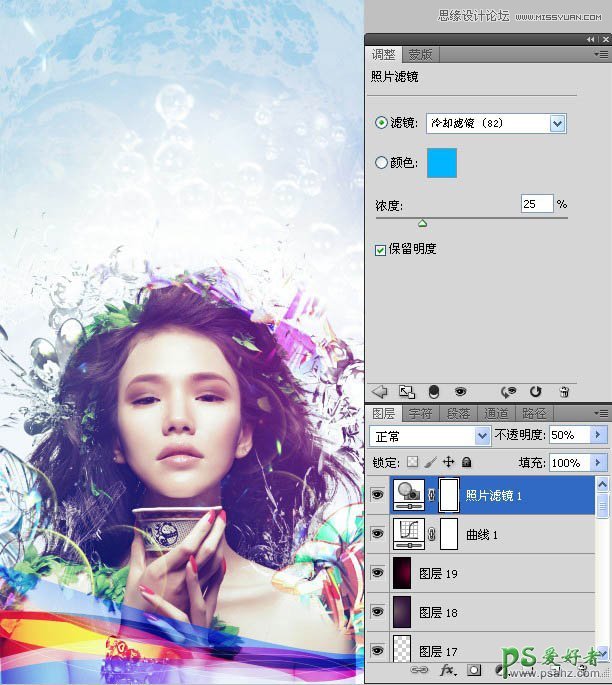
  58、设置照片滤镜。

Photoshop创意合成时尚的非主流插画美女形象_潮流插画美女

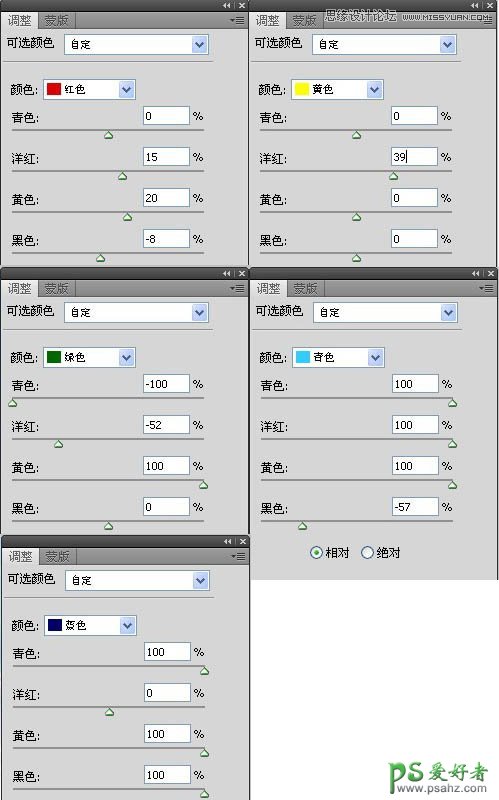
  59、设置可选颜色滤镜。

Photoshop创意合成时尚的非主流插画美女形象_潮流插画美女

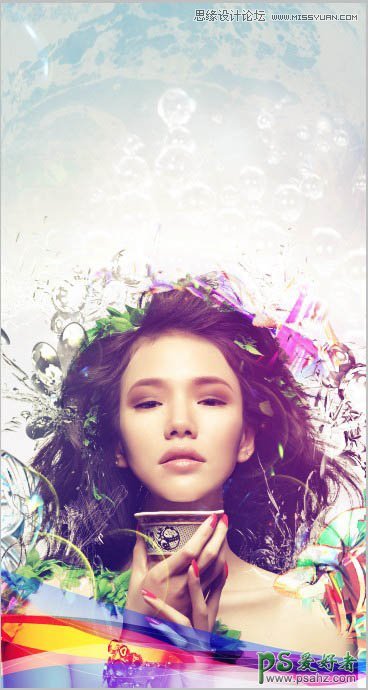
  最终效果:

Photoshop创意合成时尚的非主流插画美女形象_潮流插画美女

   :更多精彩教程请关注图老师photoshop教程栏目,图老师PS群:311270890欢迎你的加入

展开更多 50%)
分享

猜你喜欢

Photoshop合成非主流插画美女形象

PS
Photoshop合成非主流插画美女形象

PhotoShop合成打造非主流效果照片

PS PS教程
PhotoShop合成打造非主流效果照片

s8lol主宰符文怎么配

英雄联盟 网络游戏
s8lol主宰符文怎么配

Photoshop打造古色古香的非主流美女

PS相片处理 PS基础 PS PS效果
Photoshop打造古色古香的非主流美女

非主流美女高清图集

电脑网络
非主流美女高清图集

lol偷钱流符文搭配推荐

英雄联盟 网络游戏
lol偷钱流符文搭配推荐

Photoshop合成教程:打造非主流颓废效果

PS PS教程
Photoshop合成教程:打造非主流颓废效果

巧用素材合成非主流效果

PS相片处理 PS基础 PS PS效果
巧用素材合成非主流效果

lolAD刺客新符文搭配推荐

英雄联盟
lolAD刺客新符文搭配推荐

PS合成迷失的新娘

PS合成迷失的新娘

PS合成星际抽象人像效果

PS合成星际抽象人像效果
下拉加载更多内容 ↓