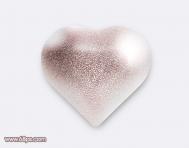
Photoshop绘制光滑的红色立体心形
立体心形相对来说比较容易刻画,只需要了解清爽高光及暗部的构成。然后由底层开始制作,逐层把立体感渲染出来。注意好过渡自然即可。
最终效果

1、新建一个800 * 600像素的文档,背景选择白色。新建一个组,用钢笔勾出心形的轮廓,转为选区后给群添加图层蒙版,如下图。
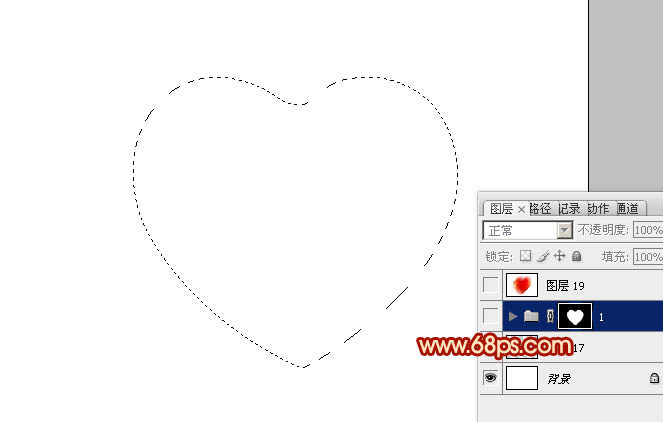
图1
2、在组里新建一个图层,选择渐变工具,颜色设置如图2,拉出图3所示的径向渐变。
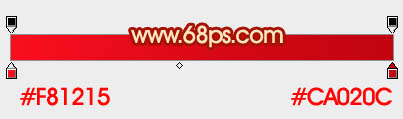
图2
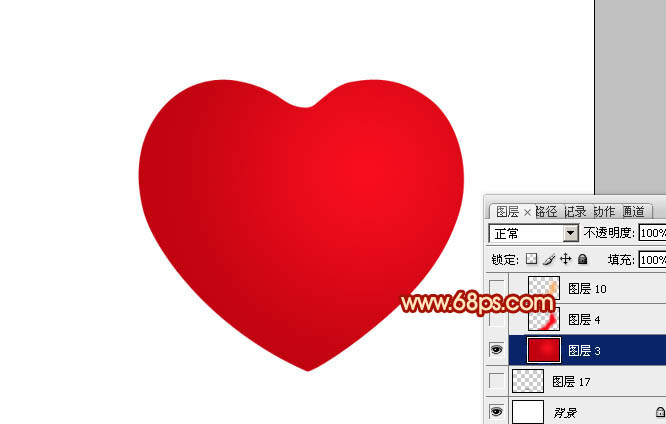
图3
3、新建一个图层,用钢笔勾出右侧高光选区,羽化25个像素后填充稍亮艳丽的红色:#F70E1E,如下图。
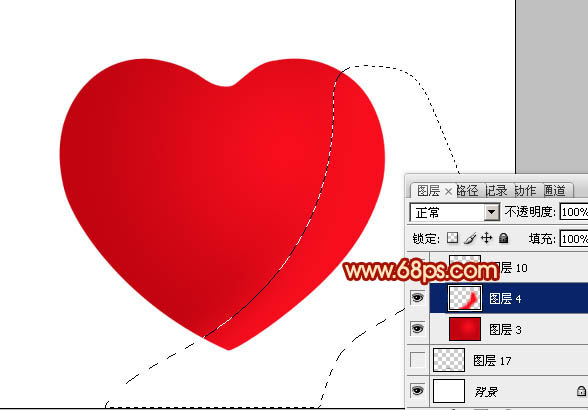
图4
Photoshop绘制光滑的红色立体心形(2)
4、新建一个图层,用钢笔勾出右侧边缘高光选区,羽化20个像素后填充橙黄色:#FEA409,如下图。
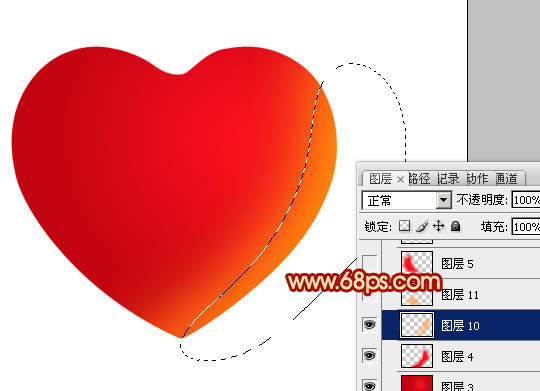
图5
5、新建一个图层,用钢笔勾出左侧底部高光选区,羽化25个像素后填充橙黄色:www.Tulaoshi.com#FEA409。
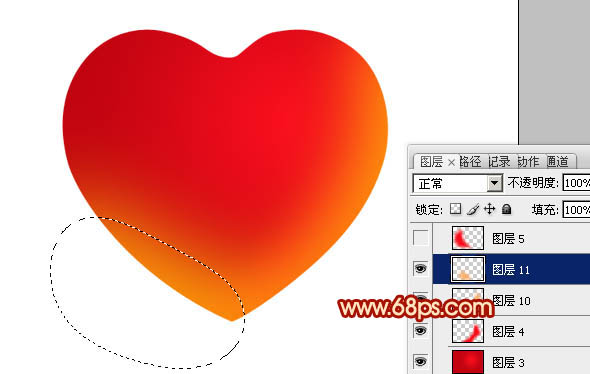
图6
6、新建一个图层,用钢笔勾出左侧高光选区,羽化25个像素后填充红色:#F70E1E,如下图。
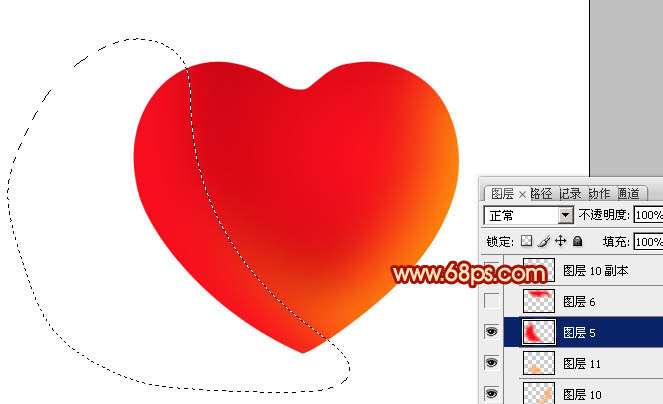
图7
7、新建一个图层,用钢笔勾出顶部高光选区,羽化25个像素后填充红色:#F70E1E,如下图。

图8
8、新建一个图层,用钢笔勾出左侧边缘高光选区,羽化20个像素后填充橙黄色:#FFA912。

图9
9、新建一个图层,用钢笔勾出左侧边缘暗部选区,羽化20个像素后填充暗红色:#B5010D,如下图。
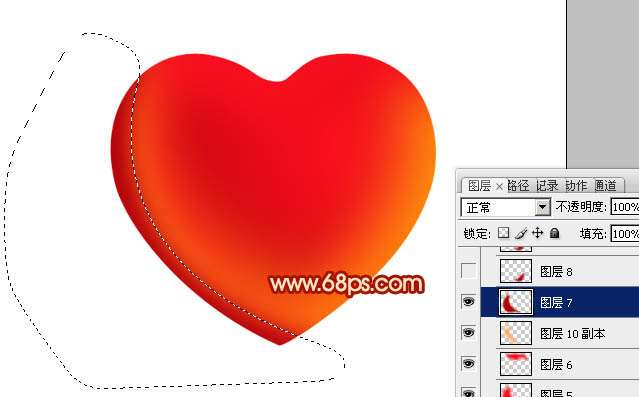
图10
10、新建一个图层,用钢笔勾出右侧底部暗部选区,羽化20个像素后填充暗红色。
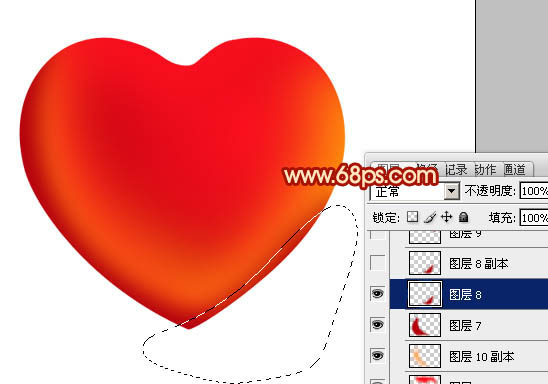
图11
11、新建一个图层,用钢笔勾出顶部暗部选区,羽化15个像素后填充暗红色。
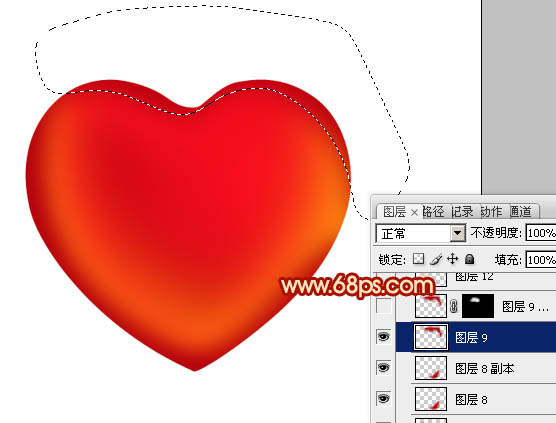
图12
Phowww.Tulaoshi.comtoshop绘制光滑的红色立体心形(3)
(本文来源于图老师网站,更多请访问http://m.tulaoshi.com)12、新建一个图层,用钢笔勾出左侧中间高光选区,羽化15个像素后填充橙黄色。
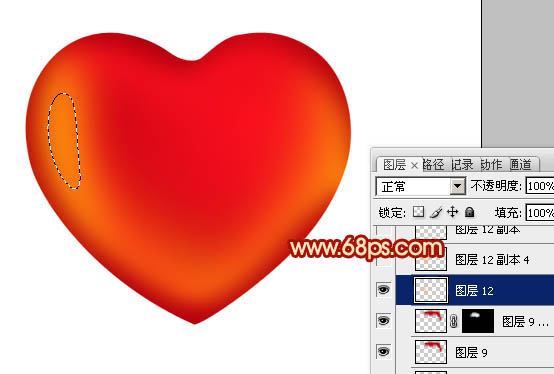
图13
13、新建一个图层,新建一个图层,同上的方法加强一下高光部分的强度,中间部分涂上淡黄色,过程如图14 - 15。
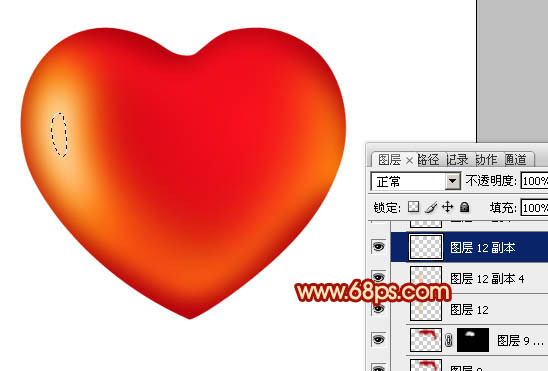
图14
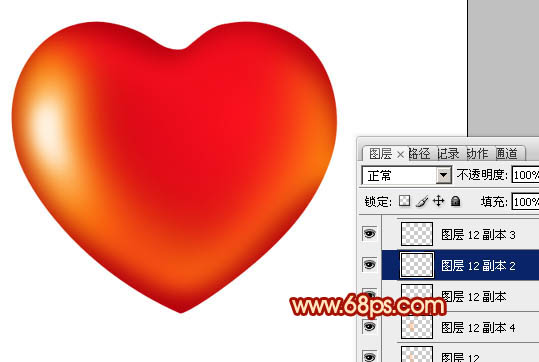
图15
14、新建一个图层,同上的方法制作右侧中间的高光部分,如图16,17。
(本文来源于图老师网站,更多请访问http://m.tulaoshi.com)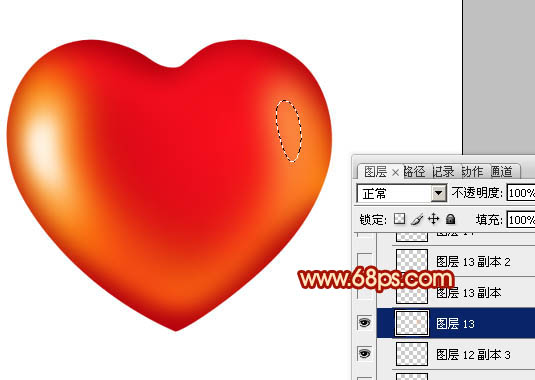
图16
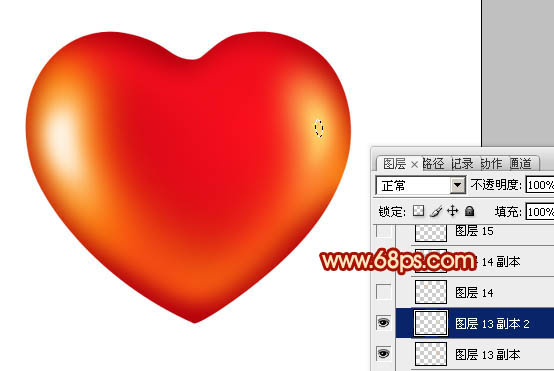
图17
15、顶部的高光制作方法同上,过程如图18 - 20。

图18
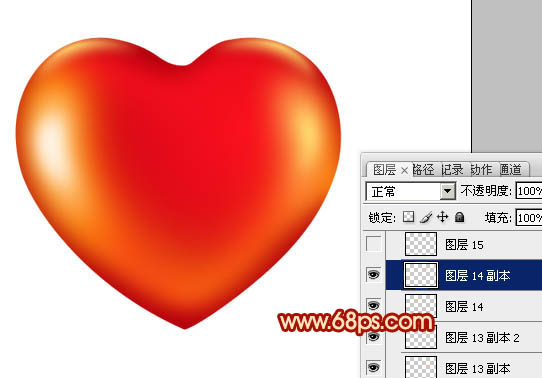
图19
Photoshop绘制光滑的红色立体心形(4)

图20
16、在背景图层上面新建一个图层,简单加上一点投影,效果如下图。

图21
17、可根据需要把整体稍微柔化处理,方法任选。

图22
最后调整一下细节,完成最终效果。
图23