【PS文字特效】Photoshop打造时尚光芒女孩
我们将学习在photoshop中,如何制作一个发光的效果。在这篇教程中,将教给你如何把自己的照片处理成一种非常漂亮的发光效果。让我们看一看最终的效果。
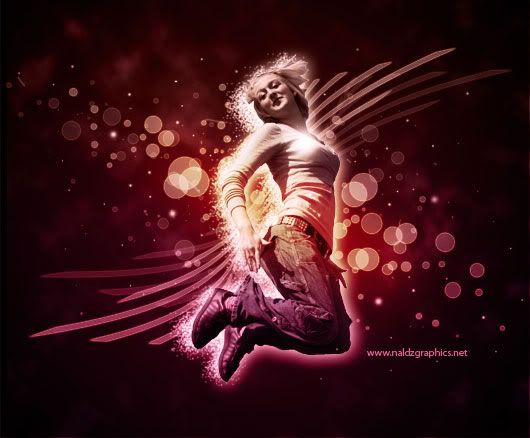
最终效果
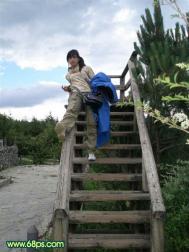
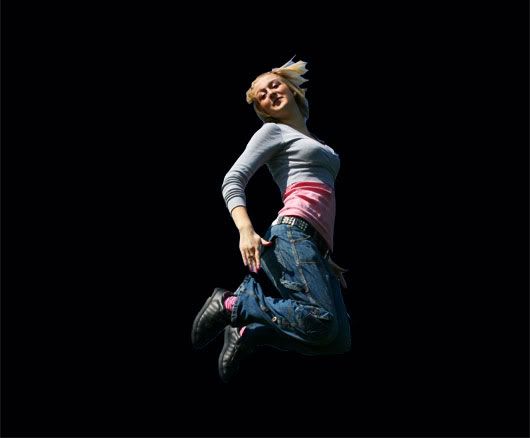
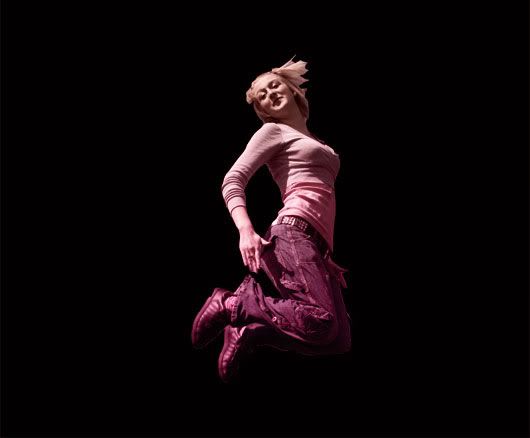
用魔棒Magnetic Lasso Tool (L)工具移除原始图片背景。新建一个文档,我的设置是 530 x 438 pixels。用颜色 #000000 作为背景颜色。用移动工具Move Tool (V)把素材图片移动到这个新文档中。把这个图层命名为Stock Image。
在刚刚的图层上面新建一个图层。选择渐变工具 Gradient Tool (G)。设置颜色为 #9d5c5b 到 #b53564。应用渐变到新图层中,设置图层渲染属性为颜色,并且更改透明度为75% 。
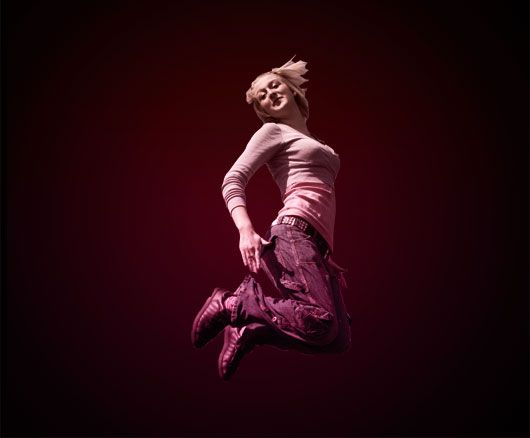
新建一个图层在刚刚两个图层的中间。设置前景颜色为 #470310。现在选择渐变工具,应用 tulaoshi.com前景色到透明的圆形渐变。按照下图的位置拖拽渐变,把这个图层命名为 Highlight1″
【PS文字特效】Photoshop打造时尚光芒女孩(2)
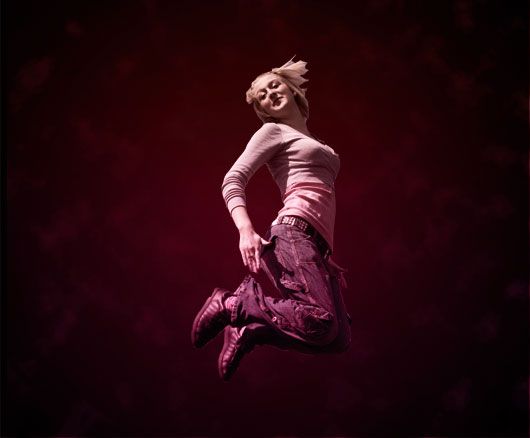
在图层(m.tulaoshi.com)Highlight1上面新建一个图层,应用滤镜渲染云彩。设置图层模式为柔光。把这个图层命名为 Cloud。按住快捷键 CTRL+J 复制这个图层。
在图层Stock Image下面新建一个图层,命名为Circles。设置前景颜色为 #ffffff。选择椭圆工具 Ellipse Tool (U) 拖拽一些圆圈。确定按住Shif键保证拖拽出来的都是正圆形。现在调整填充到30 %。跳转到渲染模式(双击该图层,跳出面板), 设置外发光 ,应用颜色 #e1851a.透明度 100% . 步骤为 6%,大小为 2 pixels.
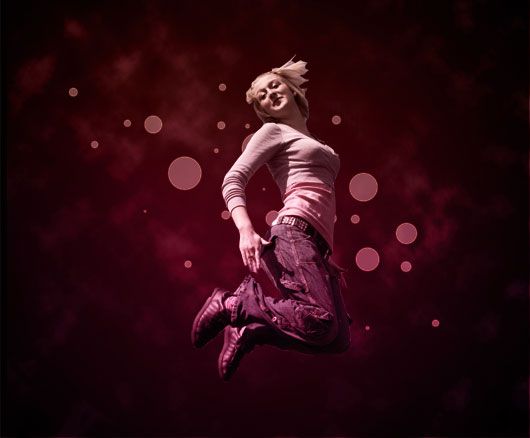
复制刚刚的图层。我们现在要做的是制作更多的圆形发光。调整这个复制图层的位置,得到更多的圆形发光。重复这个步骤,调整图层的透明度,或者是缩小图层,直到得到下面的效果。
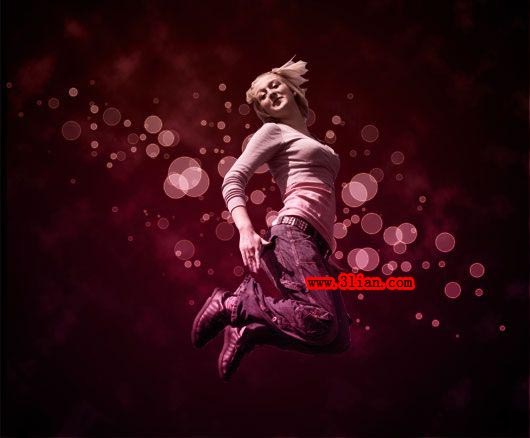
在Stock Image图层下面,圆形发光图层的上面,新建一个图层。选择用户自定义形状 Custom Shape Tool (U),然后选择形状 Tile 2″,调整透明度为 35%。双击弹出渲染面板,设置外发光,应用颜色为 #e1851a. 透明度 100% 。步骤为6% ,大小为2 pixels。点击 编辑变换变形 按照下图进行变形。
(本文来源于图老师网站,更多请访问http://m.tulaoshi.com)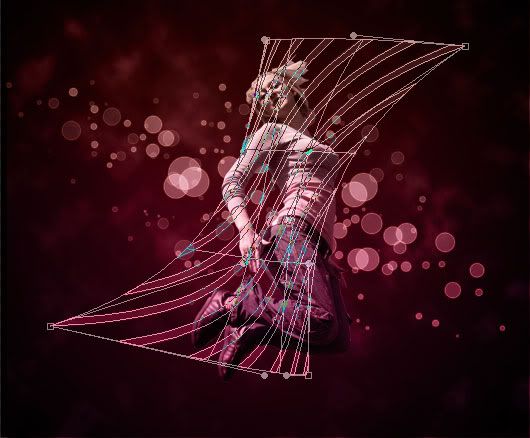
【PS文字特效】Photoshop打造时尚光芒女孩(3)
变换以后,点击编辑变换旋转,调整到合适的位置。把这个图层命名为Tile。 复制这个图层,把复制图层的透明度更改为100%,填充更改为30%。
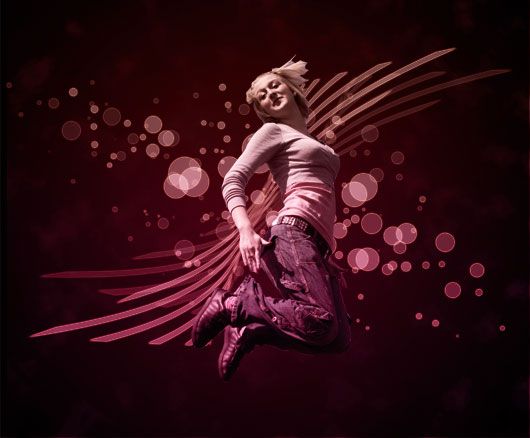
复制图层 Stock Image,然后选择这个复制的图层,点击图像调整亮度/对比度。3lian素材,设置亮度为 +100。双击该复制的图层,设置外发光,设置颜色为#ffffbe,透明度为 75%, 扩展为0%大小为 18%。现在我们就会有下面的效果了。

在Stock Image和该复制图层中间,创建一个新图层。设置前景颜色为 #ffffff。选择笔刷工具 Brush Tool (B) 设置笔刷为 Splatter 59 Pixels。现在按照下图的样子,在图像的右边画出下面的效果。

让我们添加一些小的发光体。新建一个图层,在Stock Image图层上面。选择笔刷工具BruTuLaoShi.comsh Tool (B),调整笔刷硬度为5 Pixels。

【[标签图老师:标签]】Photoshop打造时尚光芒女孩(4)
(本文来源于图老师网站,更多请访问http://m.tulaoshi.com)新建一个图层,在这里我们会用到四种颜色。首先用到的是 #ffffbe ,在新图层上应用这种颜色,然后是#587f23。第三种是 #d99905 ,然后第四种是#ffcd03。按照下图的样子画出效果。
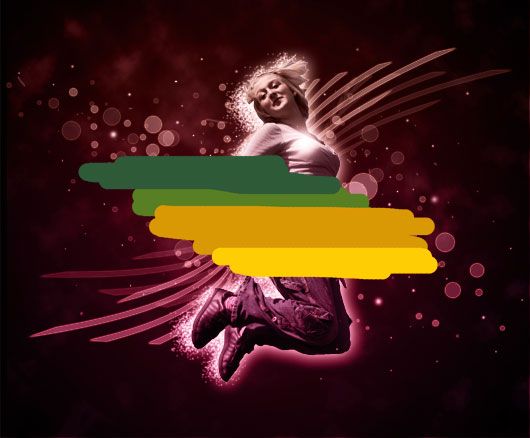
点击滤镜模糊高斯模糊。设置模糊值为 25 pixels。
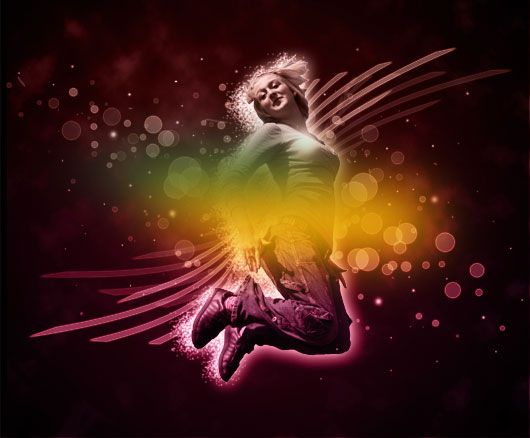
差不多要完成了。设置该图层渲染模式为颜色减淡,透明度为45%。点击编辑变形旋转,来调整位置。

好了,我们就完成了。我希望你会喜欢今天的教程。