PS给外景美女调出柔美粉紫色调照片调色教程

wenwenx7

wenwenx7

2016-04-05 14:41

下面图老师小编要向大家介绍下PS给外景美女调出柔美粉紫色调照片调色教程,看起来复杂实则是简单的,掌握好技巧就OK,喜欢就赶紧收藏起来吧!

PS给外景美女调出柔美粉紫色调照片调色教程
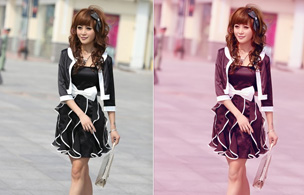
PS给外景美女调出柔美粉紫色调照片调色教程 图老师教程

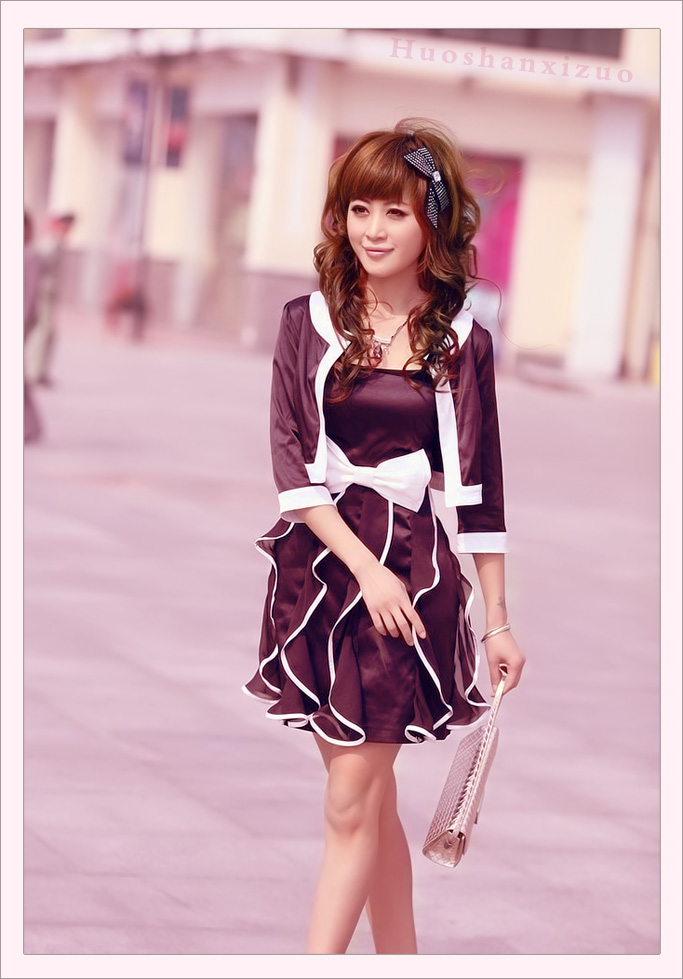
  教大家给外景美女调出柔美粉紫色调照片效果,主要利用一个纯色层打造出整体颜色,其余细节用可选颜色等来调整,喜欢的同学可以学习一下!

   教程效果:

按此在新窗口浏览图片

  原图:

按此在新窗口浏览图片

  处理过程如下:

  1、打开原图,新建纯色填充图层,填充白色,图层模式:柔光,不透TuLaoShi.com明度:25%。这一步主要是整体提亮。

按此在新窗口浏览图片

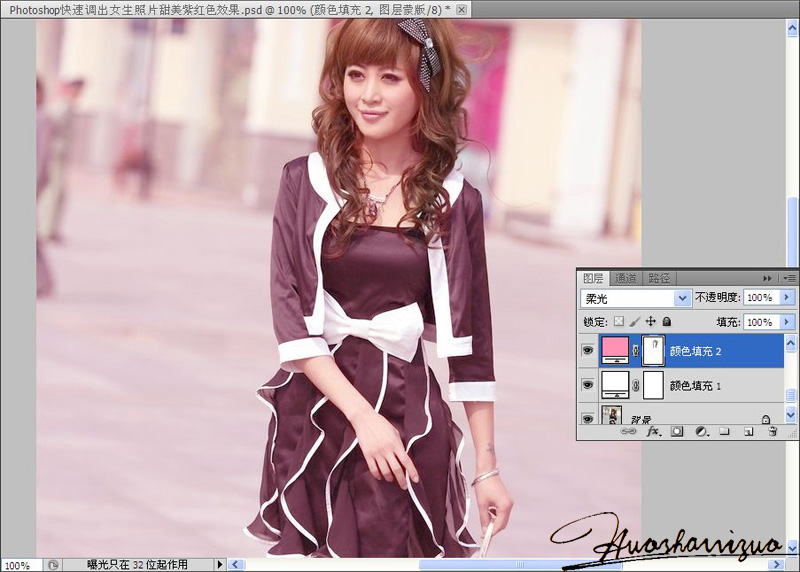
  2、再新建纯色填充图层,填充粉红色#FF91B4,图层模式:柔光,然后添加蒙版,用灰色画笔擦一下头发。

(本文来源于图老师网站,更多请访问http://m.tulaoshi.com)
按此在新窗口浏览图片

PS给外景美女调出柔美粉紫色调照片调色教程(2)

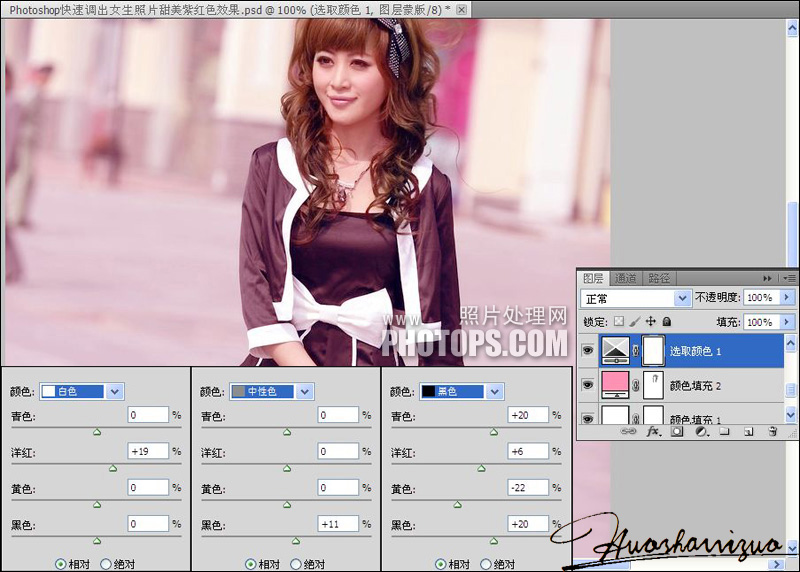
  3、新建可选颜色调整图层,调整黑、白、灰。参数、效果如图。
按此在新窗口浏览图片

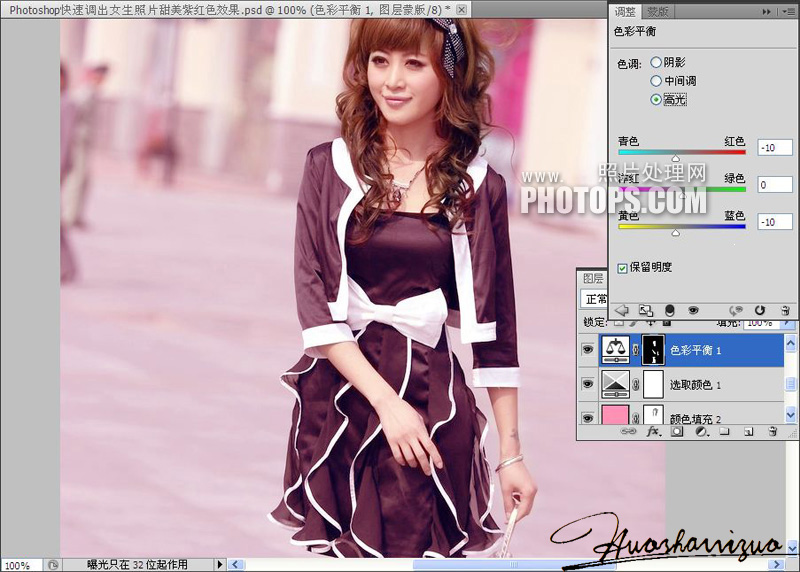
  4、新建色彩平衡调整图层,调整肤色,参数如图,然后添加蒙版,只保留皮肤部分,其他用黑色画笔擦出来。

(本文来源于图老师网站,更多请访问http://m.tulaoshi.com)
按此在新窗口浏览图片

  5、按Ctrl + Alt + Shift + E 盖印图层,复制一层,执行:图像--计算,计算出图片的中间调选区,参数如图。
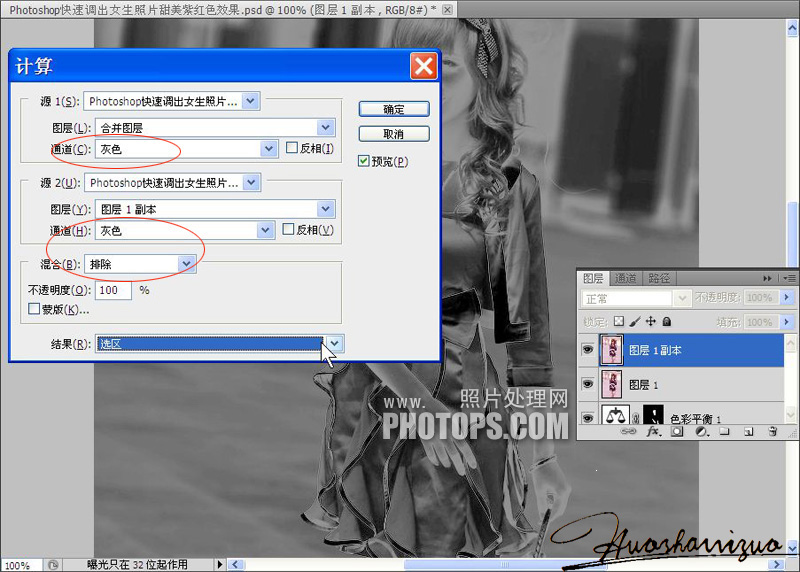
按此在新窗口浏览图片

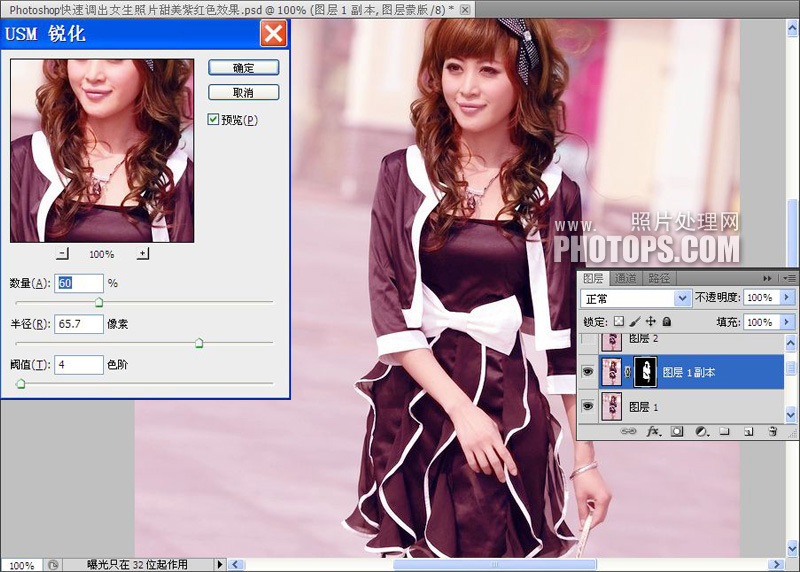
  m.tulaoshi.com6、确定后按Ctrl + H 隐藏选区,再执行:USM锐化,参数如图,确定后按Ctrl + D取消选区,然后添加图层蒙版,只保留头发、衣服部分。

  这一步主要是增加衣服、头发的锐度、对比度,让人物看起来更抢眼。
按此在新窗口浏览图片

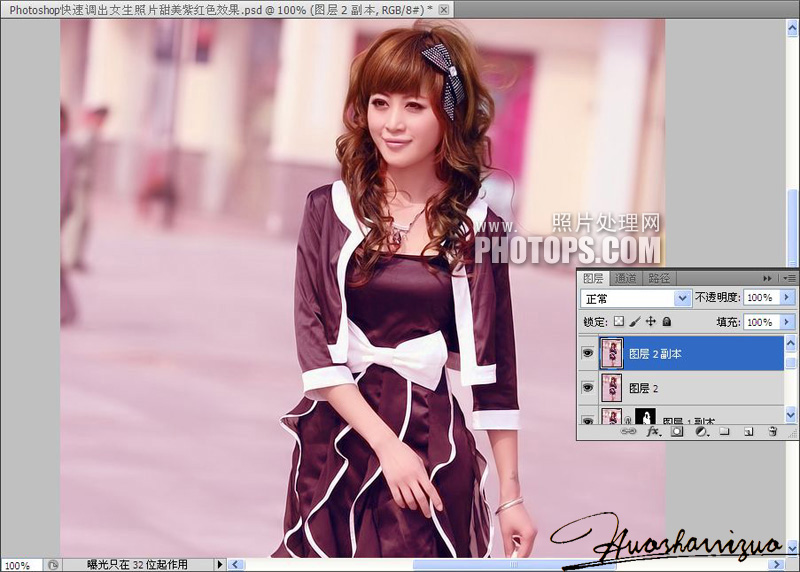
  7、按Ctrl + Alt + Shift + E 盖印图层,用Topaz Adjust (点此下载) 滤镜整体调节一下亮度、细节,最后降一下噪,再锐化一下,完成效果。
按此在新窗口浏览图片

  最终效果!

按此在新窗口浏览图片
展开更多 50%)
分享

猜你喜欢

PS给外景美女调出柔美粉紫色调照片调色教程

电脑网络
PS给外景美女调出柔美粉紫色调照片调色教程

照片PS 调出柔美紫色调美女图教程

PS教程
照片PS 调出柔美紫色调美女图教程

s8lol主宰符文怎么配

英雄联盟 网络游戏
s8lol主宰符文怎么配

给照片调出柔美紫色调 PS实例教程

PS教程
 给照片调出柔美紫色调 PS实例教程

Photoshop给外景美女照片调色教程

电脑网络
Photoshop给外景美女照片调色教程

lol偷钱流符文搭配推荐

英雄联盟 网络游戏
lol偷钱流符文搭配推荐

PS调出外景美女照片灰灰的淡雅紫色调

电脑网络
PS调出外景美女照片灰灰的淡雅紫色调

Photoshop调出春季外景美女梦幻紫色调

PS PS基础
Photoshop调出春季外景美女梦幻紫色调

lolAD刺客新符文搭配推荐

英雄联盟
lolAD刺客新符文搭配推荐

PS打造日系清新照片

PS打造日系清新照片

Photoshop利用笔刷手绘晚霞黄昏美景

Photoshop利用笔刷手绘晚霞黄昏美景
下拉加载更多内容 ↓