【PS文字特效】PS制作光影绚丽文字效果
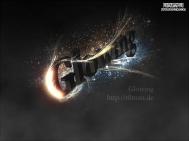
教程向图老师的朋友们介绍利用PS制作光影绚丽文字效果。文字后期制作才是本文的精髓,利用一些光束笔刷适当的调整颜色,再配合一些星空背景,效果相当酷。教程制作难度不大,适合初中级PS学习者学习。最终效果
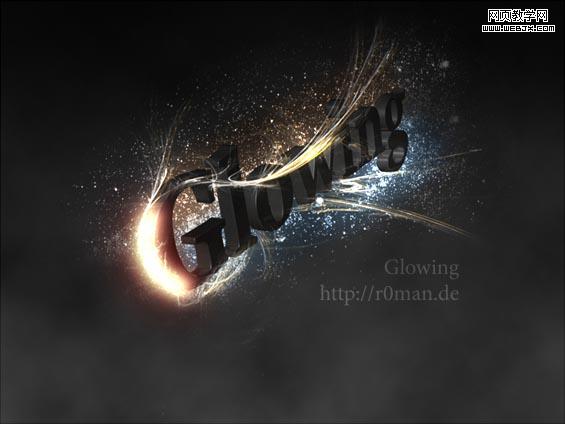
下面我们来一起学习制作过程:
一、我们新建立一个文档,填充为黑色背景。
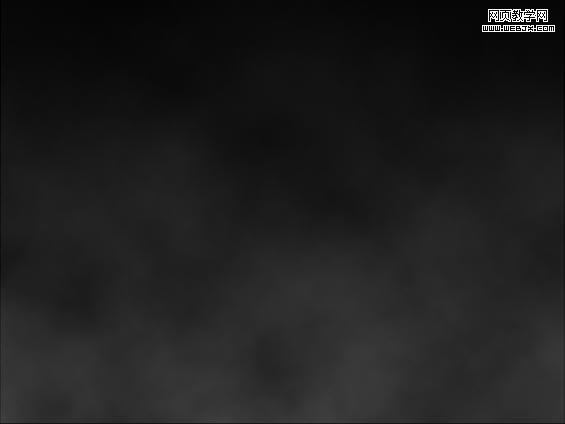
二、然后使用渐变工具上部是黑色,下面是暗灰色,效果如下。

三、创建一个新图层,前景色设置为#3a3a3a,背景色设置为:#dedede,然后执行云彩滤镜,之后把图(m.tulaoshi.com)层模式设置为叠加。
【PS文字特效】PS制作光影绚丽文字效果(2)
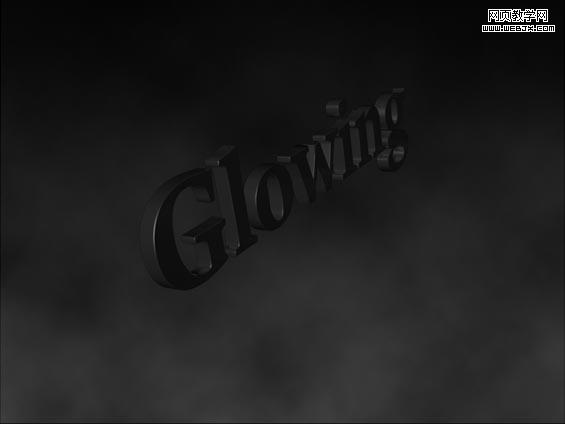
四、然后用Cinema 4D创建一个看起来具有3D效果的文字。
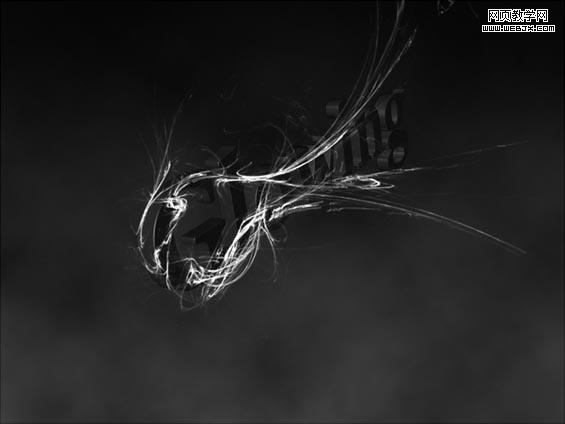
五、使用光线画笔绘制如下。
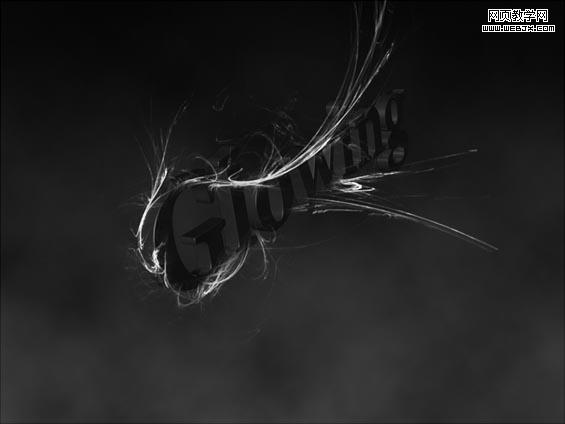
六、使用橡皮擦擦除一部分。
七、创建一个新图层,添加一些星光背景。
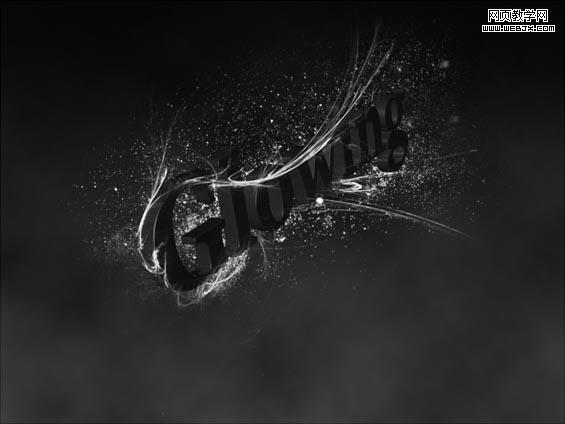
八、复制星光图层,使星光效果加强一些。
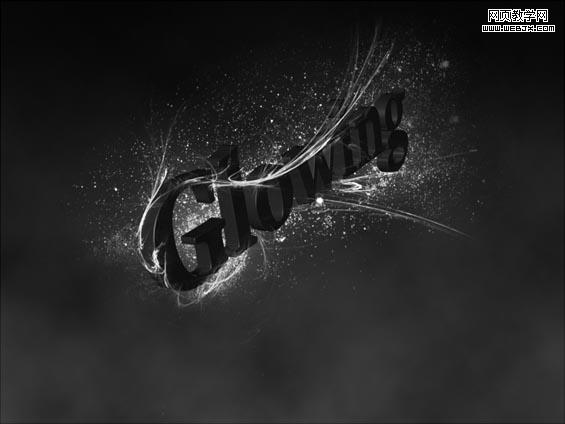
九、创建一个图层,绘制如下。
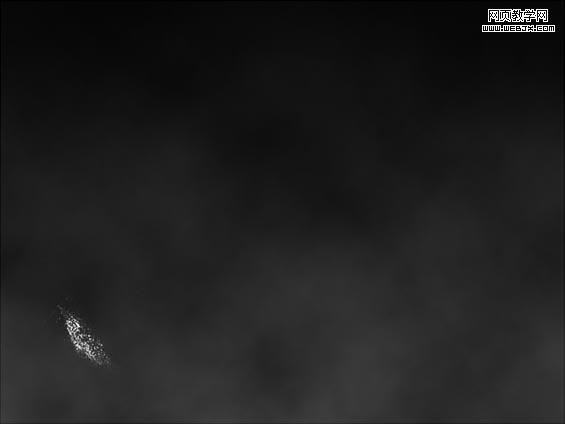
十、复制该图层,按CTRL+E拼合图层。
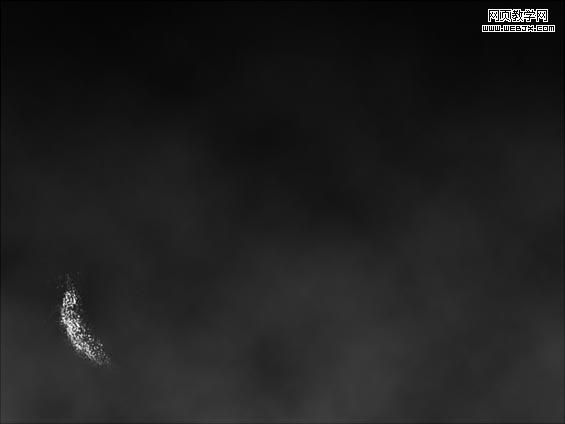
十一、放到合适位置,增加光线亮度。
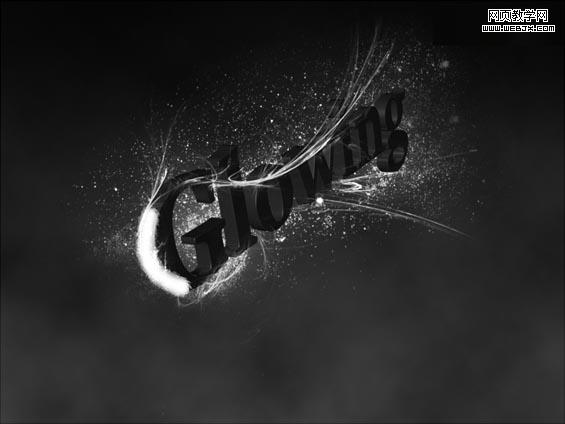
十二、高斯模糊9px。
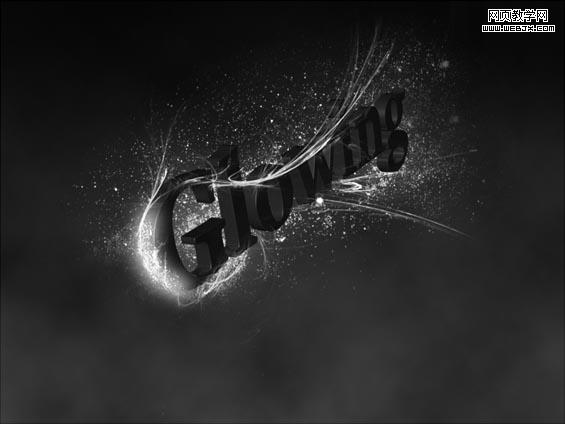
十三、复制图层,上色,CTRL+U,设置如(m.tulaoshi.com)下:(Crtl+U ;色相: 16 ; 饱和度: 100 ; 明度: -50).
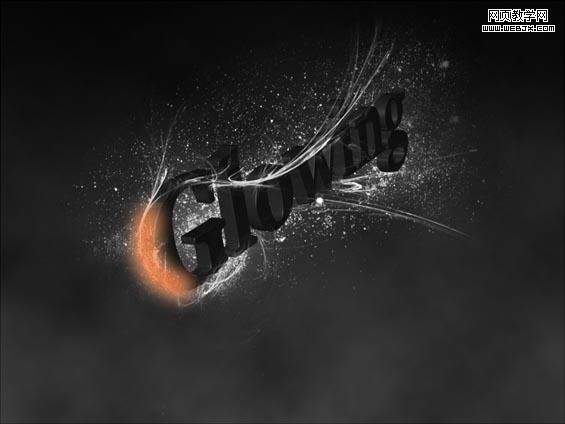
十四、然后设置图层模式为颜色减淡。
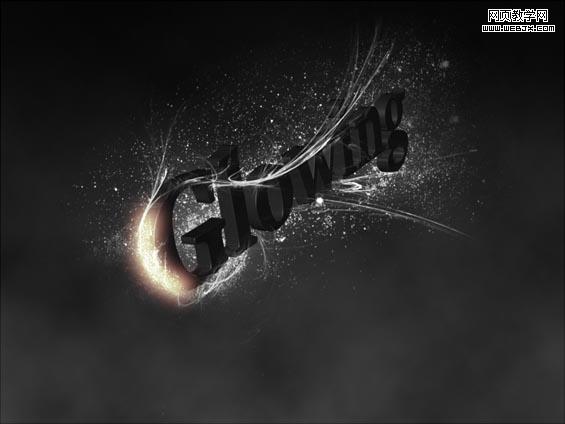
十五、复制图层,然后高斯模糊,模糊半径为20px,设置不透明度为90%。
(本文来源于图老师网站,更多请访问http://m.tulaoshi.com)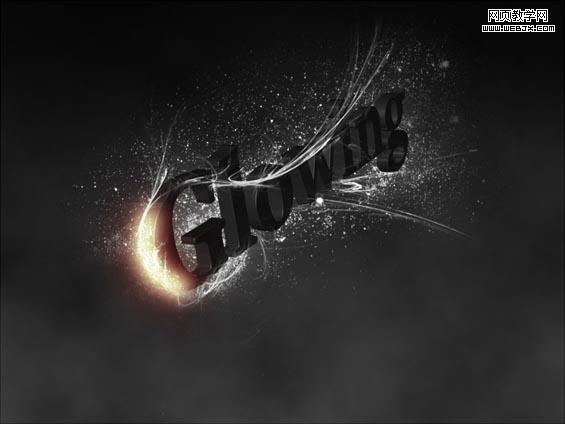
十六、给其它地方同样添加一些颜色。添加黄色的地方:(Crtl+U ; 色相: 45 ; 饱和度: 100 ; 明度: -40;
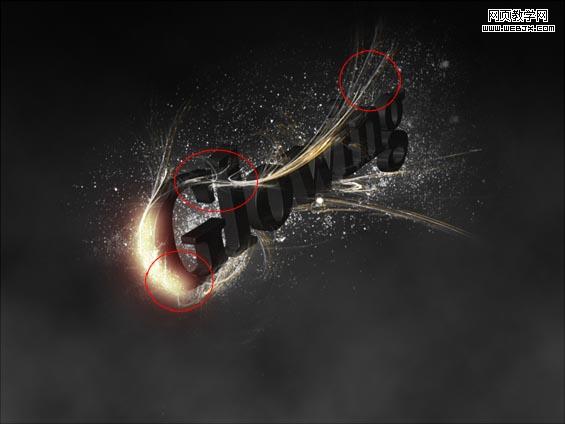
十七、再创建一个层,新添加一些光线。
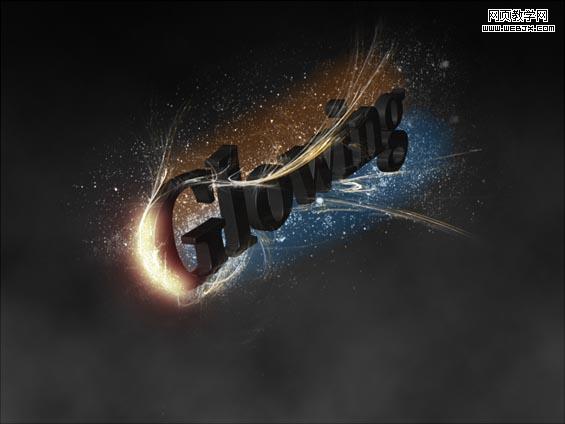
十八、设置图层模式为叠加。
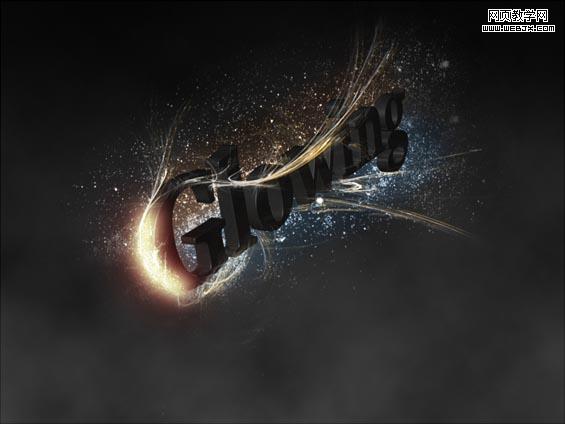
十九、在描绘如图所指示的几个位置。
(本文来源于图老师网站,更多请访问http://m.tulaoshi.com)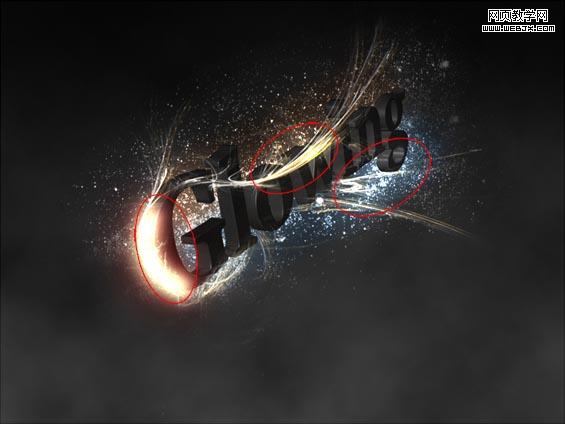
最终效果。